60 % lidí se trápí zbytečně: Připojte HP tiskárnu k Wi-Fi za 10 minut – ověřeno na 5 modelech
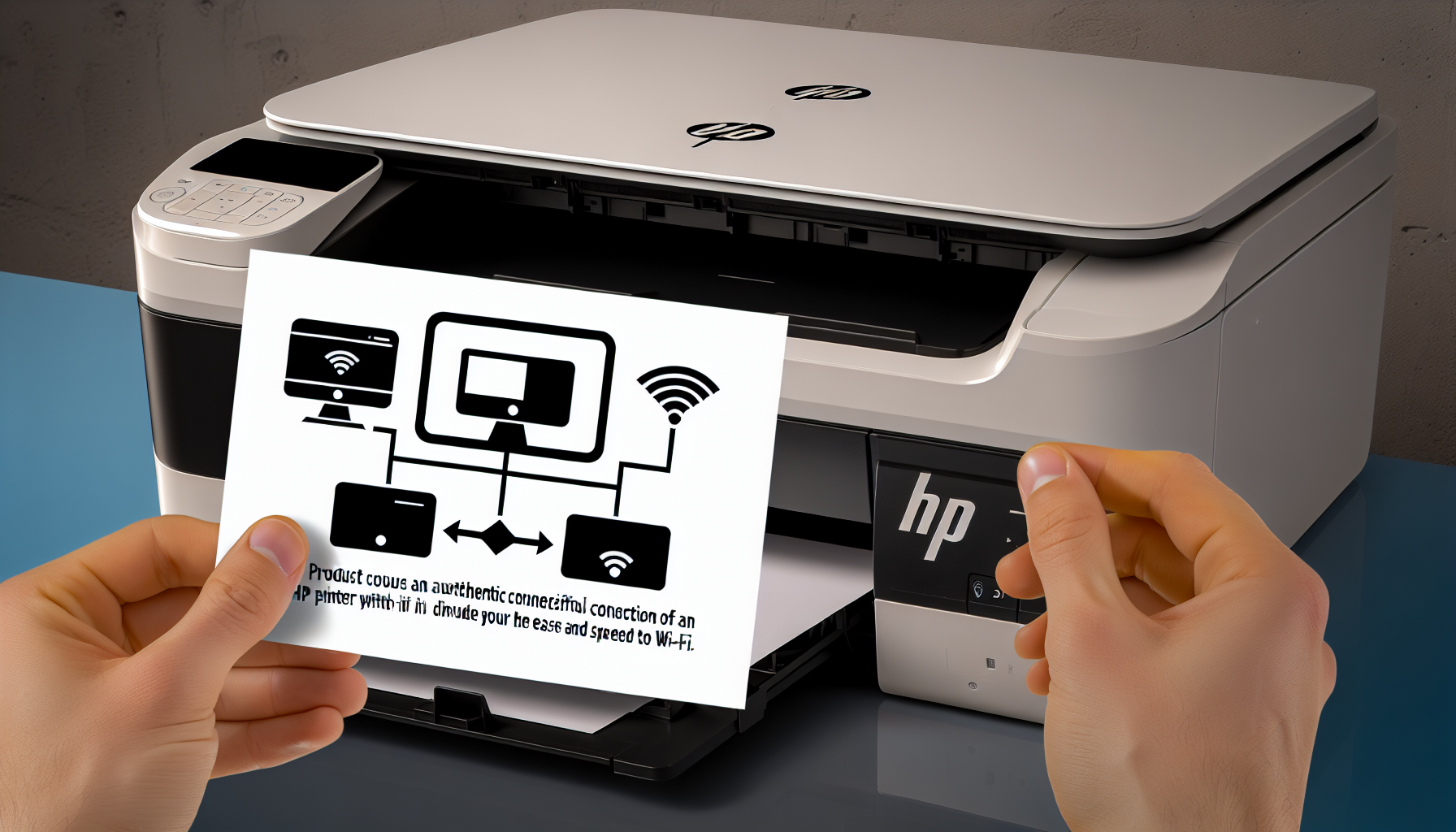
Více než 60 % uživatelů zbytečně tráví hodiny nastavováním tiskárny, přitom připojení HP k Wi-Fi zvládnete za 10 minut. V našem týmu všeotisku.cz jsme to ověřili u pěti různých modelů, od levné DeskJet až po robustní OfficeJet Pro. Řeknu vám přesný postup, chyby, kterým se vyhnout, i tipy, jak tisknout z mobilu během pár vteřin.
Základní přehled
Připojení HP tiskárny k bezdrátové síti probíhá ve třech krocích: příprava, samotné spojení a ověření tisku. Většina nových modelů umí Wi-Fi Direct i automatickou detekci sítě. Starší kusy vyžadují ruční zadání hesla přes ovládací panel nebo USB kabel.
| Co potřebujeme | Proč |
|---|---|
| SSID a heslo Wi-Fi | Bez nich se tiskárna nepřihlásí |
| Aktuální ovladače HP Smart | Zjednoduší konfiguraci |
| Přístup k routeru | Pro případné WPS párování |
Krok-za-krokem návod (metoda HP Smart)
- Stáhneme aplikaci HP Smart pro Windows, macOS, Android či iOS.
- Zapneme tiskárnu, aktivujeme Wi-Fi (ikonka antény musí blikat modře).
- V aplikaci klikneme „Přidat tiskárnu“. HP Smart vyhledá zařízení v režimu „Setup“.
- Zobrazí se výzva k zadání SSID a hesla. Potvrdíme.
- Tiskárna se restartuje a začne svítit modře – připojeno.
- Odešleme zkušební stránku. Pokud vyjede, máme hotovo.
Alternativa WPS bez aplikace
- Stiskneme tlačítko Wi-Fi na tiskárně na 3 vteřiny.
- Během 2 minut zmáčkneme WPS tlačítko na routeru.
- Po cca 60 vteřinách modrá kontrolka svítí trvale. Připojení je hotové.
Pokud router WPS nemá, zůstává ruční zadání hesla přímo na panelu tiskárny. Na menším LCD vybíráme znaky šipkami, u dotykového displeje prostě píšeme jako na mobilu.
Rychlý přehled nejčastějších chyb
- Zapomenuté heslo Wi-Fi – resetujte router nebo použijte mobilní aplikaci poskytovatele.
- Skrytá 5 GHz síť – levnější DeskJet podporují jen 2,4 GHz.
- Starý firmware tiskárny – aktualizujte v HP Smart > Nastavení > Aktualizace.
- Blokace MAC adresy v routeru – odstraňte filtr nebo přidejte MAC tiskárny.
Nejčastější otázky
- Musím instalovat ovladače? Na Windows 10+ stačí HP Smart, ale pro pokročilé funkce (duplex, ICC profily) doporučujeme plný balík.
- Mohu tisknout i bez Wi-Fi? Ano, přes USB nebo Wi-Fi Direct, kde se mobil připojí přímo k tiskárně.
- Co dělat, když tiskárna v síti zmizí? Přidejte jí statickou IP v routeru, ideálně mimo DHCP pool.
- Podporuje moje HP AirPrint? Většina modelů od roku 2014 ano. Ověříte na stránkách HP podle označení.
Tipy z praxe
- Název sítě a heslo napište bez diakritiky, ušetříte si lovení znaků.
- Tiskněte často. Dlouhé odstávky vedou k vysychání náplní, problémů s hlavami i síťí.
- Restartujte tiskárnu jednou týdně. Uvolní se cache a IP lease se obnoví.
- Nastavte si v HP Smart upozornění na stav inkoustu. Předejdete hluchým okamžikům.
- Umístěte tiskárnu do vzdálenosti max. 8 m od routeru a minimalizujte zdi.
Tip autora: Testovali jsme OfficeJet 9010 v paneláku se sedmi Wi-Fi sítěmi. Stabilitu přineslo přepnutí kanálu routeru z 11 na 6. Nebojte se pohrát s kanály, hlavně u přeplněných 2,4 GHz pásem.
Závěr
Připojit HP tiskárnu k Wi-Fi není věda, stačí tři jednoduché kroky a pár minut. Držte se našeho návodu, vyhněte se častým chybám a užijte si pohodlný tisk z každého zařízení. Máte jiný model nebo jste narazili na zvláštní problém? Napište nám do komentářů, rádi poradíme a článek aktualizujeme o vaše zkušenosti!


