Jak jediný ICC profil promění barevný chaos v tiskárně na dokonalý výsledek – objevte trik, který šetří čas i inkoust!

Většina tiskáren tvrdí, že tisknou přesně, ale bez správného ICC profilu se barvy často rozjedou o celé odstíny. V našem týmu jsme testovali desítky kombinací papír–inkoust a vždy platilo jedno: správně nastavený profil = věrné barvy. Řeknu vám, proč je to tak důležité a jak si s profily poradit i bez drahého hardwaru.
Základní přehled
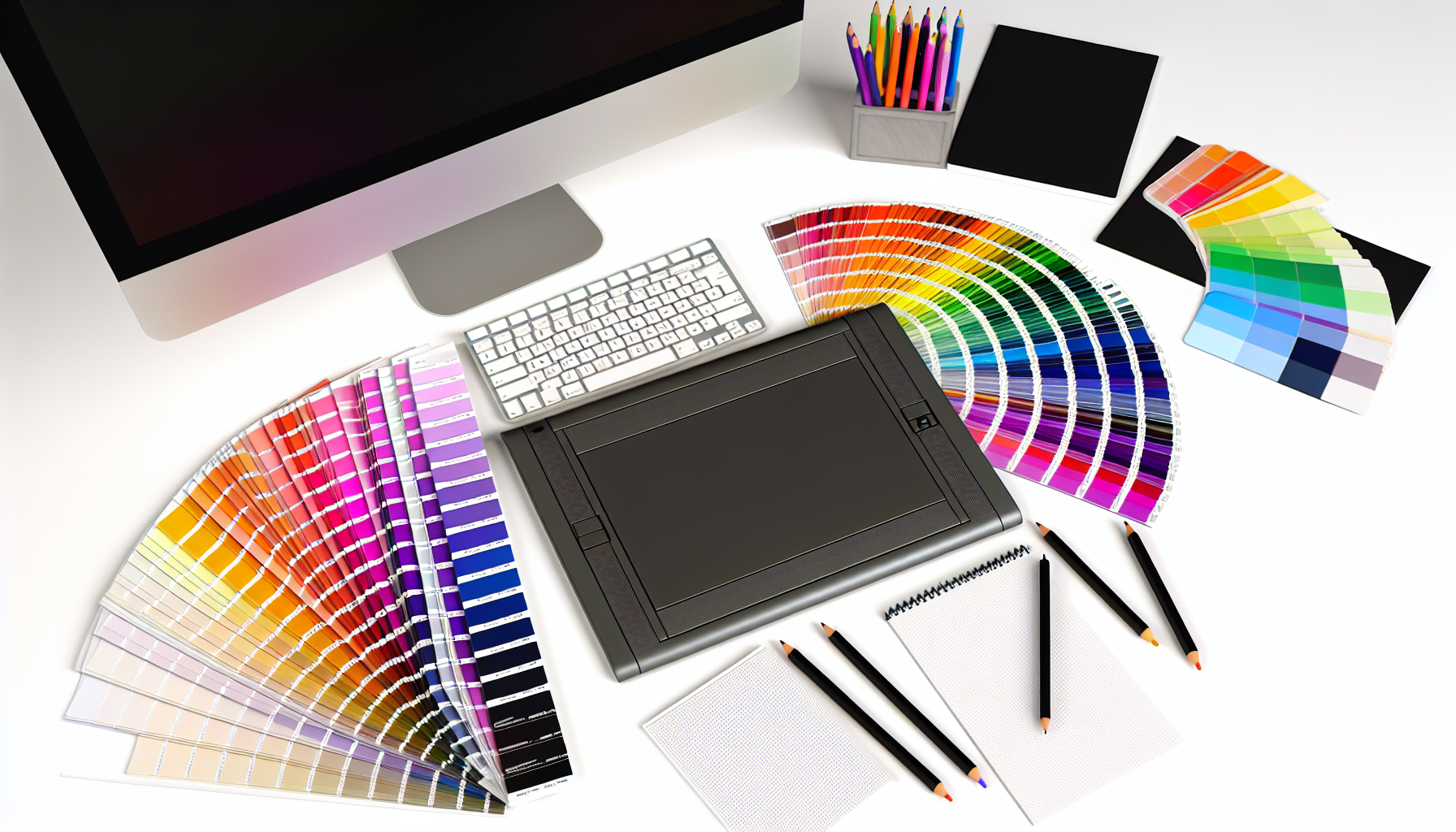
ICC profil je malý soubor, který popisuje, jak konkrétní zařízení zobrazuje nebo tiskne barvy. Díky němu ví Photoshop, RIP nebo i prohlížeč PDF, jak převést RGB data na CMYK tak, aby se minimalizoval barevný posun. Profil vychází z měření barevné škály dané tiskárny, monitoru nebo skeneru. Pokud používáme správný profil, dostaneme na papír přesně to, co vidíme na displeji.
Bez profilu software barvy jen odhaduje. To vede k nevýrazným pleťovkám, přepáleným červeným a šedé se zbarví do modra. Správa barev (color management) proto stojí na třech pilířích: kalibrovaný monitor, správný ICC profil pro tiskárnu a vložení profilu přímo do dokumentu.
| Bez ICC profilu | S ICC profilem |
| Barvy od oka | Barvy změřené spektrofotometrem |
| Nepředvídatelný výsledek | Konzistentní tisk po celé zakázce |
| Nutné zkoušky a přetisky | Úspora papíru, inkoustu i času |
Mini-tutoriál 1: Vložení profilu do PDF
- V InDesignu vyberte Soubor › Exportovat › PDF (tisk).
- Na kartě Výstup zvolte „Includere profily barev“ a nastavte svůj CMYK profil (např. FOGRA39).
- Exportujte. Soubor nyní nese ICC profil a tiskárna ví, jak data převést.
Mini-tutoriál 2: Rychlá kontrola profilu v systému
- Windows: Ovládací panely › Správa barev › Zařízení. Vyberte monitor nebo tiskárnu a uvidíte aktivní profil.
- macOS: › Předvolby systému › Monitory › Barvy. Aktivní profil má u sebe hvězdičku.
Nejčastější otázky
- Musím mít drahý spektrofotometr? Ne nutně. Výrobci tiskáren často dodávají hotové profily. Pro špičkový reklamní tisk se ale vlastní měření vyplatí.
- Liší se profily pro lesklý a matný papír? Ano. Savost papíru mění gamut. Použijte vždy profil k danému médiu.
- Co když tiskárna profil neumí načíst? Převeďte data do cílového prostoru přímo v PDF. Profil pak není potřeba načítat na zařízení.
- Jsou profily univerzální? Bohužel ne. Každá kombinace tiskárna–inkoust–papír potřebuje vlastní soubor.
Tipy z praxe
- Kalibrace monitoru: Provádíme jednou měsíčně. Vyvarujeme se tak posunu teploty bílé.
- Testovací chart: Vytiskněte a změřte až po 24 h schnutí. Barvy se ustálí.
- Soft proof: V Photoshopu zapněte Náhled › Barvy tisku. Okamžitě vidíte, co se ztratí.
- Pojmenujte profily jasně: „Epson_SC-P700_Luster_240g.icc“. Za rok budete rádi, že víte, co je co.
- Záloha profilů: Uložte .icc soubory i s projektem. Klient se může vrátit po letech.
Rychlý přehled
- ICC profil = mapa barev pro konkrétní zařízení.
- Bez profilu riskujeme viditelné barevné odchylky.
- Správný profil šetří čas, materiál i nervy.
- Profily se liší podle tiskárny, inkoustu a média.
Závěr
ICC profily nejsou zbytečná teorie. Jsou to nejlevnější pojistka proti reklamaci tisku. Když je nasadíte správně, barvy budou konzistentní od digitálního náhledu až po ofsetový arch. Máte další otázky? Napište nám dole do komentářů a rádi poradíme z praxe.