Canon Pixma zamrzla? Dvě tlačítka, 60 sekund a tisknete dál!
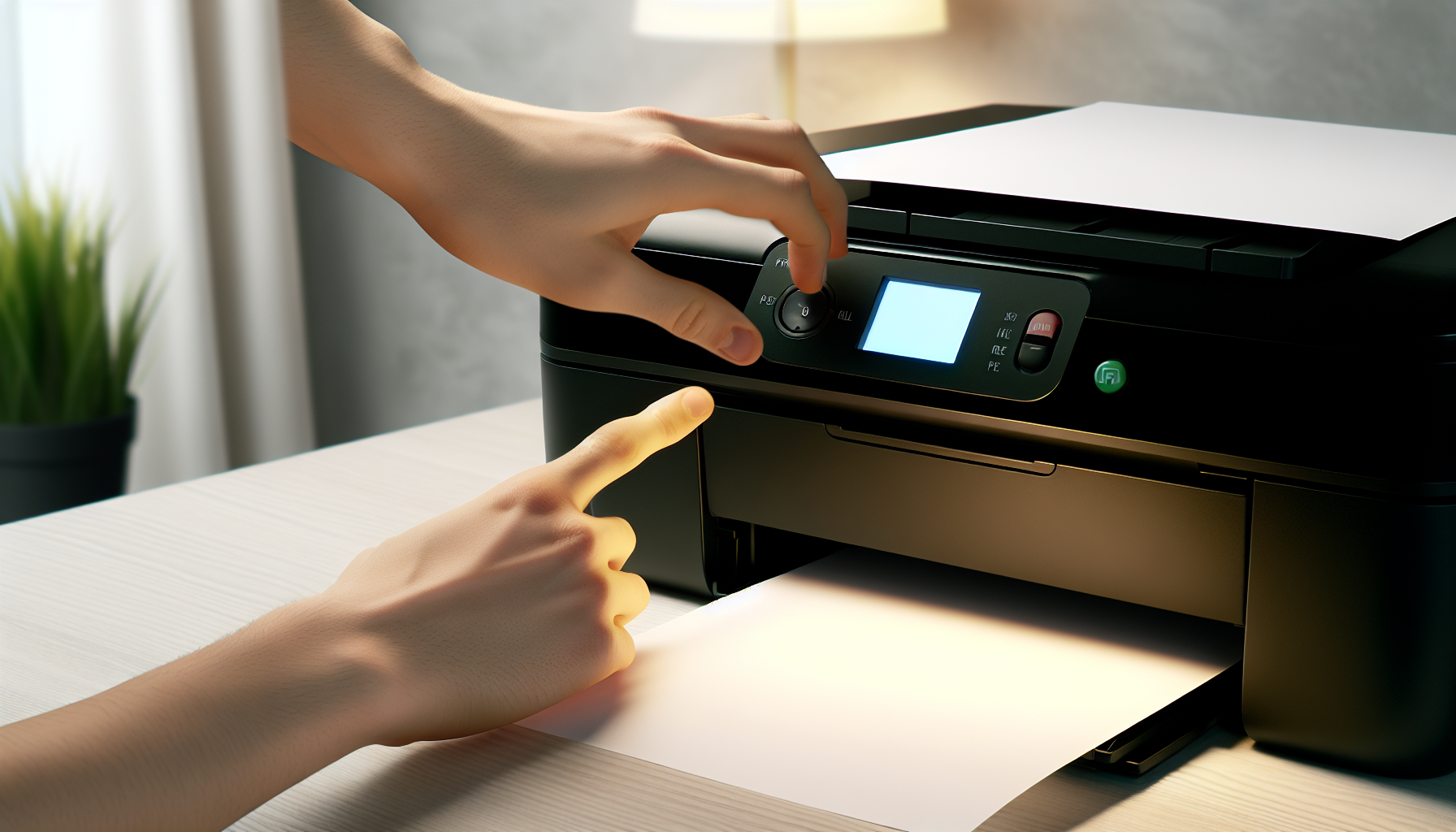
Věděli jste, že obyčejná kombinace dvou tlačítek dokáže Canon Pixma oživit během jedné minuty? V našem týmu odborníků na tisk jsme to několikrát ověřili. Když se objeví hláška „Ink absorber full“ nebo tajemná chyba 5B00, mnoho uživatelů volá servis. Přitom většinu potíží vyřešíte sami správným resetem. Řekneme vám, jak na to krok za krokem a bez zbytečných nervů.
Základní přehled
Canon nabízí několik úrovní resetu. Soft reset odstraní drobné záseky firmwaru. Hard/factory reset vrátí tiskárnu do továrního stavu a smaže uživatelská nastavení. Nakonec je tu wifi reset, který smaže pouze síťové údaje. Každý postup má smysl v jiném scénáři.
| Typ resetu | Kdy použít | Čas |
|---|---|---|
| Soft reset | zamrznuté menu, neodpovídá skener | 1 min |
| Hard/factory | opakované chyby 5B00, 1700, B200 | 3–5 min |
| Wifi reset | změna routeru, slabé připojení | 1 min |
Mini-tutoriál 1: Soft reset
- Zapneme tiskárnu a počkáme, až se hluk utichne.
- Stiskneme Stop/Cancel a podržíme 3 sekundy.
- Uvolníme, tiskárna se restartuje sama.
- Jakmile displej ukáže „Ready“, provedeme zkušební tisk.
Mini-tutoriál 2: Hard/factory reset v service mode
- Vypneme tiskárnu tlačítkem Power.
- Držíme Stop/Cancel, přidáme Power a držíme obě.
- Po dvou bliknutích uvolníme Stop/Cancel, Power držíme.
- Šestkrát zmáčkneme Stop/Cancel; potom pustíme Power.
- Tiskárna přejde do service mode (zelené světlo).
- Připojíme USB k PC, spustíme nástroj ServiceTool (Canon).
- V poli „Clear Ink Counter“ zvolíme Main a klikneme Set.
- Dáme „EEPROM Clear“, poté „Test Print“ pro ověření.
- Vypneme tiskárnu, znovu zapneme – je v továrním nastavení.
Pozor: Factory reset smaže i uloženou wifi. Pokud tisknete z mobilu, připravte si znovu heslo k síti.
Rychlý přehled – reset wifi
- Menu > Setup > Device settings.
- Zvolíme „Reset wireless LAN settings“.
- Potvrdíme OK, tiskárna zapípá a odpojí se od sítě.
- Spustíme Canon PRINT v mobilu a přidáme zařízení znovu.
Nejčastější otázky
- Zmizí mi vytištěné fotky z pamáťové karty? Ne, reset nemá vliv na uložená data v externích médiích.
- Proč musím někdy měnit „pleny“ absorpční pěny? Reset počítadla 5B00 problém dočasně řeší, ale pleny je nutné fyzicky vyměnit.
- Servis mode mi nejde spustit, co dělám špatně? Sledujte počet bliknutí LED. Pokud není přesně dvě, začněte znovu.
- Jak poznám, že firmware je poškozený? Tiskárna se zapne, ale zůstane černý displej. V tom případě pomůže jen servisní firmware update.
Tipy z praxe
- Používejte prodlužovačku s přepěťovou ochranou. Výpadky proudu často způsobí zamrznutí firmwaru.
- Po hard resetu hned zkontrolujte úroveň inkoustu. Firmware může zobrazovat staré hodnoty.
- Nesdílejte wifi heslo přímo na displeji tiskárny. Přihlašte se přes WPS nebo QR kód.
- Chyba B200 signalizuje problém s tiskovou hlavou. Reset pomůže jen výjimečně, raději hlavu pročistěte.
- Když ServiceTool hlásí „USB not detected“, vyzkoušejte jiný port nebo vypněte VPN v PC.
Neplaťte zbytečně servis, když reset zvládnete doma. Většinu Pixma modelů (MG, TS, G-series) jsme testovali a postup funguje bez výjimky.
Závěr
Reset Canon Pixma není věda. Stačí znát správnou kombinaci tlačítek a mít pár minut času. Soft reset řeší drobné záseky, hard reset v service mode vymaže vážné chyby a wifi reset vám pomůže při výměně routeru. Nebojte se experimentovat, ale nejprve si přečtěte návod výše.
Máte jinou chybovou hlášku nebo chcete poradit s nastavením? Napište nám do komentářů pod článkem na vseotisku.cz – rádi pomůžeme!