HP tiskárna stávkuje? 70 % závad vyřešíte za 5 minut – ukážeme, jak!
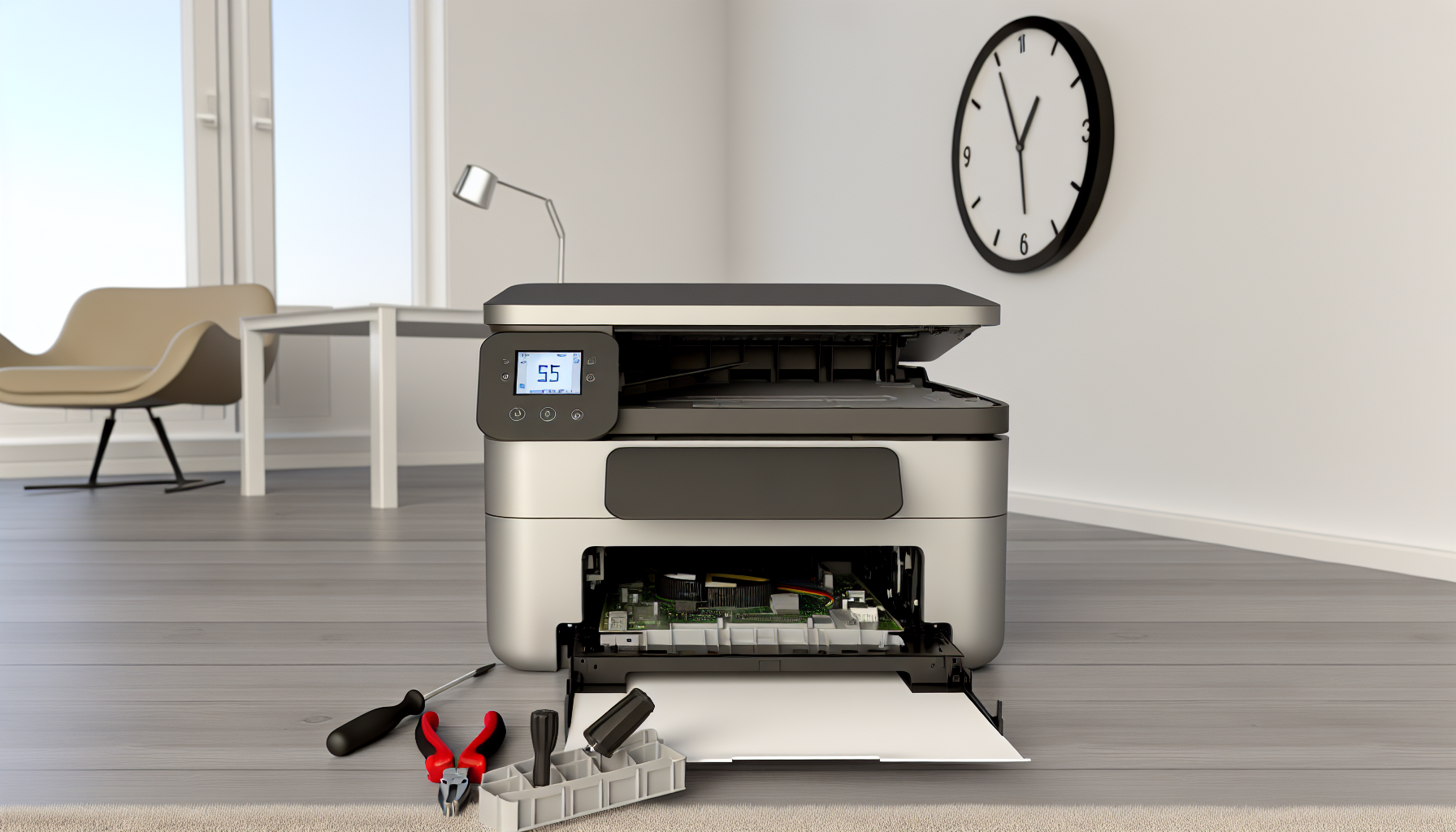
Šokující fakt: Ve více než 70 % případů za to, že HP tiskárna netiskne, může drobnost, kterou vyřešíte do pěti minut. V našem týmu Vseotisku.cz jsme to otestovali už nesčetněkrát. Řeknu vám, jak takové situace poznat, co přesně zkontrolovat a kdy raději vytáhnout telefon na servis.
Základní přehled
Nejprve si ujasněme, kde hledat příčinu. U inkoustových i laserových HP modelů se opakují čtyři kategorie problémů: spotřební materiál, software, připojení, mechanika. Dobrá zpráva? Každá má rychlé řešení, pokud víte, kam sáhnout.
| Příčina | Typické projevy | Okamžité řešení |
|---|---|---|
| Prázdná/zaschlá cartridge | Bílé pruhy, chybějící barva | Vyčistěte trysky, vyměňte náplň |
| Starý ovladač | Tisková fronta stojí, chyba 0x6100004a | Stáhněte HP Smart, aktualizujte driver |
| Problém s Wi-Fi | Zařízení „Offline“, tisk se nespustí | Restart routeru, nastavení IPv4 |
| Ucpaný podávací váleček | Šustění, nenatahuje papír | Vyčistit izopropanolem |
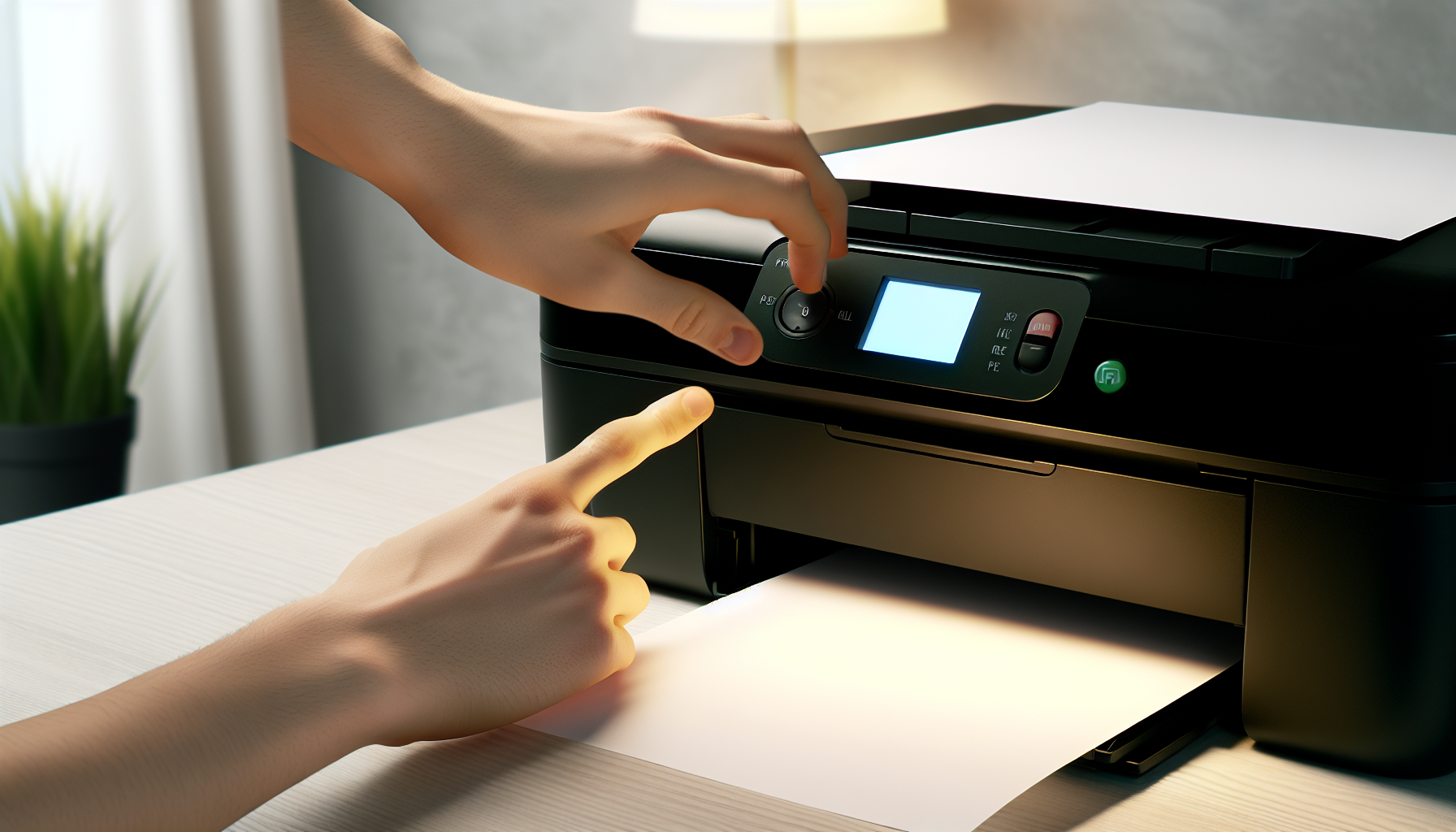
Rychlý přehled: 1) Zkontrolujte displej tiskárny. 2) Podívejte se do aplikace HP Smart. 3) Proveďte test tisku strany. 90 % chyb odhalíte hned zde.
Mini-návod 1: Čištění trysek v aplikaci HP Smart
Otevřete HP Smart, klikněte na „Nástroje kvality tisku“ a spusťte „Čištění tiskové hlavy“. Tiskárna vytiskne testovací stránku. Pokud na ní chybí barvy, proces opakujte. Po třetím pokusu bez zlepšení vyjměte cartridge a namočte trysky do teplé destilované vody na dvě minuty.
Mini-návod 2: Obnovení Wi-Fi spojení
Na panelu tiskárny stiskněte současně tlačítko Bezdrát a Storno na pět sekund. Tiskárna se restartuje do režimu nastavení. V HP Smart zvolte „Přidat zařízení“, vyberte svou síť a zadejte heslo. Pokud se nedaří připojit, nastavte na routeru kanál 1, 6 nebo 11 a vypněte filtr MAC adres.
Nejčastější otázky
- Je lepší originální, nebo kompatibilní cartridge? Testovali jsme obojí. Kompatibilní fungují, ale vyžadují častější čištění.
- Jak poznám, že odešla tisková hlava? Když ani po výměně náplní a opakovaném čištění netiskne žádná barva.
- Může za problém poslední aktualizace Windows? Ano, hlavně u USB připojení. Přeinstalujte ovladače z HP.com.
- Co dělat, když bliká kontrolka papíru a zásobník je plný? Zkuste provzdušnit papír a vyčistit válečky.
Tipy z praxe
- Vždy nechte tiskárnu zapnutou do sítě. Automatické čistění proběhne v noci.
- Papír skladujte v igelitovém obalu. Vlhkost zvyšuje zasekávání.
- Firmware aktualizujte jednou za půl roku, ne častěji.
- Sprej na gumové válečky ušetří až 30 % papíru díky plynulejšímu podávání.
- Před velkou zakázkou vytiskněte testovací stránku. Odhalíte problém včas.
Závěr
Tiskárna HP obvykle „zlobí“ z jednoduchých důvodů. Zkontrolujte zásobníky, ovladače a připojení dřív, než objednáte drahý servis. V našem týmu jsme takto zachránili stovky zařízení a tisíce korun. Potřebujete poradit s konkrétním modelem? Napište do komentářů nebo pošlete dotaz, rádi se podíváme.