Tiskárna tiskne prázdné stránky? 8 rychlých kroků, které problém vyřeší za pár minut
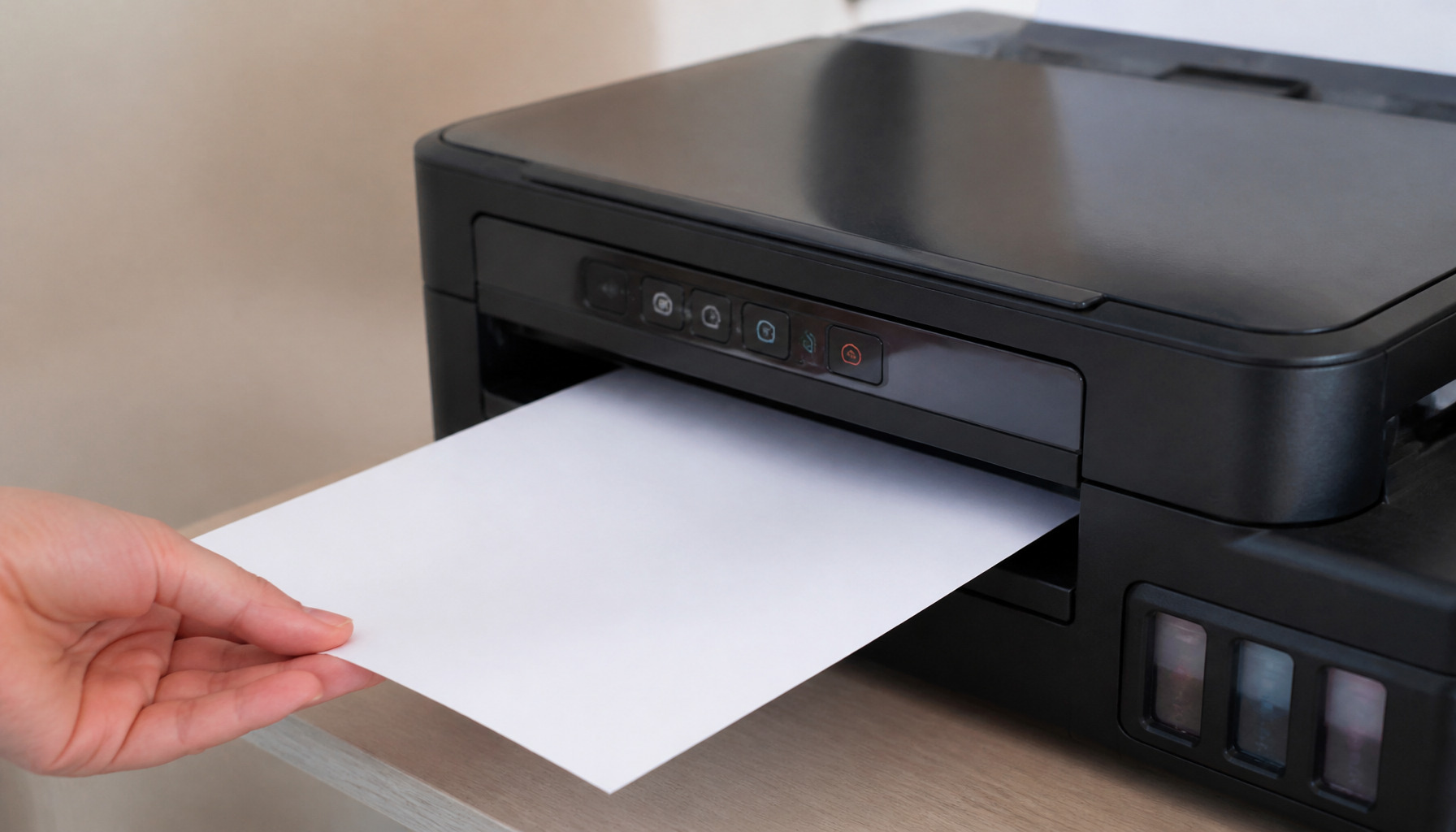
Tiskárna tiskne prázdné stránky, i když má dost inkoustu nebo toneru? Ve většině případů nejde o poruchu tiskárny. Často stačí odstranit ochrannou pásku, vyčistit tiskovou hlavu nebo upravit nastavení ovladače. V našem týmu jsme podobné potíže řešili mnohokrát. Připravili jsme postup, který vám ušetří čas, papír i nervy.
Základní přehled
Prázdný výtisk znamená, že tiskárna papír správně podala a vytiskla úlohu bez viditelného obsahu. Příčina může být v náplni, tiskové hlavě, tonerové kazetě nebo v počítači. Důležité je zjistit, zda tiskárna vytiskne prázdnou stránku také bez připojeného počítače.
Nejprve vytiskněte zkušební stránku přímo z menu tiskárny. U většiny modelů najdete volbu v nastavení zařízení. Pokud je zkušební stránka v pořádku, problém bude nejspíš v ovladači nebo dokumentu. Jestliže je prázdná také, zaměřte se na spotřební materiál.
| Co se děje | Pravděpodobná příčina | První krok |
|---|---|---|
| Prázdná je jen jedna aplikace | Chyba dokumentu nebo ovladače | Zkuste tisk z jiného programu |
| Prázdné jsou všechny dokumenty | Ucpaná hlava nebo prázdná kazeta | Vytiskněte test trysek |
| Problém nastal po výměně náplně | Neodstraněná ochranná páska | Zkontrolujte kazetu |
| Laserová tiskárna tiskne bíle | Chybný toner nebo kontakt | Vyjměte a znovu usaďte toner |
Proč inkoustová tiskárna tiskne prázdné stránky
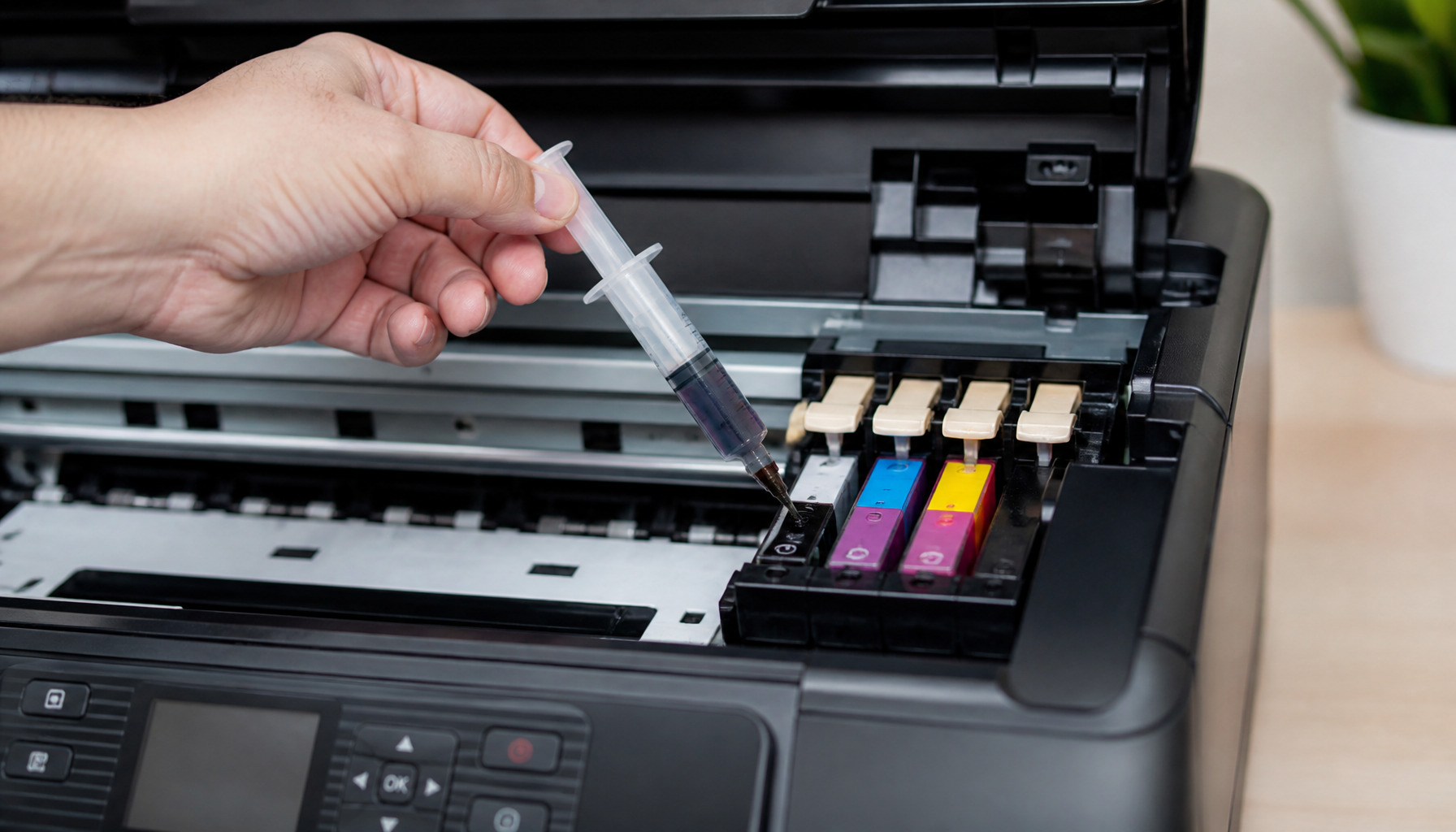
U inkoustových tiskáren bývá nejčastější příčinou zaschlá tisková hlava. To se stává hlavně při delší nečinnosti. Inkoust v tryskách zasychá a nedostane se na papír. Tiskárna přitom může ukazovat plné cartridge.
Mini návod: spusťte kontrolu trysek a čištění tiskové hlavy. Tuto funkci najdete v aplikaci výrobce nebo v nastavení tiskárny. Po čištění vytiskněte kontrolní vzorek. Čištění opakujte nejvýše dvakrát až třikrát. Příliš častý cyklus spotřebuje mnoho inkoustu.
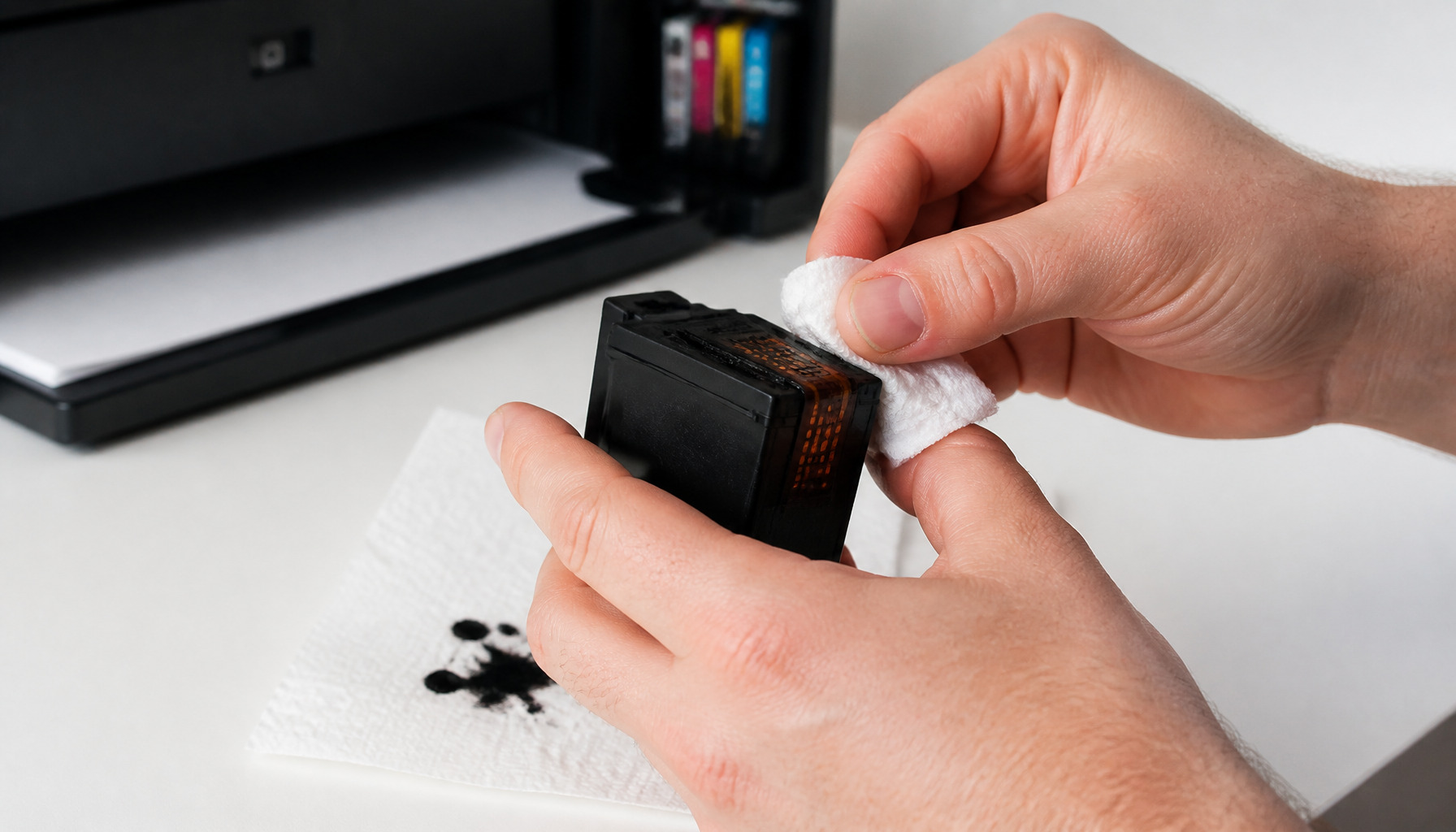
Další běžnou chybou je nová cartridge s ponechanou ochrannou fólií. Inkoust pak nemůže proudit do hlavy. Kazetu opatrně vyjměte a zkontrolujte její spodní část. Nedotýkejte se kontaktů ani trysek prsty.
Proč laserová tiskárna tiskne prázdné stránky
Laserová tiskárna používá tonerový prášek, válec a zapékací jednotku. Prázdné listy často způsobí špatně usazený toner. Problém může nastat po přepravě nebo po výměně kazety. Někdy zůstane na toneru transportní páska.
Mini návod: toner vyjměte, jemně s ním několikrát pohybujte do stran a vraťte jej zpět. Zkontrolujte také, zda jste odstranili všechny přepravní prvky. Toner nikdy neotvírejte. Pokud tiskárna stále tiskne prázdně, vyzkoušejte jinou kompatibilní nebo originální kazetu.
Pokud tiskárna po výměně náplně vytiskne bílý papír, začněte vždy kontrolou ochranných pásek a správného usazení kazety.
Rychlý přehled: postup kontroly krok za krokem
- Vypněte tiskárnu a znovu ji zapněte.
- Vytiskněte interní zkušební stránku bez počítače.
- Zkontrolujte stav inkoustu nebo toneru.
- Prohlédněte nové náplně a odstraňte ochranné prvky.
- U inkoustové tiskárny spusťte test trysek.
- Vyčistěte tiskovou hlavu podle návodu výrobce.
- Zkuste vytisknout jiný dokument nebo soubor PDF.
- Aktualizujte ovladač tiskárny v počítači.
Nejčastější otázky
Tiskárna má inkoust, ale netiskne. Co mám udělat?
Samotná hladina inkoustu není zárukou funkčního tisku. Inkoust může zaschnout v tryskách. Doporučujeme vytisknout test trysek a spustit automatické čištění hlavy. Pokud chybí jen některé barvy, postup zopakujte následující den.
Proč tiskárna vytiskne prázdný PDF dokument?
Soubor PDF může obsahovat poškozené fonty, vrstvy nebo nevhodné nastavení tisku. Otevřete dokument v jiném programu. Poté jej vytiskněte jako obrázek nebo vytvořte nové PDF. Pomoci může i aktualizace Adobe Readeru a ovladače tiskárny.
Může za prázdné stránky neoriginální náplň?
Ano, hlavně u levných a špatně skladovaných náplní. Kazeta může mít vadný čip nebo nesprávný průtok inkoustu. Neoriginální náplně však nemusí být problém samy o sobě. V našem týmu doporučujeme vybírat prověřené prodejce a správný typ kazety.
Tipy z praxe
- Tiskněte pravidelně. Inkoustové tiskárně prospívá alespoň jeden barevný výtisk za týden.
- Nenechávejte cartridge prázdné. Tisk s prázdnou náplní může poškodit tiskovou hlavu.
- Používejte správný papír. Příliš savý nebo vlhký papír zhorší výsledek tisku.
- Čištění nepřehánějte. Vícenásobné čištění nevyřeší mechanickou závadu.
- Uchovávejte toner v suchu. Vlhkost může zhoršit kvalitu tonerového prášku.
Testovali jsme také jednoduché pravidlo: nejdříve ověřit interní zkušební stránku. Tento krok rychle oddělí chybu tiskárny od chyby počítače. Nemusíte pak zbytečně kupovat novou náplň ani volat servis.
Závěr
Když tiskárna tiskne prázdné stránky, začněte testem přímo v zařízení. Potom zkontrolujte náplň, tiskovou hlavu a ochranné pásky. Nakonec prověřte dokument a ovladač. Ve většině případů problém vyřešíte během několika minut. Máte jiný model tiskárny nebo potíže přetrvávají? Napište nám svůj dotaz do komentářů.