Jak skenovat na tiskárně HP: Dokumenty, fotky i více stran do jednoho PDF
Skenování na tiskárně HP zabere často méně než minutu. Přesto mnoho lidí ukládá soubory v nízké kvalitě nebo na špatné místo. V našem týmu pravidelně testujeme multifunkční tiskárny HP. Ukážeme vám, jak naskenovat dokument, fotku i více stran do jednoho PDF.
Základní přehled: jak skenovat na tiskárně HP
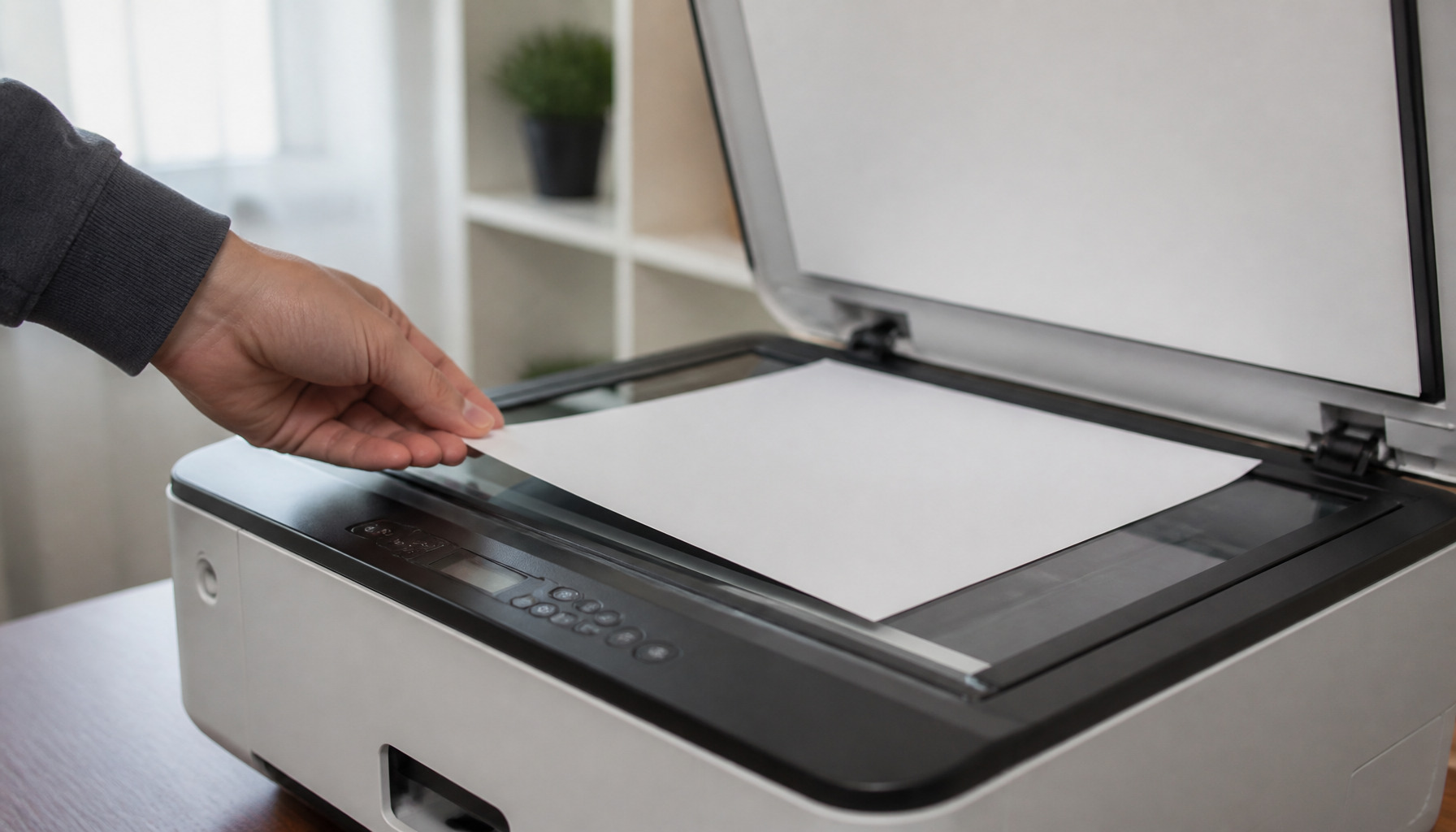
Tiskárny HP skenují dvěma hlavními způsoby. První možností je skleněná skenovací plocha. Hodí se pro fotografie, občanky a jednotlivé listy. Druhou možností je automatický podavač dokumentů, označovaný ADF. Ten zvládne více stránek najednou.
Nejpohodlnější cestou je aplikace HP Smart. Funguje na počítačích se systémem Windows a macOS. Najdete ji také v telefonech s Androidem a iOS. Sken lze uložit jako PDF, JPG nebo PNG. Můžete jej rovnou poslat e-mailem.
| Co skenujete | Doporučený formát | Rozlišení |
|---|---|---|
| Smlouvu nebo fakturu | 300 dpi | |
| Fotografii | JPG nebo PNG | 600 dpi |
| Text pro archiv | PDF s OCR | 300 dpi |
Návod: skenování přes aplikaci HP Smart
HP Smart doporučujeme hlavně pro běžné domácí použití. Aplikace nabízí jednoduché ovládání a rychlou úpravu výsledku. Tiskárna musí být zapnutá a připojená ke stejné Wi-Fi síti.
- Vložte dokument lícem dolů na sklo skeneru.
- Otevřete aplikaci HP Smart v počítači nebo telefonu.
- Vyberte svou tiskárnu HP a klikněte na položku Skenovat.
- Zvolte typ předlohy, formát souboru a rozlišení.
- Stiskněte tlačítko Skenovat nebo Zachytit.
- Ořízněte okraje, případně otočte stránku.
- Soubor uložte, vytiskněte nebo odešlete e-mailem.
Mini návod pro smlouvu: Zvolte dokument, formát PDF a rozlišení 300 dpi. Zapněte automatické oříznutí. Výsledný soubor bude ostrý a nebude zbytečně velký.
Mini návod pro fotografii: Položte snímek rovně na sklo a vyberte fotografii. Nastavte 600 dpi a formát JPG. Pro další úpravy doporučujeme PNG.
Skenování přímo z ovládacího panelu tiskárny
Některé tiskárny HP mají dotykový displej. Skenování pak spustíte bez počítače. V nabídce obvykle najdete volbu Skenovat. Poté vyberete cíl, například e-mail, USB disk nebo síťovou složku.
Postup se mírně liší podle modelu. U řad HP OfficeJet a HP ENVY bývá nabídka přehledná. Starší modely mohou vyžadovat nastavení v programu HP Smart. Pokud volbu skenování nevidíte, aktualizujte ovladač tiskárny.
Rychlý přehled: Pro běžné dokumenty stačí 300 dpi. Vyšší rozlišení používejte hlavně pro fotografie nebo velmi drobný text.
Jak naskenovat více stran do jednoho PDF
Vícestránkový soubor se hodí pro smlouvy, účetní doklady a školní materiály. Máte-li automatický podavač ADF, vložte listy do podavače. V HP Smart vyberte PDF a spusťte skenování.
Nemáte podavač? Naskenujte první stránku na skle. Poté v aplikaci zvolte Přidat stránku. Vyměňte list a pokračujte. Nakonec soubor uložte jako jedno PDF. Před odesláním vždy zkontrolujte správné pořadí stran.
Nejčastější otázky
Proč tiskárna HP neskenuje?
Nejčastější příčinou je slabé Wi-Fi připojení nebo zastaralý ovladač. Zkontrolujte, zda je tiskárna online. Poté restartujte tiskárnu, počítač i router. Pomoci může také nová instalace aplikace HP Smart.
Kam se uloží naskenovaný dokument?
Umístění určíte při ukládání v aplikaci HP Smart. Ve Windows bývá soubor často ve složce Dokumenty nebo Stažené soubory. V mobilu jej najdete v aplikaci Soubory, Fotky nebo v úložišti Google Drive.
Jak skenovat z tiskárny HP do e-mailu?
Po dokončení skenu klikněte v HP Smart na Sdílet. Vyberte e-mailovou aplikaci a doplňte adresáta. U tiskáren s displejem lze někdy odeslat soubor přímo. Tato funkce vyžaduje správné síťové nastavení.
Tipy z praxe
- Před skenováním otřete sklo jemným hadříkem z mikrovlákna.
- Odstraňte ze stránek sponky, které mohou poškodit podavač.
- U citlivých dokladů ukládejte PDF do zabezpečeného úložiště.
- Zapněte OCR, pokud chcete později vyhledávat v textu dokumentu.
- U fotografií vypněte automatické úpravy, pokud chcete věrné barvy.
V našem týmu doporučujeme provést krátkou kontrolu před odesláním souboru. Ověřte čitelnost podpisů, razítek a malého písma. Tato drobnost vám může ušetřit opakované skenování.
Závěr
Skenování na tiskárně HP je snadné, pokud zvolíte správný režim a rozlišení. Pro dokumenty používejte PDF a 300 dpi. Pro fotografie nastavte vyšší kvalitu. Máte jiný model HP nebo řešíte konkrétní chybu? Napište nám do komentářů. Rádi poradíme.