Jak vytisknout více stránek na jeden list a ušetřit až 75 % papíru
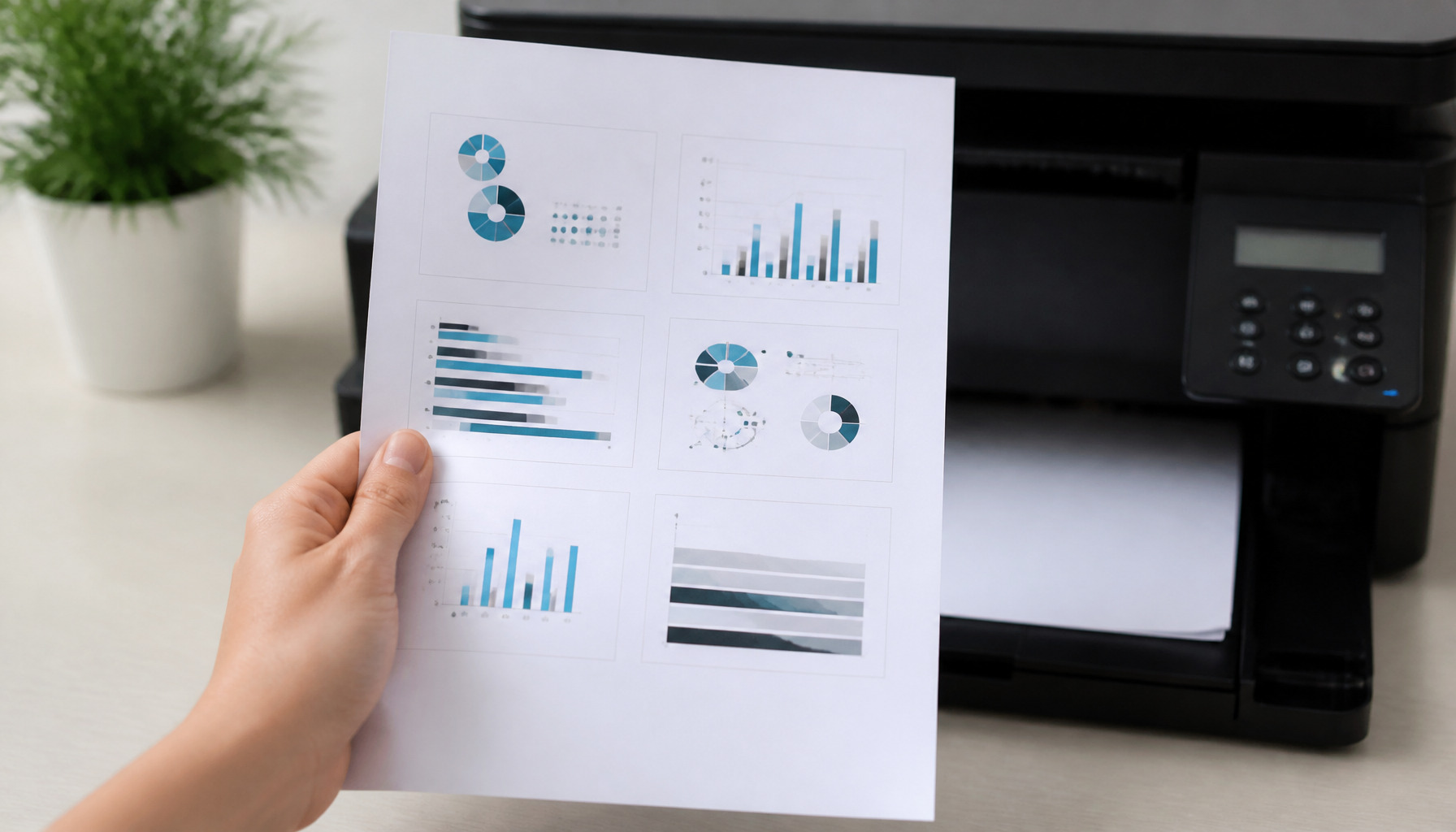
Na jeden list papíru můžete vytisknout dvě, čtyři i šestnáct stran. Správné nastavení ušetří papír, toner i místo v šanonu. V našem týmu tuto volbu používáme hlavně pro návrhy, studijní podklady a interní dokumenty.
Funkce se obvykle jmenuje stránek na list, případně „Pages per sheet“. Nejde o oboustranný tisk. Tiskárna pouze zmenší několik samostatných stran a umístí je na jeden papír.
Základní přehled
Více stránek na jeden list vytisknete přímo z programu nebo v ovladači tiskárny. Volbu najdete při otevření okna Tisk. Nejčastěji funguje ve Wordu, Adobe Acrobat Readeru i běžných internetových prohlížečích.
| Počet stran na list | Vhodné použití | Čitelnost |
|---|---|---|
| 2 strany | Textové dokumenty a korektury | Velmi dobrá |
| 4 strany | Prezentace, návody a poznámky | Dobrá |
| 6 až 9 stran | Rychlý náhled nebo pracovní podklady | Omezená |
| 16 stran | Miniatura dokumentu nebo kontrola sazby | Nízká |
Doporučujeme začít dvěma nebo čtyřmi stranami na list. Text zůstane čitelný i na formátu A4. Vyšší počet stran se hodí spíše pro orientační tisk.
Jak tisknout více stránek na jeden list ve Wordu
Ve Wordu je postup velmi rychlý. Otevřete dokument a stiskněte Ctrl + P. V levé části okna najdete nastavení tisku.
- Vyberte správnou tiskárnu.
- Otevřete nabídku s volbou „1 stránka na list“.
- Zvolte 2, 4, 6, 8 nebo 16 stránek na list.
- Zkontrolujte náhled dokumentu.
- Potvrďte tisk tlačítkem Tisk.
Například osmistránkový zápis vytisknete jako dva listy A4. Při volbě čtyř stran na list spotřebujete místo osmi listů pouze dva. Hodí se to pro porady nebo studium.
Jak vytisknout více stran PDF na jeden list
U PDF doporučujeme Adobe Acrobat Reader. Program nabízí přesnější volby rozložení. Můžete zvolit pořadí stran, orientaci papíru i rámeček kolem každé miniatury.
- Otevřete PDF soubor v Adobe Acrobat Readeru.
- Zvolte Soubor a potom Tisk.
- V části „Velikost a zpracování stránek“ klikněte na Více.
- Nastavte počet stran na list.
- Podle potřeby zapněte tisk okrajů stránek.
- Zkontrolujte náhled a spusťte tisk.
Máte-li prezentaci o dvanácti snímcích, zvolte šest stran na list. Vytisknete dva listy místo dvanácti. Pro poznámky doporučujeme nechat mezi miniaturami dostatek bílého prostoru.
Tip autora: Před větším tiskem vždy vytiskněte jeden zkušební list. Snadno odhalíte příliš malé písmo, nevhodnou orientaci i špatné okraje.
Nejčastější otázky
Je tisk více stran na list stejný jako oboustranný tisk?
Není. Více stran na list zmenší obsah na jedné straně papíru. Oboustranný tisk využije přední i zadní stranu listu. Obě funkce však lze spojit.
Proč je text po vytištění příliš malý?
Počet stran na list je nejspíš příliš vysoký. Snižte jej na dvě nebo čtyři. Pomůže také tisk na formát A3, pokud ho tiskárna podporuje.
Lze tisknout více stran na list z mobilu?
Ano, ale záleží na aplikaci a tiskárně. Tuto možnost často nabízí aplikace Adobe Acrobat, HP Smart nebo Canon PRINT. Nastavení hledejte v rozšířených volbách tisku.
Tipy z praxe
- Pro texty používejte dvě nebo čtyři stránky na list. Zachováte pohodlné čtení.
- Pro prezentace zapněte rámečky. Jednotlivé snímky budou lépe oddělené.
- Používejte náhled tisku. Uvidíte pořadí stran ještě před spuštěním tiskárny.
- Volte orientaci na šířku. Často lépe sedí prezentacím a širokým tabulkám.
- Spojte tuto volbu s duplexem. Ušetříte maximum papíru při větších dokumentech.
Testovali jsme několik kombinací na běžné kancelářské tiskárně. Pro čtyři strany na list vychází nejlépe kvalitní papír 80 g/m². U oboustranného tisku však oceníte papír 90 g/m².
Závěr
Tisk více stránek na jeden list je jednoduchý způsob, jak snížit náklady. Stačí otevřít nastavení tisku a vybrat vhodný počet stran. Pro běžné dokumenty doporučujeme čtyři strany na jeden list.
Nejste si jistí nastavením konkrétní tiskárny? Napište nám svůj dotaz do komentářů. V našem týmu vám rádi poradíme s tiskem PDF, Wordu i prezentací.