Ovladač Brother: Klíč k rychlému tisku, skenování bez chyb a úspoře toneru
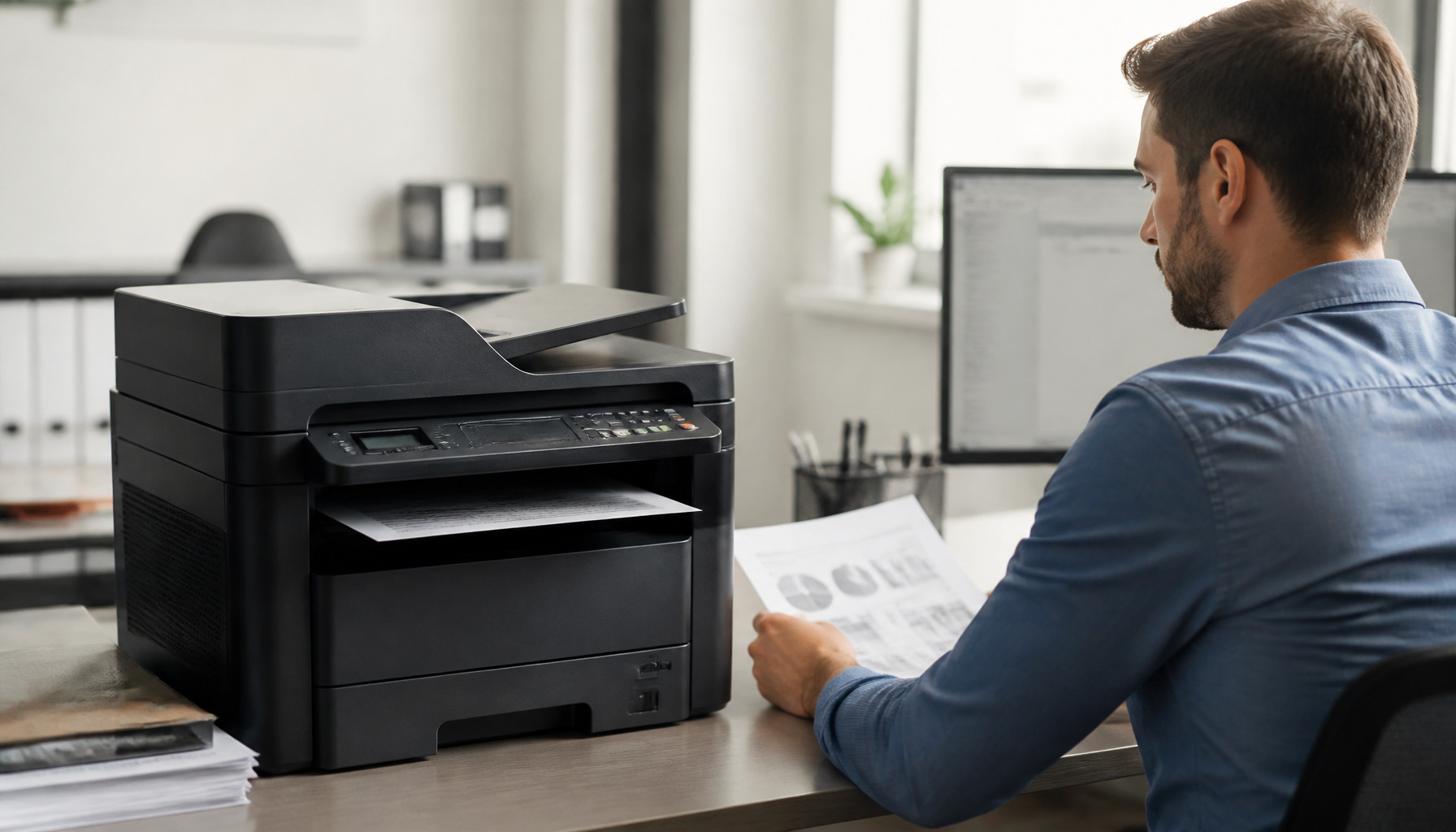
Bez správného ovladače může kvalitní tiskárna Brother tisknout pomalu, chybně nebo vůbec. Ovladač tiskárny Brother propojuje počítač, mobil a tiskové zařízení. Rozhoduje také o kvalitě tisku, dostupných funkcích a spotřebě toneru. V našem týmu jsme mnohokrát řešili problémy, které zmizely po správné instalaci.
Základní přehled
Ovladač tiskárny Brother je program pro systém Windows, macOS nebo Linux. Překládá požadavek z počítače do pokynů pro tiskárnu. Díky němu zařízení ví, zda má tisknout černobíle, oboustranně nebo ve vysokém rozlišení.
Bez ovladače může fungovat základní tisk přes univerzální systémový ovladač. Často ale přijdete o důležité možnosti. Jde například o automatický duplex, skenování, výběr zásobníku nebo úsporný režim toneru.
| Typ ovladače | Pro koho se hodí | Hlavní výhoda |
|---|---|---|
| Plný ovladač Brother | Domácnosti a kanceláře | Zpřístupní všechny funkce zařízení |
| Univerzální ovladač | Firmy s více tiskárnami | Snazší správa v síti |
| AirPrint nebo Mopria | Uživatelé mobilů | Tisk bez složité instalace |
Jak stáhnout správný ovladač tiskárny Brother
Nejbezpečnější cestou je web výrobce Brother. Nikdy nedoporučujeme stahovat ovladače z neznámých katalogů. Tyto stránky mohou nabízet staré soubory nebo nežádoucí software.
- Najděte přesný model tiskárny na předním panelu nebo výrobním štítku.
- Otevřete oficiální podporu Brother a vyhledejte daný model.
- Zvolte operační systém a jeho správnou verzi.
- Stáhněte balíček „Full Driver & Software Package“.
- Během instalace připojte USB kabel až na vyzvání programu.
Rychlý přehled: Pokud tiskárnu připojujete přes Wi-Fi, instalátor ji obvykle najde automaticky. Tiskárna i počítač musí být ve stejné síti.
Dva časté postupy z praxe
První příklad se týká domácí tiskárny Brother DCP nebo MFC. Po změně routeru tiskárna často zůstane mimo novou Wi-Fi síť. V nastavení tiskárny zvolíme průvodce WLAN. Poté připojení dokončíme přes heslo k síti. Nakonec spustíme instalaci ovladače znovu.
Druhý případ řešíme v kancelářích. Tiskárna Brother HL je v síti dostupná, ale netiskne oboustranně. Příčinou bývá univerzální ovladač systému Windows. Nainstalujeme plný ovladač Brother. V předvolbách tisku pak aktivujeme položku „2stranný tisk“.
Nejčastější otázky
- Musím ovladač aktualizovat? Ano, hlavně po aktualizaci Windows nebo macOS. Nová verze může opravit chyby tisku.
- Proč počítač tiskárnu nevidí? Zkontrolujte kabel, Wi-Fi síť a IP adresu. Pomůže také restart tiskárny a počítače.
- Funguje Brother bez ovladače? Často ano, ale jen v omezeném režimu. Pro skenování a pokročilé funkce je ovladač zásadní.
- Co dělat při chybě instalace? Odinstalujte starý software Brother. Restartujte počítač a spusťte nový instalační balíček jako správce.
Tipy z praxe
- Po instalaci vytiskněte zkušební stránku přímo z nastavení systému.
- U laserových tiskáren aktivujte úsporný režim toneru pro běžné interní dokumenty.
- Pro fotografie vždy zvolte správný typ papíru v dialogu tisku.
- U multifunkčních zařízení nainstalujte také aplikaci Brother iPrint&Scan.
- V kanceláři nastavte výchozí černobílý tisk. Snížíte náklady na barevný toner.
Závěr
Správný ovladač tiskárny Brother zajistí spolehlivý tisk, kvalitní výstup i snadné skenování. Doporučujeme vždy použít aktuální software přímo od výrobce. V našem týmu víme, že pár minut instalace ušetří mnoho zbytečných starostí. Máte problém s tiskárnou Brother? Napište nám do komentářů svůj model a popis chyby.