Vyvolání fotek z mobilu: 6 kontrol před objednávkou
Vyvolání fotek z mobilu není totéž co vyvolání filmu
U snímků z mobilu nebo digitálního fotoaparátu znamená „vyvolání fotek“ obvykle tisk digitálních souborů na fotopapír. U kinofilmu, svitkového filmu nebo diapozitivu jde naopak o chemické zpracování citlivého materiálu.
Fotolaby používají slovo vyvolání pro obě služby, proto je dobré při objednávce rozlišit, zda nahráváte JPEG či jiný obrazový soubor, nebo předáváte negativ. Pokud chcete fotografie tisknout doma, postup a volbu zařízení řeší samostatný návod na domácí tisk fotografií.
Digitální fotografie se tiskne na fotopapír
Digitální objednávka začíná nahráním souborů z telefonu, počítače, USB disku nebo podporovaného online úložiště. Ve formuláři pak volíte formát, počet kopií, povrch, případně okraje a automatické úpravy. Nejdůležitější kontrolou je náhled, který ukáže, zda systém část snímku neořízne.
Analogový film se vyvolává a může se také skenovat
Film se nejprve chemicky zpracuje podle typu materiálu. Barevný negativ se běžně vyvolává procesem C-41, diapozitiv procesem E-6 a černobílý film vyžaduje odpovídající černobílý proces. K vyvolání lze přidat digitalizaci, tedy sken negativu nebo diapozitivu do digitálních souborů pro archivaci, sdílení a další tisk.
Jak objednat vyvolání fotek online krok za krokem
Názvy voleb se mezi fotolaby liší, ale postup objednávky bývá podobný. Před odesláním nehodnoťte jen cenu za kus. Zkontrolujte také zvolený papír, počet kopií, způsob předání, dopravu a případné příplatky.
-
1. Vyberte originální snímky z telefonu nebo počítače
Vyberte původní fotografii uloženou ve fotogalerii nebo počítači. Neposílejte screenshot náhledu, obrázek z konverzace ani opakovaně uloženou kopii ze sociální sítě. Takové soubory bývají zmenšené nebo komprimované. U každého snímku ověřte správnou orientaci na výšku či na šířku.
-
2. Zvolte velikost, formát a počet kopií
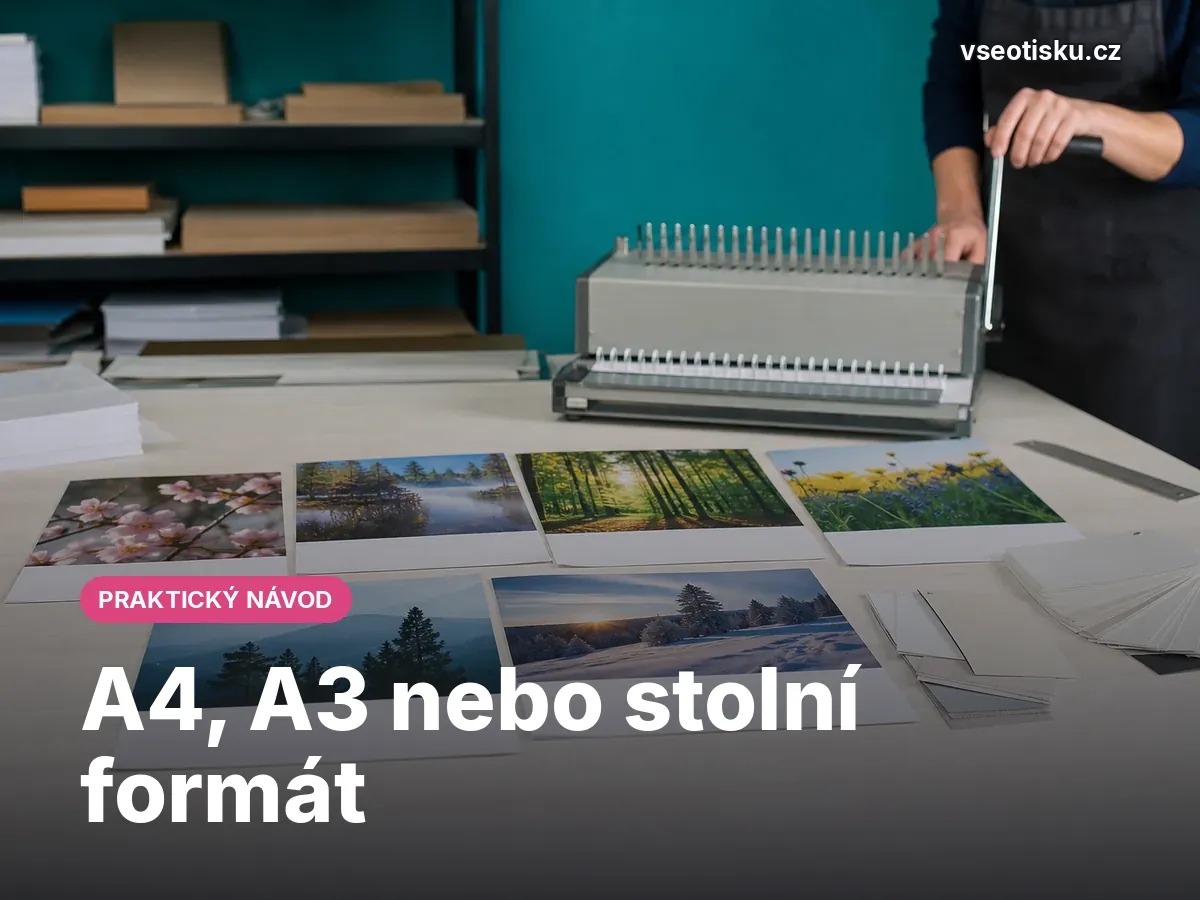
Nejprve rozhodněte, zda chcete zachovat celý záběr, nebo potřebujete jednotný rozměr pro album či rámeček. Běžné praktické rozměry jsou 9 × 13 cm, 10 × 15 cm a 13 × 18 cm. Samotný rozměr ale ještě neurčuje, zda se fotografie ořízne. Rozhoduje poměr stran zdrojového snímku a zvoleného výstupu.
-
3. Vyberte lesklý nebo matný povrch
Vyberte povrch podle způsobu použití hotové fotografie. Lesklý papír má výrazně lesklý vzhled, zatímco matný nebo méně lesklý povrch omezuje viditelné odlesky při prohlížení. Nabídka a názvy povrchů nejsou u všech služeb stejné, proto se řiďte vzorkem nebo popisem konkrétního fotolabu.
-
4. Zkontrolujte ořez v náhledu
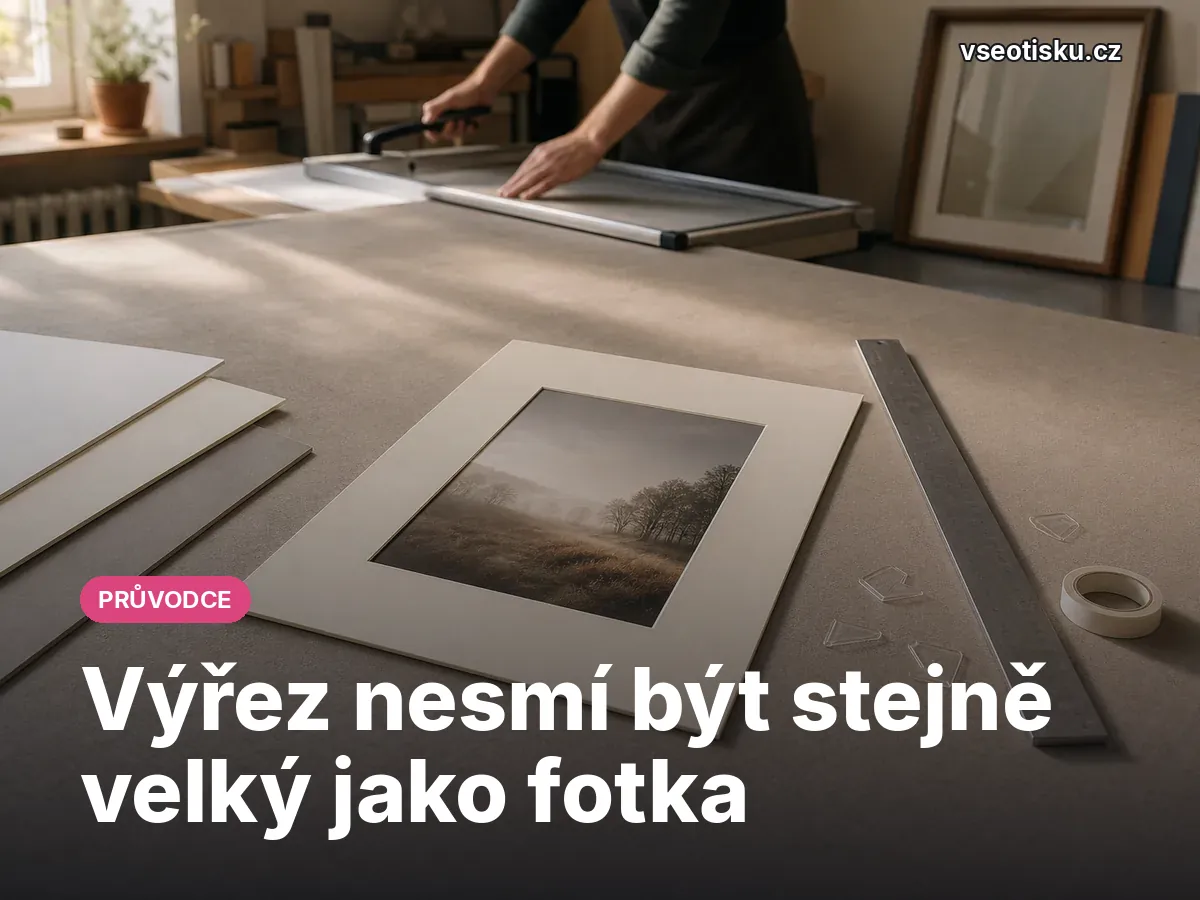
Otevřete náhled každé fotografie, zejména snímků s lidmi, nápisy a důležitým dějem blízko okraje. Ořezový rámeček musí obsahovat celý obličej, ruce, horní část hlavy i text. Pokud rámeček zasahuje do důležité části, přepněte na původní formát, změňte velikost nebo upravte výřez.
-
5. Rozhodněte o korekci, okrajích a případných rámečcích
Automatická korekce může upravit expozici, kontrast, sytost, barevný nádech a detaily ve stínech. U běžných neupravených snímků může být užitečná. Jestliže jste fotografie upravovali ručně, ověřte, zda lze automatickou korekci vypnout, aby se vaše úpravy neměnily podruhé. Bílé nebo barevné okraje mohou pomoci, když chcete zachovat celou kompozici a nevadí vám volné místo kolem obrazu.
-
6. Ověřte košík, dopravu nebo vyzvednutí
Před dokončením objednávky projděte počet kusů, formáty, ořez, povrch a cenu celé objednávky. U online služby ověřte cenu dopravy a způsob doručení. Při osobním vyzvednutí zkontrolujte vybranou provozovnu a dostupnost této možnosti.
Původní, nebo klasický formát: který zabrání ořezu
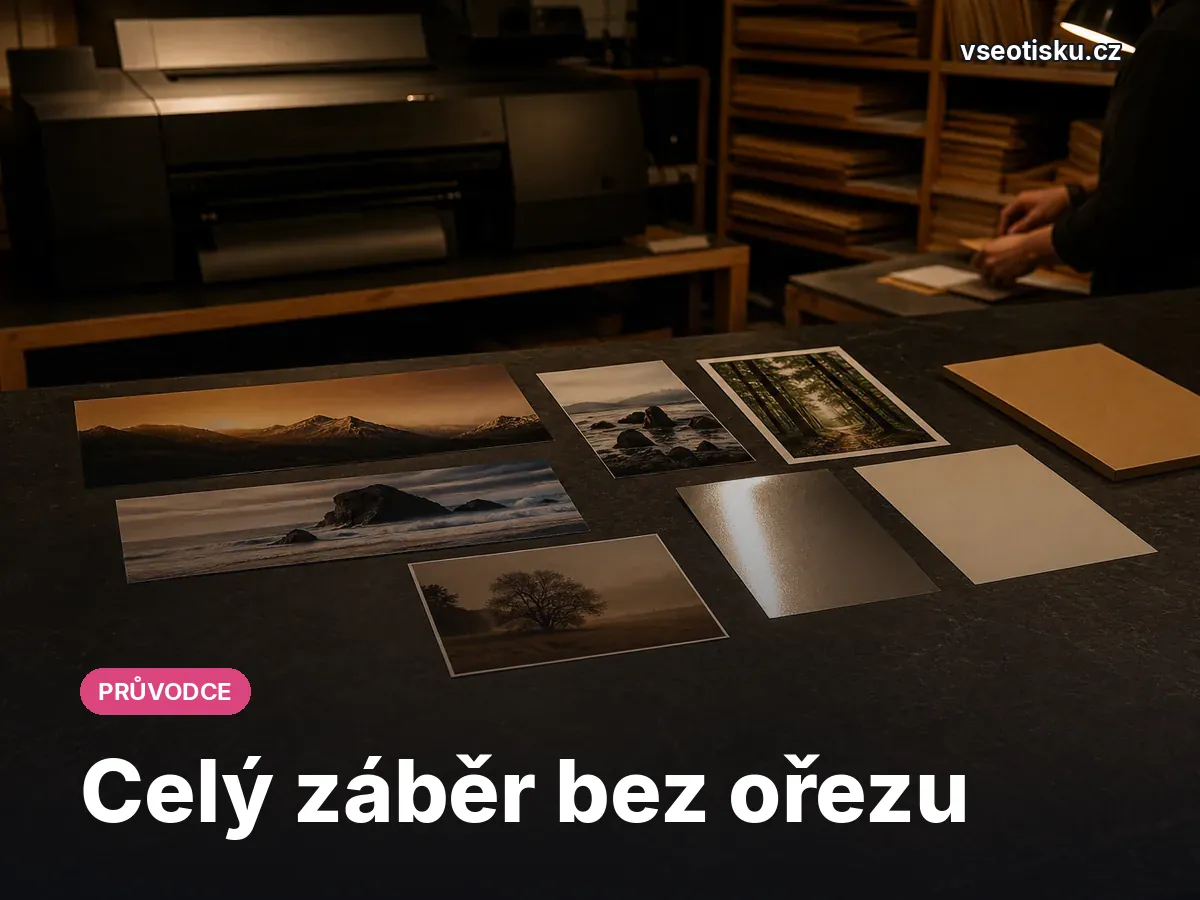
Jestli chcete uchovat celý záběr z telefonu, obvykle zvolte původní formát. Klasický formát je vhodný tehdy, když potřebujete fotografie ve stejném rozměru, ale u snímku s jiným poměrem stran může odstranit část obrazu.
Původní formát zachová celý záběr
Při volbě původního formátu se výtisk přizpůsobí poměru stran zdrojové fotografie, takže jeho délka se může měnit podle konkrétního snímku. Snímek 4:3, širokoúhlý snímek 16:9 a fotografie 2:3 proto nemusí mít při stejné šířce stejnou délku. Výhodou je zachování obrazových informací bez nuceného ořezu.
Tato volba se hodí pro fotografie z více telefonů, pro snímky focené na výšku i na šířku a pro série s různými poměry stran, kde nechcete jednotlivé záběry upravovat. Počítejte s tím, že fotografie nemusí v albu vytvářet zcela jednotnou řadu.
Klasický formát sjednotí rozměr, ale může oříznout okraje
Klasický formát bývá založený přibližně na poměru stran 2:3, přesné rozměry se však mezi službami mohou lišit. Pokud má fotografie stejný nebo velmi podobný poměr, výsledek se obvykle vejde bez významného zásahu. U častého mobilního poměru 4:3 systém pro vyplnění formátu část záběru ořízne, případně nabídne jiný způsob přizpůsobení.
Klasický rozměr je praktický pro rámečky, alba s pevnými kapsami a jednotnou sérii z jednoho fotoaparátu. Ani rozměry označované jako 9 × 13 cm nebo 13 × 18 cm však nejsou matematicky přesným poměrem 2:3. Jde o běžné laboratorní formáty, proto má vždy přednost náhled objednávky.
Co znamená bílý nebo barevný okraj
Okraj vytvoří kolem fotografie volné místo a může zabránit tomu, aby obraz zasahoval až k hraně papíru. Není to automatická náhrada správného poměru stran. U některých služeb lze volit bílý nebo barevný okraj, ale jeho šířka, umístění a dostupnost závisí na konkrétní nabídce.
Formáty fotek podle zdroje: mobil versus fotoaparát
Mobil často ukládá fotografie v poměru 4:3, digitální fotoaparáty běžně v poměru 2:3. Telefon ale může fotit také v širokoúhlém režimu 16:9 nebo ve čtverci 1:1. Poměr stran tedy zjišťujte u souboru, ne podle toho, čím jste snímek pořídili.
| Zdrojový poměr stran | Běžný zdroj | Praktická volba formátu | Riziko ořezu |
|---|---|---|---|
| 4:3 | Mnoho mobilních telefonů | Původní formát; u rozměrů 9 × 13 cm a 13 × 18 cm vždy ověřte náhled | U sjednoceného formátu přibližně 2:3 hrozí oříznutí okrajů |
| 2:3 | Kompaktní fotoaparát, bezzrcadlovka, zrcadlovka | 10 × 15 cm nebo klasický formát | Nižší, přesto zkontrolujte náhled |
| 16:9 | Širokoúhlý režim mobilu | Původní formát | Vysoké při tisku do běžného formátu |
| 1:1 | Čtvercový režim nebo upravená fotografie | Čtvercový nebo původní formát | Vysoké při tisku do obdélníkového formátu |
| Panorama | Panoramatický režim telefonu či fotoaparátu | Panoramatický nebo původní formát, pokud jej služba nabízí | Velmi vysoké v běžném formátu |
Rozměry 9 × 13, 10 × 15 a 13 × 18 cm jsou běžné laboratorní formáty. Jejich skutečný poměr se od přesných poměrů 3:4 a 2:3 liší, proto se při objednávce řiďte hlavně náhledem konkrétní služby. Rozhodující je proto náhled objednávky, ne pouze číselné označení formátu. Při objednávce proto nepočítejte pouze podle čísel na papíru, ale sledujte vyznačenou oblast obrazu.
Jak zjistit poměr stran a zkontrolovat důležité části snímku
Kontrola rozměrů v obrazových bodech
V telefonu otevřete informace o fotografii, podrobnosti nebo vlastnosti souboru. V počítači najdete šířku a výšku obrazu ve vlastnostech souboru nebo v editoru fotografií. Údaje budou uvedené v obrazových bodech, tedy pixelech, například šířka × výška.
Výpočet poměru šířky a výšky
Poměr stran vznikne zjednodušením šířky a výšky. Soubor o poměru 4:3 je méně široký než soubor 16:9, i když oba mohou mít podobný počet pixelů. Na výšku se poměr pouze otočí, například 3:4 místo 4:3. Pro ořez je důležitý tvar obrazu, ne jeho orientace.
Co sledovat v ořezovém rámečku
Posuňte fotografii v rámečku tak, aby důležitý motiv zůstal uvnitř. U portrétu hlídejte hlavu, ramena a ruce. U fotky dokumentu nebo cedule zkontrolujte celý text. U skupinového snímku ověřte obličeje po stranách. Pokud nejde kompozici zachránit posunutím, změňte formát místo toho, abyste přijali nechtěný ořez.
Lesklý, nebo matný fotopapír
Povrch papíru ovlivňuje hlavně vzhled fotografie při prohlížení. Nezaměňujte jej s technologií tisku. Jednotlivé fotolaby mohou používat odlišná označení, například lesk, mat nebo méně lesklý povrch.
| Vlastnost | Lesklý papír | Matný nebo méně lesklý papír |
|---|---|---|
| Odlesky při světle | Odlesky mohou být výraznější | Odlesky bývají méně nápadné |
| Vzhled obrazu | Lesklý povrch vytváří výrazný vzhled | Povrch působí tlumeněji |
| Časté prohlížení v ruce | Prověřte viditelnost otisků na konkrétním vzorku | Prověřte povrch na konkrétním vzorku |
| Fotografie v rámečku | Posuzujte podle světla v místnosti a skla rámečku | Posuzujte podle světla v místnosti a skla rámečku |
| Album | Vhodnost závisí na osobní preferenci a nabídce laboratoře | Vhodnost závisí na osobní preferenci a nabídce laboratoře |
Pokud objednáváte větší sérii a nejste si povrchem jistí, rozdělte objednávku podle použití. Fotky určené do rámečku posuzujte podle světla, kde budou viset. Snímky pro rodinné album vybírejte podle toho, jak často se budou prohlížet. Další souvislosti k povrchům vysvětluje průvodce matný nebo lesklý fotopapír.
Rozlišení, kvalita souboru a barvy před objednávkou
Použijte originál, ne náhled nebo screenshot
Pro kvalitu tisku je rozhodující počet obrazových bodů vzhledem k výsledné velikosti fotografie. Originál z telefonu nebo fotoaparátu obsahuje více detailů než náhled, screenshot nebo soubor stažený ze sociální sítě. Při zvětšení malého souboru může být výsledek měkký nebo kostičkovaný.
Objednávkový formulář může upozornit na nedostatečnou kvalitu souboru pro zvolený formát. Takové varování nepřehlížejte. Pro větší výtisk použijte největší dostupný originál, nikoli kopii uloženou z chatu.
DPI není totéž co množství detailu
DPI je údaj o počtu tiskových bodů na palec. U digitální fotografie ale o množství detailu rozhodují především její rozměry v pixelech a výsledná velikost výtisku. Údaj DPI zobrazený v galerii sám o sobě neurčuje, zda má fotografie dostatek detailů. O dostatku detailů proto rozhoduje kombinace pixelových rozměrů a výsledné velikosti výtisku. Podrobněji rozdíl objasňuje článek o DPI při tisku fotografií.
Automatická korekce versus vlastní úpravy
Automatická optimalizace analyzuje jednotlivé snímky a může upravit jas, expozici, kontrast, sytost, barevný nádech i kresbu ve stínech. Hodí se především tehdy, když jste fotografie nijak neupravovali a jejich vzhled je nevyrovnaný.
U snímků, které jste již upravili v editoru, zkontrolujte nastavení korekce. Dodatečná automatická úprava může změnit zamýšlené barvy nebo kontrast. Dostupnost vypnutí korekce není stejná u všech fotolabů.
Proč mohou barvy na displeji a papíře vypadat odlišně
Displej svítí vlastním světlem, zatímco papírovou fotografii vidíte v okolním osvětlení. Výsledek proto nemusí vypadat naprosto stejně jako na telefonu. Běžný uživatel obvykle nemusí soubor převádět do CMYK, pokud to konkrétní fotolab výslovně nepožaduje. Důležitější je pracovat s originálním souborem a vyhnout se opakované kompresi.
Kde vytisknout fotky: online objednávka, prodejna nebo fotolab
| Způsob | Hodí se pro | Hlavní výhoda | Co ověřit předem |
|---|---|---|---|
| Online objednávka | Domácí výběr a větší série | Čas na kontrolu formátu, ořezu a počtu kopií | Dopravu, termín, náhled a možnosti vyzvednutí |
| Tisk na prodejně | Rychlou malou sérii z telefonu nebo USB | Možnost získat fotografie během několika minut, pokud ji provozovna nabízí | Dostupné formáty, povrchy a aktuální provozní možnosti |
| Specializovaný fotolab | Film, skenování a náročnější zakázky | Zpracování analogových materiálů a digitalizace | Typ filmu, proces, rozsah skenování a způsob předání |
Pro větší sérii bývá přehlednější mobilní aplikace nebo desktopový program než nahrávání jednotlivých souborů v prohlížeči. Před nahráním fotografie roztřiďte do složek podle události, vyřaďte téměř stejné a rozmazané záběry, zkontrolujte duplicity a u větší série si ověřte také celkový počet fotografií a kopie u jednotlivých snímků.
Pokud chcete soubory nejprve upravit nebo sestavit do jednoho návrhu, využijte návod na tisk koláže z fotek. Pro běžné jednotlivé fotografie však objednávejte každý snímek samostatně, aby fotolab správně pracoval s jeho poměrem stran.
Vyvolání filmu: co vybrat před předáním materiálu
Barevný negativ, černobílý film a diapozitiv
Před předáním filmu zjistěte typ materiálu a jeho formát. Běžným příkladem je kinofilm 135, svitkový film 120 nebo 220. Barevný negativ se obvykle zpracovává procesem C-41, diapozitiv procesem E-6 a černobílý film samostatným černobílým postupem.
Samotné vyvolání versus vyvolání s digitalizací
Samotné vyvolání vám vrátí zpracovaný negativ nebo diapozitiv. Varianta s digitalizací přidá naskenované soubory, které lze ukládat, prohlížet a objednat jako papírové fotografie. Při výběru si ověřte, v jaké podobě laboratoř digitální soubory předává.
Kdy dává smysl ruční zpracování černobílého filmu
Ruční zpracování černobílého filmu může dávat smysl, pokud požadujete konkrétní postup zpracování a větší kontrolu nad kresbou ve světlech a stínech. Výsledek závisí na materiálu, chemii a práci laboratoře. Některé laboratoře nabízejí vedle strojového vyvolání také ruční variantu. Než film předáte, ověřte dostupnost pro konkrétní typ filmu a požadovaný výsledek.
Nejčastější chyby při vyvolání digitálních fotek
- Nesoulad poměru stran a ořez důležitého detailu: Nevybírejte formát jen podle názvu 10 × 15 cm. Otevřete náhled a přepněte na původní formát, pokud ořez zasahuje do motivu.
- Objednání screenshotu místo originálu: Screenshot nahraďte původním souborem z galerie, cloudu nebo fotoaparátu.
- Automatická korekce u již upravených snímků: U fotografií s vlastními úpravami zkontrolujte, zda lze korekci vypnout.
- Výběr papíru bez ohledu na odlesky: U fotek do rámečku zohledněte světlo v místnosti a vlastnosti skla. U alba se rozhodujte podle způsobu a četnosti prohlížení.
- Porovnávání neúplných cen: Cena za kus sama nestačí. Porovnávejte stejný formát, počet fotografií, povrch, dopravu a případné příplatky.
- Nezkontrolovaná větší série: Před vložením do košíku odfiltrujte duplicity, rozmazané snímky a fotografie určené jen pro sociální sítě.
Jak fotografie a negativy uložit po převzetí
Uložení papírových fotografií
Hotové fotografie ukládejte do alba, krabičky nebo obálky. Chraňte je před vlhkem a přímým sluncem. Pokud fotografie třídíte podle událostí, napište datum nebo popis na obálku či vložený list, ne přímo na obrazovou stranu fotografie.
Uložení negativů a digitálních kopií
Negativy ukládejte do speciálních archivačních fólií. Nenechávejte je volně v hromadě, kde se mohou poškrábat nebo znečistit. Digitální soubory ze skenování uchovejte alespoň na dvou oddělených místech, například na počítači a záložním úložišti.
Časté otázky k vyvolání fotek
Jak dlouho trvá online vyvolání fotek?
Neexistuje jedna univerzální lhůta. Záleží na službě, formátu, počtu kusů, výrobním postupu a způsobu doručení. Termín ověřte u konkrétní objednávky ještě před zaplacením.
Lze po odeslání objednávky změnit ořez nebo formát fotografie?
Nelze spoléhat na to, že změna bude možná, protože objednávka může rychle přejít do výroby. Ořez, formát a počet kopií proto zkontrolujte před dokončením. Pokud chybu zjistíte později, kontaktujte službu co nejdříve.
Je pro tisk vhodnější JPEG, HEIC, nebo PNG?
Rozhodují podporované formáty konkrétního fotolabu. JPEG je běžný formát pro fotografie, zatímco HEIC nemusí každá služba přijmout. Podmínky nahrávání ověřte před objednávkou: jednotlivé služby se liší podporovanými formáty, maximální velikostí souboru, počtem souborů i dostupným úložištěm. U konkrétní služby proto ověřte nejen podporované formáty, ale také maximální velikost a počet nahrávaných souborů.