Jak tisknout obálky bez chyb: Správné vložení, nastavení i tipy z praxe
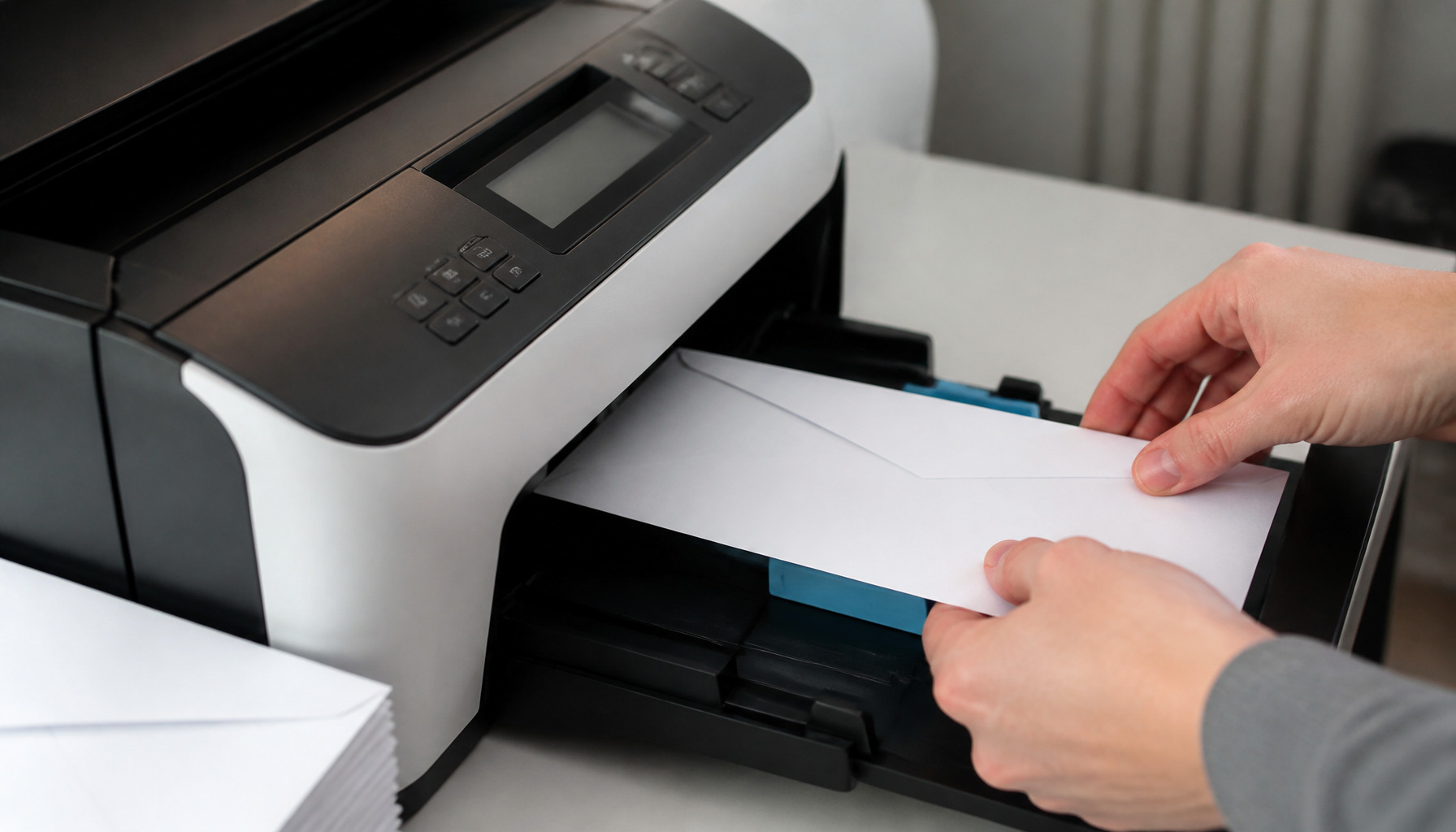
Tisk obálek selže nejčastěji kvůli jediné drobnosti: špatnému vložení do podavače. Adresa pak skončí vzhůru nohama nebo mimo obálku. V našem týmu jsme testovali různé tiskárny, formáty i materiály. Ukážeme vám, jak tisknout obálky čistě, rychle a bez zbytečného plýtvání.
Základní přehled
Tisk obálek využijete pro faktury, pozvánky, obchodní dopisy i zásilky zákazníkům. Působí profesionálněji než ručně psaná adresa. Zároveň šetří čas při větším počtu zásilek.
Než začnete, zjistěte tři věci. Jaký formát obálky používáte. Jaký typ podavače má vaše tiskárna. A jakým směrem tiskárna papír tiskne.
| Formát obálky | Rozměr | Typické použití |
|---|---|---|
| DL | 110 × 220 mm | Faktury a dopisy A4 přeložené na třetiny |
| C6 | 114 × 162 mm | Přání, pozvánky a menší kartičky |
| C5 | 162 × 229 mm | Dokumenty A4 přeložené napůl |
| B4 | 250 × 353 mm | Dokumenty A4 bez skládání |
Jak nastavit tisk obálek krok za krokem
Správné nastavení začíná ještě před otevřením dokumentu. Obálky mohou být silnější než běžný kancelářský papír. Některé mají také samolepicí klopu nebo výrazný reliéf.
- Změřte obálku nebo najděte její formát na balení.
- Otevřete nastavení tisku v programu Word, PDF prohlížeči nebo grafickém editoru.
- Vyberte velikost papíru podle použité obálky.
- Nastavte typ média na „obálka“ nebo „silný papír“.
- Vyberte ruční podavač, pokud ho tiskárna nabízí.
- Vložte jednu obálku a vytiskněte zkušební kus.
Nikdy nezačínejte tisk celé série bez zkoušky. Jeden testovací výtisk vám může zachránit desítky dražších obálek.
Jak vložit obálku do tiskárny
Každá tiskárna pracuje trochu jinak. Inkoustové tiskárny často tisknou na spodní stranu vloženého média. Laserové modely mohou mít postup opačný. Proto doporučujeme jednoduchý test.
Na běžný papír napište velké písmeno X. Vložte ho do podavače. Vytiskněte malý dokument. Hned uvidíte, která strana a hrana vstupuje do tiskárny jako první.
Rychlý přehled: Obálku vkládejte klopou podle návodu tiskárny. Klopa nesmí překážet podávacím kolečkům. Boční vodítka přisuňte těsně k obálce.
Dva praktické příklady tisku obálek
Příklad 1: Obálka DL ve Wordu
Ve Wordu otevřete kartu Korespondence a zvolte možnost Obálky. Do pole příjemce napište adresu zákazníka. Do pole odesílatele vložte svou firemní adresu.
Poté otevřete Možnosti. Vyberte formát DL a odpovídající zdroj papíru. Zkontrolujte náhled. Vložte obálku do ručního podavače a vytiskněte jeden kus.
Příklad 2: Hromadný tisk adres z Excelu
Hromadný tisk oceníte při rozesílání nabídek nebo vánočních přání. Připravte si tabulku v Excelu. Každý řádek musí obsahovat jméno, ulici, město a PSČ.
Ve Wordu použijte funkci Hromadná korespondence. Jako zdroj dat vyberte připravený soubor Excelu. Adresní blok vložte na pravou dolní část obálky. Před tiskem zkontrolujte několik náhledů různých adres.
Nejčastější otázky
- Mohu tisknout obálky v laserové tiskárně? Ano, pokud výrobce tiskárny tisk obálek podporuje. Zkontrolujte maximální gramáž a doporučený podavač.
- Proč se obálka mačká? Nejčastěji je špatně nastavená šířka vodítek. Problém může způsobit také příliš silný nebo zkroucený materiál.
- Smím tisknout na obálky s okénkem? Ano, ale tiskovou oblast umístěte mimo okénko. U pozic adresy dodržte rozměry obálky.
- Kolik obálek vložit najednou? U běžné kancelářské tiskárny doporučujeme jednu až pět obálek. Řiďte se také návodem konkrétního zařízení.
- Jaký papír je nejlepší? Pro firemní korespondenci funguje hladká bílá obálka. Pro pozvánky se hodí přírodní, strukturovaný nebo barevný papír.
Tipy z praxe
- Obálky skladujte naležato a v suchu. Vlhkost způsobuje kroucení materiálu.
- Nepoužívejte obálky se silně vystouplou klopou v běžném zadním podavači.
- U laserového tisku volte obálky vhodné pro vyšší teplotu fixace toneru.
- Text držte alespoň 10 mm od okrajů. Tiskárna tak adresu bezpečně vytiskne.
- Logo umístěte vlevo nahoře. Adresu příjemce dejte do pravé dolní části.
- Pro větší série využijte profesionální digitální tisk obálek.
Testovali jsme také tisk na recyklované obálky. Výsledek bývá velmi dobrý, ale záleží na povrchu. Hrubší papír může drobné písmo lehce rozpit nebo snížit ostrost toneru.
Závěr
Tisk obálek není složitý, když znáte formát, směr podávání a správné nastavení tisku. Vždy začněte jedním zkušebním výtiskem. Ušetříte materiál, čas i nervy.
Máte jiný typ tiskárny nebo řešíte problém s konkrétní obálkou? Napište nám do komentářů. Rádi poradíme s nastavením i výběrem vhodného materiálu.