Barva do tiskárny: 7 kroků ke správné náplni

Barva do tiskárny není vždy inkoust
Označení „barva do tiskárny“ obvykle znamená inkoustovou náplň neboli cartridge. Neplatí to ale pro každé zařízení: laserová tiskárna potřebuje tonerový prášek, tanková tiskárna inkoust z lahvičky a jehličková nebo štítková tiskárna používá barvicí pásku.
Nejspolehlivější výběr nezačíná značkou tiskárny, ale přesným modelem zařízení nebo kódem původní náplně. Jedna značka vyrábí mnoho řad tiskáren, které používají zcela odlišné kazety. Podrobnější vysvětlení konstrukce a druhů kazet najdete v článku jak funguje cartridge.
Inkoustová tiskárna: cartridge nebo lahvička
Běžná inkoustová tiskárna používá cartridge, tedy vyměnitelnou kazetu s inkoustem. Tanková tiskárna má integrované nádržky, které se doplňují inkoustem z lahviček. Do tankového zařízení proto nekupujte běžnou cartridge, ale lahvičku určenou pro konkrétní řadu tiskárny.
Laserová tiskárna: tonerový prášek
Laserová tiskárna netiskne tekutým inkoustem. Používá toner, jemný prášek uložený v tonerové kazetě. Inkoustová cartridge se do laserové tiskárny fyzicky ani technicky nehodí. Pokud si nejste jistí technologií, pomůže přehled rozdílů mezi tonerem a inkoustem.
Štítková a jehličková tiskárna: barvicí páska
Jehličkové tiskárny používají barvicí pásku a některé štítkovače používají pásku pro termotransferový tisk. Jiné štítkovače tisknou termálně přímo na speciální materiál bez pásky. Nejde ani o toner, ani o inkoustovou kazetu. Páska musí odpovídat přesnému typu zařízení a její šířce nebo formátu.
Rychlá tabulka: jaký typ náplně potřebujete
| Typ tiskárny | Co se mění nebo doplňuje | Typické označení | Na co si dát pozor |
|---|---|---|---|
| Inkoustová tiskárna | Cartridge s inkoustem | Například HP 305, Epson 603XL | Ověřte model tiskárny, barvu a uspořádání kazet. |
| Laserová tiskárna | Tonerová kazeta | Například HP 415A, vždy ale jen spolu s ověřením konkrétního modelu tiskárny | Nezaměňujte toner s inkoustem. |
| Tanková tiskárna | Inkoustová lahvička | Řada inkoustu určená pro konkrétní model | Kontrolujte řadu inkoustu, barvu a určení pro daný tankový systém. |
| Jehličková nebo štítková tiskárna | Barvicí páska | Páska pro konkrétní zařízení | Rozhoduje přesný typ tiskárny a provedení pásky. |
Jak najít správný kód náplně v 7 krocích
Následující postup funguje i tehdy, když nemáte původní obal. Než začnete hledat, připravte si telefon nebo poznámkový blok a údaje opisujte přesně, včetně písmen, pomlček a přípony XL.
- Zjistěte typ tiskárny. Inkoustová tiskárna používá cartridge nebo lahvičky, laserová toner a tanková tiskárna lahvičky. Pokud v zařízení vidíte samostatné nádržky s hladinou inkoustu, jde obvykle o tankový systém.
- Najděte přesný model tiskárny. Hledejte označení na štítku na zadní nebo spodní straně zařízení. Může být vidět také na displeji, v nastavení počítače, mobilní aplikaci nebo manuálu. Nestačí napsat jen „tiskárna HP“ nebo „Canon PIXMA“.
- Opište kód z původní náplně. Pokud je kazeta ještě v tiskárně, otevřete kryt podle pokynů zařízení a opište její označení. Může jít například o HP 305, Epson 603XL nebo Canon PGI-1500XL. Kód z náplně je často přesnější než odhad podle názvu tiskárny.
- Ověřte kód v manuálu, aplikaci nebo ovládacím panelu. Tiskárna může na displeji nebo ve stavové nabídce ukazovat podporované náplně. Stejnou informaci může zobrazit ovladač v počítači či aplikace výrobce. Pokud se údaje rozcházejí, řiďte se manuálem pro přesný model a kódem použité kazety.
- Určete potřebnou barvu a systém kazet. Zjistěte, zda tiskárna používá samostatné kazety K, C, M a Y, nebo jednu černou a jednu trojbarevnou kazetu. U druhého systému nelze vyměnit pouze žlutou, cyan nebo magentu.
- Porovnejte standardní a XL kapacitu. XL zpravidla označuje vyšší kapacitu stejné řady, nikoli jiný typ zařízení. Například černá HP 305 má uváděnou výtěžnost 120 stran, zatímco HP 305XL 240 stran. Obě varianty ale musí být výslovně uvedeny jako kompatibilní s vaším modelem.
- Ověřte úplný seznam kompatibilních modelů a případný čip. Před volbou náplně zkontrolujte, že je váš model v seznamu podporovaných zařízení. U kompatibilní cartridge ověřte také funkční čip, pokud jej vaše tiskárna používá pro rozpoznání náplně.
Kde hledat model tiskárny a kód cartridge
Štítek na zadní nebo spodní straně tiskárny
Výrobní štítek bývá nejjistější zdroj názvu modelu. Hledejte obchodní označení zařízení, ne jen sériové číslo. Sériové číslo je jedinečné pro konkrétní kus, ale obvykle podle něj nelze správnou náplň snadno určit.
Displej, ovladač ve Windows a macOS
Na displeji tiskárny hledejte nabídku informací o zařízení, stavu spotřebního materiálu nebo údržbě. V počítači se model obvykle objeví v seznamu tiskáren. U více zařízení v kanceláři si ověřte, že kontrolujete správnou tiskárnu, ne například starou síťovou frontu.
Mobilní aplikace a stavová stránka tiskárny
Aplikace tiskárny může ukázat model, stav inkoustu a někdy i označení podporované náplně. Některá zařízení umějí vytisknout stavovou stránku. Ta bývá užitečná hlavně tehdy, když je displej malý nebo tiskárna nemá obrazovku.
Původní cartridge, obal a manuál
Kód bývá vytištěný přímo na štítku kazety a na jejím obalu. Uchováte-li obal, můžete při další výměně rychle ověřit označení i barevnou variantu. Kód na cartridge má přednost před výběrem podle samotné značky tiskárny.
Jaké barvy do tiskárny existují
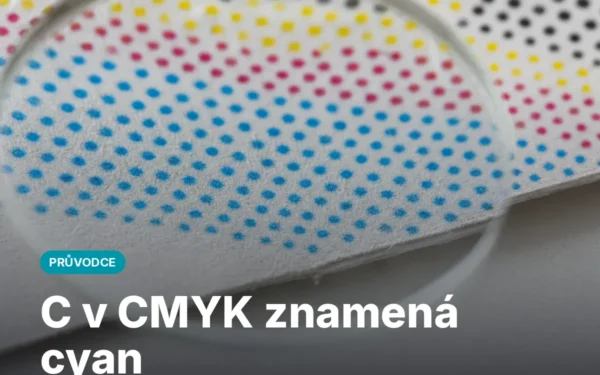
K, C, M a Y v běžné barevné tiskárně
| Zkratka | Anglický název | Český název | Úloha v tisku |
|---|---|---|---|
| K (Black) | Key plate / Black | Černá | Text, stíny a černé prvky dokumentu. |
| C | Cyan | Azurová | Jedna ze základních barevných složek. |
| M | Magenta | Purpurová | Jedna ze základních barevných složek. |
| Y | Yellow | Žlutá | Jedna ze základních barevných složek. |
Doplňkové barvy u fototiskáren a plotrů
Fototiskárny a plotry mohou používat další odstíny, například šedou, světlý cyan, světlou magentu, foto cyan, foto magentu, zelenou, červenou nebo modrou. U těchto zařízení neobjednávejte náplně jen podle základního CMYK systému. Opište všechny kódy z tiskárny nebo z manuálu.
Samostatné kazety versus černá a trojbarevná kazeta
Tiskárna se samostatnými kazetami umožňuje vyměnit jen spotřebovanou barvu. Například Epson XP-2100 používá řadu Epson 603, která existuje ve standardní i XL variantě. Jiný systém má jednu černou kazetu a jednu trojbarevnou kazetu obsahující cyan, magentu a žlutou. Příkladem jsou HP DeskJet 2700 s řadou HP 305 nebo Canon PIXMA TS5352a s náplněmi PG-560 a CL-561.
U trojbarevné kazety nelze nahradit pouze jednu docházející složku. Pokud dojde žlutá, mění se celá barevná kazeta.
Originální, kompatibilní nebo renovovaná náplň
| Typ náplně | Původ | Co obvykle přináší | Co ověřit |
|---|---|---|---|
| Originální | Prodávána pod značkou výrobce tiskárny a určená pro jeho zařízení | Předvídatelnou kompatibilitu pro uvedené modely | Přesný kód, barvu, kapacitu a seznam podporovaných zařízení |
| Kompatibilní | Vyrobena jiným výrobcem | Alternativu k originální náplni | Kompatibilitu s modelem, funkční čip a údaje výrobce náplně |
| Renovovaná | Repasovaná použitá kazeta nebo toner | Opětovné využití původního těla náplně | Konkrétní provedení, kompatibilitu a způsob renovace |
Kompatibilní náplň nemusí fungovat stejně u všech výrobců a modelů. Pokud tiskárna komunikuje s kazetou přes čip, musí jej kompatibilní cartridge správně obsahovat a čip musí být funkční. U renovované náplně nelze předpokládat stejný postup zpracování u každého dodavatele.
Jak zjistit, kolik barvy v tiskárně zbývá
Stav náplní zkontrolujete na displeji tiskárny, v ovladači v počítači, v mobilní aplikaci nebo na vytištěné stavové stránce. Zobrazená hladina je praktická orientace pro včasnou přípravu náhradní náplně.
Ukazatel však nemusí být přímým měřením objemu inkoustu. Může vycházet z komunikace s čipem nebo z předpokládané výtěžnosti. Skutečnou spotřebu ovlivňuje pokrytí stránky, režim tisku, typ dokumentů a čištění tiskové hlavy.
Jak vyměnit cartridge nebo doplnit tank
Výměna cartridge krok za krokem
- Ověřte kód nové náplně podle modelu tiskárny.
- Otevřete kryt určený pro výměnu náplní podle manuálu zařízení.
- Počkejte, až se držák kazet zastaví v servisní poloze, pokud ji tiskárna používá.
- Vyjměte pouze náplň, kterou skutečně měníte.
- U nové cartridge odstraňte ochrannou pásku nebo kryt podle pokynů na obalu.
- Vložte kazetu do správné pozice označené barvou nebo kódem a kryt zavřete.
- Zkontrolujte hlášení tiskárny a spusťte zkušební tisk či zarovnání, pokud je nabídne.
Nedotýkejte se kontaktů a trysek, pokud to manuál výslovně nevyžaduje. Přesné západky, směr vložení a nabídka zarovnání se mezi modely liší.
Doplnění tankové tiskárny bez záměny barev
U tankové tiskárny nejprve porovnejte řadu lahvičky s modelem zařízení. Poté ověřte barvu podle označení nádržky K, C, M nebo Y. Otevřete pouze správné víčko, doplňujte do odpovídající nádržky a nepřekračujte vyznačenou maximální hladinu. Rozlitý inkoust otřete podle pokynů výrobce, aby se nedostal do prostoru tiskárny.
Co udělat po výměně náplně
Po výměně ověřte, zda tiskárna novou náplň rozpoznala. Pokud zařízení nabídne zarovnání tiskové hlavy, proveďte jej. Následná zkušební stránka ukáže, zda nechybí černá nebo některá barevná složka.
Když nová barva nefunguje nebo ji tiskárna nepozná
Tiskárna hlásí nekompatibilní nebo prázdnou náplň
Nejprve zkontrolujte přesný kód náplně, její barvu, správné usazení a odstranění ochranné pásky. U kompatibilní cartridge může být příčinou čip. Nevkládejte náplň silou a nesnažte se upravovat kontakty neověřeným způsobem. U laserových zařízení pomůže postup popsaný v návodu když tiskárna nerozpozná toner.
Tisk je pruhovaný nebo chybí jedna barva
Vytiskněte kontrolu trysek nebo diagnostickou stránku, pokud ji tiskárna nabízí. Následně proveďte čištění tiskové hlavy podle manuálu. Opakované čištění spotřebovává inkoust, proto jej nespouštějte bezdůvodně mnohokrát za sebou. U inkoustové tiskárny mohou pruhy souviset i se zaschlými tryskami, kterým se věnuje návod pro řešení zaschlé cartridge.
Barvy jsou posunuté nebo nevěrohodné
Po výměně spusťte zarovnání, pokud je k dispozici. Zkontrolujte také, zda je každá kazeta vložená do správné pozice. U fototiskárny musí být osazeny i všechny doplňkové barvy předepsané výrobcem.
Kdy už nepokračovat v čištění a hledat servisní postup
Pokud tiskárna ani po postupu z manuálu nerozpozná správně vloženou náplň nebo opakovaně tiskne bez jedné barvy, nepokračujte v nahodilých zásazích. Ověřte stav náplně, kód a servisní postup pro konkrétní model.
Jak porovnat výdrž a cenu náplně
Samotná cena kazety neříká, kolik vás bude stát tisk. Porovnávejte ji s deklarovanou výtěžností, tedy počtem stran, který výrobce uvádí za stanovených podmínek. Jednoduchý přepočet je: cena náplně dělená deklarovaným počtem stran.
U inkoustových kazet se výtěžnost standardizovaně uvádí podle ISO/IEC 24711. U tonerů se používají mimo jiné normy ISO/IEC 19752 a ISO/IEC 19798. Při porovnání dvou náplní sledujte, zda je údaj uveden podle stejné metodiky.
XL varianta má vyšší kapacitu, ale neznamená automaticky správnou volbu pro každou tiskárnu. Nejprve ověřte kompatibilitu, potom porovnejte výtěžnost. Pro konkrétní řadu si můžete přečíst srovnání HP 305 a 305XL.
Kontrolní seznam před výměnou náplně
Ověřte těchto devět údajů
- Typ tiskárny: inkoustová, laserová, tanková, jehličková nebo štítková.
- Přesný model zařízení ze štítku nebo nastavení.
- Kód původní cartridge, toneru, lahvičky nebo pásky.
- Požadovanou barvu: K, C, M, Y nebo doplňkový odstín.
- Systém náplní: samostatné kazety, černá a trojbarevná kazeta, nebo tank.
- Správnou kapacitu: standardní, XL nebo jinou výrobcem uvedenou variantu.
- Úplný seznam kompatibilních modelů.
- U kompatibilní cartridge také informaci o funkčním čipu.
- Deklarovanou výtěžnost a metodiku jejího měření, pokud ji výrobce uvádí.
Kam s prázdnou cartridgí nebo tonerem
Prázdnou cartridge ani toner nevyhazujte bez rozlišení do běžného odpadu. Možnosti odevzdání, recyklace a dalšího zpracování shrnuje článek kam odevzdat prázdnou náplň.
Časté otázky k barvě do tiskárny
Proč tiskárna ukazuje prázdnou cartridge, i když v ní ještě může být inkoust?
Indikátor může vycházet z čipu, počítadla nebo předpokládané výtěžnosti, nikoli z přímého měření inkoustu. Zkontrolujte správné usazení a řiďte se pokyny pro váš model. Nevynucujte tisk, pokud tiskárna upozorňuje na riziko provozu bez inkoustu.
Mohu smíchat inkoust z různých lahviček stejné barvy?
Bez výslovného potvrzení výrobce to nedělejte. Stejná barva neznamená stejné chemické složení ani určení pro stejnou tiskovou hlavu. Rozhodující je konkrétní řada inkoustu podporovaná vaším modelem.
Může nesprávná cartridge poškodit tiskárnu?
Nesprávný rozměr, typ nebo nevhodný inkoust může způsobit chybu rozpoznání, únik náplně nebo potíže s tiskem. Proto vždy ověřujte model tiskárny i kód náplně, ne pouze značku zařízení.

Podobné články