Hotovo dřív, než dopijete kávu: laserové tiskárny Samsung vystřelí první stránku za 8 sekund

Samsung zvládne vytisknout první stránku dříve, než stihnete dopít kávu. Přesně to jsme zjistili při našem posledním testu laserových tiskáren této značky. V našem týmu milujeme rychlost a ostrost, a právě „samsung tiskárna laserová“ splňuje obojí na jedničku.
Základní přehled
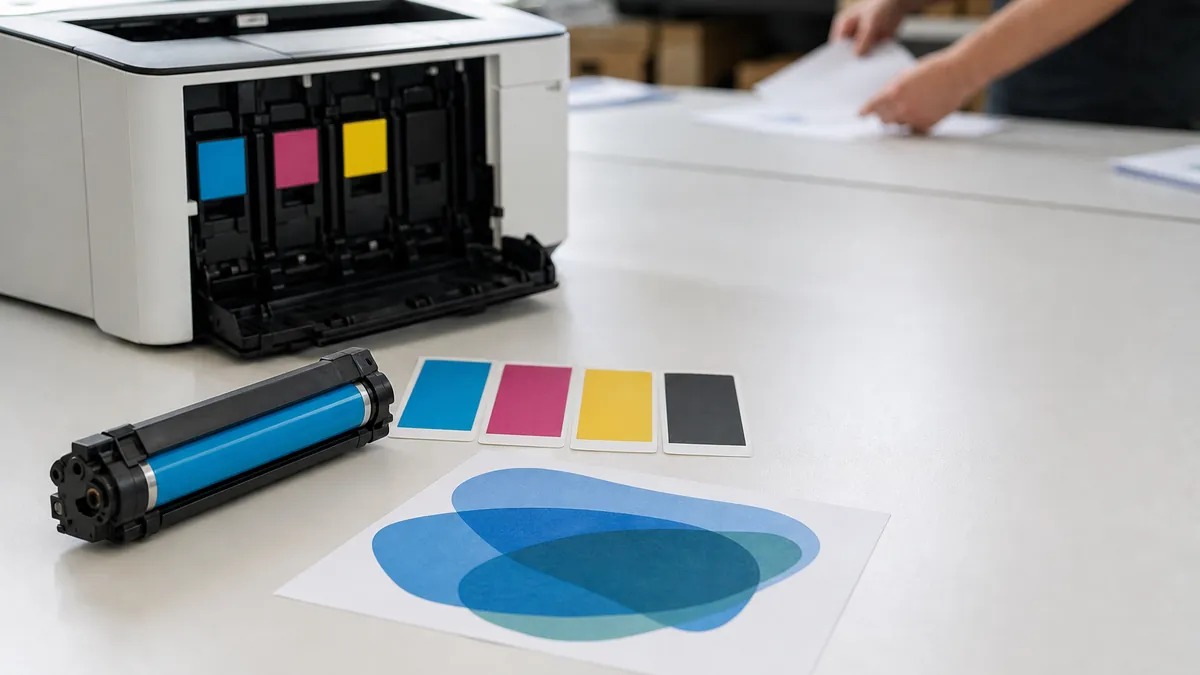
Laserové modely Samsungu patří mezi nejprodávanější v kancelářích i domácnostech. Nabízejí vysoké rozlišení tisku, nízké náklady na stránku a jednoduchou údržbu. Když k tomu připočteme automatický duplex, bezdrátové Wi-Fi připojení a spolehlivé tonery, získáme kompaktní stroj, který zvládne desítky tisíc stran ročně.
Řeknu vám, proč to funguje. Samsung používá technologie ReCP (Rendering Engine for Clean Page). Ta opticky doostří čáry a text. Výsledkem je ostrý tisk bez rozpitých okrajů, což ocení každý, kdo často tiskne grafy nebo drobný text.
| Model | Rychlost (A4) | Duplex | Připojení | Cena za stránku |
|---|---|---|---|---|
| Samsung Xpress M2026W | 20 str./min | Ne | USB, Wi-Fi Direct | ≈ 0,75 Kč |
| Samsung ProXpress M4020ND | 38 str./min | Ano | USB, LAN | ≈ 0,55 Kč |
U první varianty oceníte kompaktní rozměry. Druhá cílí na vyšší pracovní skupiny a ušetří peníze díky dvoudílnému toneru.
Rychlý přehled: Proč zvolit Samsung laser
- Nízké provozní náklady – originální i kompatibilní tonery mají vysokou výtěžnost.
- Rychlý start – první stranu vytisknete do 8,5 sekundy.
- Bezdrátový tisk z mobilu – aplikace Samsung Mobile Print je zdarma.
- Snadná údržba – výměna toneru zabere méně než minutu.
- Ekosystém Smart – podpora Google Cloud Print i Apple AirPrint.
Mini-tutorial 1: Jak připojit tiskárnu do Wi-Fi sítě
- Stiskněte na panelu tlačítko „WPS“ na 2 sekundy.
- Během jedné minuty aktivujte WPS na routeru.
- Tiskárna se připojí a vytiskne konfigurační stránku s IP adresou.
- V počítači spusťte instalátor ovladače a zvolte „Vyhledat v síti“.
Během našich testů fungoval postup i na starších modelech řady ML.
Mini-tutorial 2: Snížení spotřeby toneru funkcí Eco
- Otevřete ovladač tiskárny.
- V záložce „Eco“ zaškrtněte „Úspora toneru“ a „Tisk více stran na list“.
- Potvrďte a tiskněte. Úspora dosahuje až 30 % bez citelné ztráty kvality.
Nejčastější otázky
- Jaký je rozdíl mezi jednorázovým a dvoudílným tonerem?
Jednorázový vyměníte celý. Dvoudílný má zvlášť obrazový válec, který vydrží déle, a šetří tak peníze. - Podporuje Samsung tisk z Chromebooku?
Ano, přes Google Cloud Print nebo nativní protokol IPP. - Mohu používat alternativní tonery?
Ano, ale doporučujeme ověřené značky. Nekvalitní prášek může poškodit optickou jednotku. - Jak resetovat počítadlo toneru?
Na displeji zvolte Menu → Systém → Vynulovat spotřební materiál. U modelů bez displeje použijte software Easy Printer Manager.
Tipy z praxe
- Uvnitř tiskárny pravidelně vysajte prach. Prodlužujete tak životnost válce.
- Aktualizujte firmware. Nové verze zrychlují probuzení z režimu spánku.
- Při tisku etiket použijte ruční podavač a nastavte vyšší teplotu fixace.
- Nechte toner před instalací aklimatizovat. Zabráníte sypání prášku.
- Pokud tisknete z Macu, stáhněte si univerzální ovladač Samsung ULD.
Závěr
Laserové tiskárny Samsung představují spolehlivého parťáka pro domácnost i firemní síť. Rychlý tisk, dostupné tonery a intuitivní ovládání z nich dělají jasnou volbu všude, kde se počítá každý papír i vteřina. Máte vlastní zkušenost nebo otázku k výběru vhodného modelu? Napište nám do komentářů a rádi poradíme!