Jak exportovat pro 3D tisk z CAD i Blenderu
Jaký soubor exportovat pro 3D tisk: STL, 3MF, OBJ, nebo STEP
Pro běžný import do sliceru zvolte STL, pokud předáváte hlavně tvar modelu. Pro celý tiskový projekt s jednotkami, barvami a případně nastavením použijte 3MF. Jestli má někdo součást dále konstrukčně upravovat, předejte raději STEP nebo původní soubor z CAD programu.
Modelový soubor ještě není hotový tiskový soubor. STL ani 3MF samy neurčují výšku vrstvy, výplň, podpěry, teplotu ani výsledný G-code. Tyto údaje se nastavují až ve sliceru. Celou cestu od modelu k výtisku je proto vhodné chápat jako několik navazujících kroků, ne jako jediný export.
| Formát | Co předává | Kdy jej použít | Hlavní omezení |
|---|---|---|---|
| STL | Polygonovou síť povrchu | Běžný import geometrie do sliceru | Neobsahuje jednotky, historii modelu ani spolehlivě barvy |
| 3MF | Síť, jednotky, barvy a podle podpory i tisková nastavení | Předání celého tiskového projektu mezi podporovanými programy | Ne každý program využije všechny uložené informace |
| OBJ | Síť, často také materiály a textury | Modely s barevnými nebo texturovými daty | Podpora ve slicerech není tak univerzální jako u STL |
| STEP | Skutečnou CAD geometrii | Další konstrukční úpravy součásti | Nejde o běžný přímý vstup pro slicer |
STL pro jednoduché předání geometrie do sliceru
STL je nejrozšířenější formát pro předání tvaru dílu. Hodí se například pro držák, krabičku, redukci nebo dekorativní model, který už nechcete konstrukčně měnit. Příjemce jej otevře ve sliceru a nastaví vlastní tiskárnu, trysku, filament a profil.
3MF pro jednotky, barvy a nastavení tisku
3MF je praktičtější, když nechcete předat jen síť, ale i informace o jednotkách nebo více objektech v jedné sestavě. Může nést také barvy a některá nastavení tisku. Je však rozumné ověřit, že jej cílový slicer skutečně podporuje a správně načte.
STEP pro další úpravy v CAD programu
STEP zachovává konstrukční geometrii lépe než STL. Pokud má příjemce zvětšit otvor, změnit délku ramene nebo upravit rozměr krytu, bude STEP obvykle vhodnější. U technického dílu se často vyplatí poslat oba soubory: STL pro rychlý tisk a STEP pro další práci.
OBJ pro síť s barevnými nebo texturovými informacemi
OBJ se používá hlavně tam, kde jsou důležité textury nebo barevné informace. Ty však často nejsou uložené v samotném souboru OBJ: potřebujete také doprovodný soubor MTL a obrazové textury. Při předávání proto odešlete všechny související soubory a ověřte podporu v cílovém programu. Pro obyčejný jednobarevný FDM výtisk nepřináší proti STL zásadní výhodu. U vícebarevného projektu bývá praktičtější 3MF, pokud jej váš software podporuje.
Co je STL soubor a co v něm skutečně je
STL není totéž co CAD model
STL neobsahuje parametrický model s historií skic, kót a operací. Popisuje pouze povrch objektu jako síť malých rovných trojúhelníků. Každý trojúhelník má tři vrcholy a normálu, tedy směr, který říká, kde je vnější strana plochy.
Kruh, zaoblená hrana ani organický tvar proto v STL nejsou popsány jako skutečně hladké plochy, ale jako síť rovných trojúhelníků. CAD program je při exportu nahradí mnoha rovnými trojúhelníky. Čím je síť jemnější, tím lépe kopíruje zakřivení.
Proč STL nezná milimetry
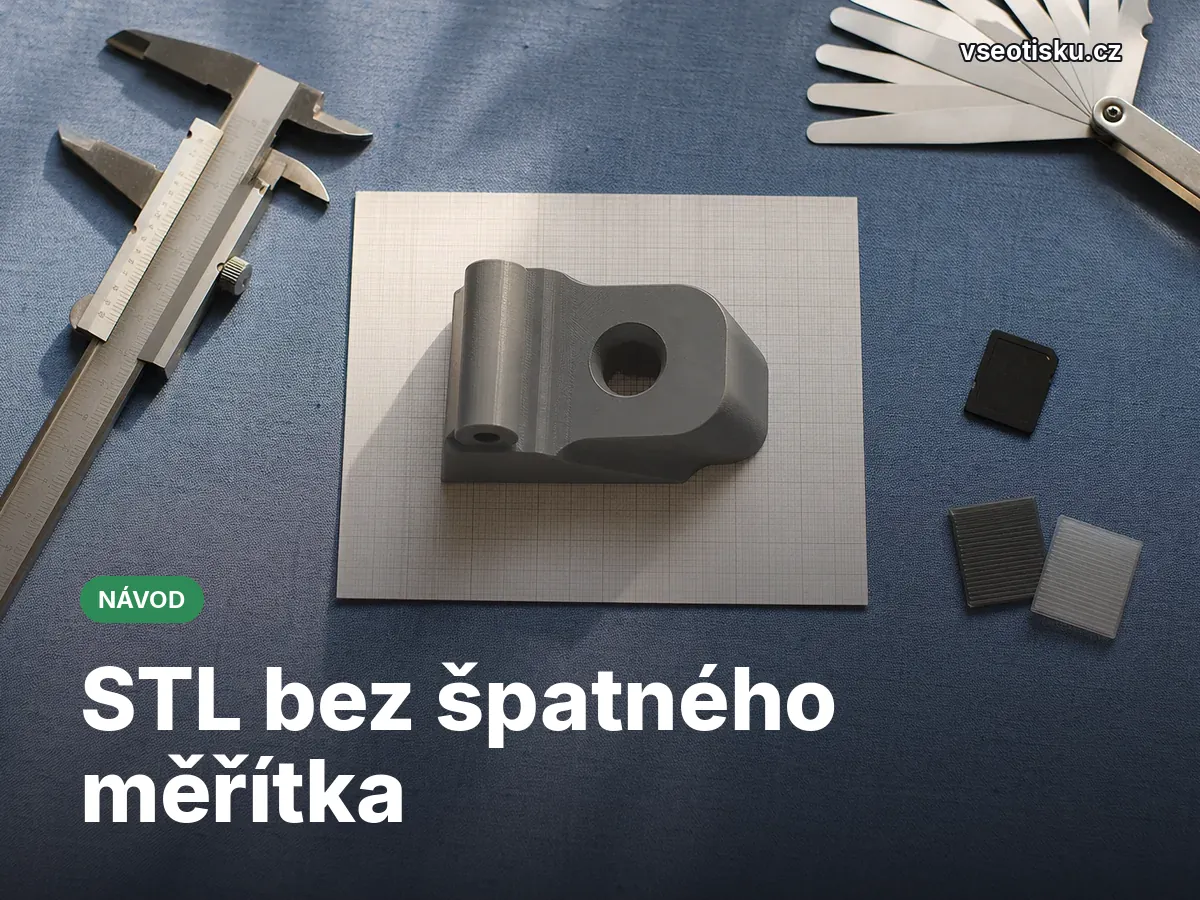
Standardní STL neukládá jednotky ani měřítko. Hodnota 20 proto nemá ve STL vlastní jednotku. Program ji při importu interpretuje podle svého nastavení nebo předpokladu, například jako milimetry či palce. Při záměně těchto jednotek může být model 25,4krát menší nebo větší. Po každém importu proto změřte alespoň jednu známou hranu, například délku základny nebo průměr otvoru.
Textový vs binární STL
| Varianta STL | Vlastnost | Praktické použití |
|---|---|---|
| Textový ASCII STL | Je čitelný v textovém editoru | Hodí se pro kontrolu struktury, ne kvůli lepší kvalitě modelu |
| Binární STL | Je obvykle kompaktnější | Je běžnější pro export a přenos souborů |
Obě varianty mohou nést stejnou síť. Textový STL tedy netiskne lépe než binární. Pokud program nabízí volbu, binární varianta je obvykle rozumná výchozí možnost.
Proč barevné STL není spolehlivý formát pro vícebarevný tisk
Standardní STL neukládá barvy, materiály ani textury. Existují nestandardní rozšíření s barevnými údaji, ale různé programy je mohou ignorovat nebo číst odlišně. Pro vícebarevný model raději použijte 3MF nebo samostatné objekty podle možností sliceru.
Jak připravit model před exportem
Nejdříve dokončete samotnou geometrii. Export nemá napravovat konstrukční chyby. Model pro tisk má být uzavřené těleso, tedy objem s jednoznačně určeným vnitřkem a vnějškem.
- Dokončete těleso. Spojte díly, které mají tvořit jeden pevný výtisk, a odstraňte pomocné objekty.
- Zkontrolujte uzavřenost. V modelu nesmí zůstat díry v povrchu, otevřené hrany, překrývající se plochy ani samopřekřížení.
- Ověřte rozměry a jednotky. Změřte hlavní délky, průměry a výšku dílu ještě v CAD programu.
- Posuďte stěny. U trysky 0,4 mm se jako hrubé orientační pravidlo často uvádí stěna kolem 0,8 mm. Nejde ale o univerzální minimum: použitelná tloušťka závisí na šířce extruze, počtu obvodů, materiálu, nastavení a zatížení dílu. Skutečně použitelná tloušťka ale závisí na materiálu, nastavení a zatížení dílu.
- Prověřte funkční prvky. Otvory, čepy, závity a zacvakávací spoje potřebují vůli. Nominální rozměr v CAD nemusí po vytištění přesně sedět.
- Zvažte orientaci a převisy. Převisy kolem 45° a větší často potřebují podpěry. Rozhoduje ale i materiál, chlazení a profil tisku.
- Rozdělte příliš velký díl. Pokud se nevejde na podložku, rozdělte jej na části s promyšleným spojem pro lepení nebo mechanické spojení.
Funkční součást navrhujte pro konkrétní materiál. PLA, PETG a další plasty se liší pružností i smrštěním, takže stejná vůle nemusí fungovat vždy stejně. Při výběru materiálu pomůže přehled vlastností filamentů.
Jak exportovat STL z běžných programů
Názvy nabídek se mezi verzemi programů liší, ale bezpečný postup je podobný: vyberte správné těleso nebo objekty, zvolte export do STL nebo 3MF, nastavte kvalitu sítě a při exportu ověřte měřítko, protože jednotky se do standardního STL neukládají. Soubor uložte a otevřete jej ve sliceru ke kontrole.
FreeCAD: export vybraného tělesa do STL
Vyberte hotové těleso, ne pouze skicu, jednotlivou plochu nebo pomocný objekt. Použijte export do síťového formátu a před uložením ověřte jednotky projektu. Po exportu otevřete soubor ve sliceru a změřte známý rozměr.
Fusion: export součásti nebo celého návrhu
Rozhodněte, zda chcete exportovat jednu komponentu, jedno těleso nebo celý návrh. U sestavy je důležité, zda mají díly zůstat samostatné. Při exportu sledujte nastavení kvality sítě, zejména u oblých ploch a závitů.
Blender: export vybraných objektů jako STL
Blender pracuje primárně s polygonovou sítí, proto před exportem zkontrolujte normály, otevřené hrany a nechtěné vnitřní plochy. Vyberte jen objekty určené k tisku. Zvláštní pozornost věnujte měřítku objektu, protože Blender a slicer mohou používat odlišné pracovní jednotky.
Tinkercad: stažení návrhu ve formátu STL nebo v dalších podporovaných formátech
U jednoduchých návrhů vyberte celý model a použijte stažení ve formátu STL nebo 3MF, pokud jej vaše verze nabízí. Po importu do sliceru zkontrolujte rozměry a počet samostatných objektů. Před exportem ověřte, že se všechny tvary správně spojily a že v návrhu nezůstaly nechtěné otvory vytvořené pomocnými objekty.
Onshape: export dílu či sestavy a kontrola jednotek
Exportujte konkrétní díl nebo sestavu podle toho, co se bude tisknout. U technických součástí má smysl vedle STL uložit také STEP pro případ pozdější změny konstrukce.
Jak nastavit triangulaci a kvalitu STL
Exportní dialog často nabízí kvalitu sítě, toleranci, maximální odchylku nebo úhlové rozlišení. Tato volba určuje, jak přesně trojúhelníky přiblíží původní zakřivené plochy.
Hrubá síť vytváří facety
Hrubá triangulace má málo velkých trojúhelníků. Na válci, kouli nebo zaoblené hraně se pak mohou objevit viditelné rovné plošky. Pokud jsou facety patrné už v náhledu sliceru, zvyšte kvalitu exportu.
Jemná síť nemusí automaticky znamenat lepší tisk
Příliš jemná síť může vytvořit velký soubor s nadbytečným množstvím trojúhelníků. Slicer jej bude načítat a zpracovávat déle, aniž by tiskárna dokázala rozdíl převést do viditelného výsledku. Jemnost sítě má odpovídat velikosti modelu, detailům a požadované přesnosti.
Jak poznat přiměřenou kvalitu podle velikosti a detailu dílu
Hranatý držák s rovnými stěnami nepotřebuje stejně jemnou síť jako malý díl s kruhovými otvory, oblými hranami nebo drobným reliéfem. Po exportu model ve sliceru přibližte a porovnejte křivky se zamýšlenou přesností dílu. Pokud jsou facety viditelné nebo se mění obrys otvoru, export zopakujte s jemnější sítí. Samotné bezproblémové otevření souboru ještě nepotvrzuje jeho geometrickou přesnost.
Kontrola STL po exportu před tiskem
Když nemáte slicer, použijte 3D prohlížeč nebo mesh editor. Pro předtiskovou kontrolu je ale vhodnější slicer, protože ukáže měřítko, polohu na podložce i náhled vrstev. Online prohlížeč lze použít u nekritických souborů, ale pro firemní, neveřejný nebo citlivý model je bezpečnější lokální nástroj.
Rychlá kontrola ve sliceru
- Porovnejte hlavní rozměr s hodnotou v CAD programu.
- Ověřte, že model stojí správně na podložce a není otočený vzhůru nohama.
- Zkontrolujte počet objektů. Jeden export může nečekaně obsahovat více oddělených částí.
- Prohlédněte náhled vrstev, zda nechybějí stěny nebo malé prvky.
- Zkontrolujte také orientaci normál, tedy směrů vnější strany ploch, a upozornění na opravu sítě. Automatické opravy před tiskem ověřte pohledem na model.
Opravte neuzavřenou nebo poškozenou síť
Slicer může hlásit neuzavřenou síť, díry nebo chybné plochy. Příčinou bývají obrácené normály, samopřekřížení, nulové stěny nebo plochy překryté uvnitř modelu. Jednoduchou opravu lze provést v mesh editoru nebo vestavěným nástrojem sliceru. Pokud se ale opravou změní tvar funkční součásti, vraťte se raději do původního CAD modelu.
Udělejte zkušební tisk kritických rozměrů
U držáku, krytu, závitu nebo spojky netiskněte hned celý díl. Vytiskněte krátký úsek s otvorem, čepem nebo zacvakávacím spojem. Rychle zjistíte, zda má model dostatečnou vůli pro konkrétní tiskárnu a materiál. Nastavení vrstvy, podpěr a výplně pak řešte podle návodu pro přípravu modelu ve sliceru.
Jak upravit STL soubor a kdy raději použít STEP
Drobné opravy polygonové sítě
STL lze v mesh editoru oříznout, spojit s jinou sítí, opravit díry nebo odstranit vadné trojúhelníky. Blender a MeshLab jsou příklady programů, které se sítí pracují. Takové úpravy jsou vhodné hlavně pro lokální opravu nebo jednoduchou změnu tvaru.
Parametrická změna rozměrů v CAD
Chcete-li přesně zvětšit otvor, upravit závit nebo změnit šířku součásti, je STL nevhodný výchozí soubor. Trojúhelníky neobsahují původní kóty ani konstrukční postup. Pro parametrické změny pracujte raději s původním CAD souborem nebo s jeho exportem do STEP.
Proč je původní zdrojový model cennější než STL
U vlastního návrhu ukládejte vedle exportovaného STL také zdrojový soubor. U cizího technického modelu si ověřte licenci i možnost získat STEP. Podmínky licencí CC0, CC BY, CC BY-NC, CC BY-ND a dalších variant se liší, proto se u stažených souborů řiďte přehledem licencí 3D modelů.
Co udělat, když máte JPG a chcete model pro 3D tisk
JPG je dvourozměrný obrázek, ne hotový 3D model. Převod fotografie do STL obvykle vytvoří výškovou mapu: světlá a tmavá místa se promění v různě vysoký reliéf. Nevznikne tím přesná prostorová kopie předmětu z fotografie.
Pro logo nebo jednoduchou siluetu bývá lepší SVG, protože jde o vektorový tvar, který lze vytáhnout do výšky. U fotografie je nutné vytvořit podkladovou desku, určit tloušťku reliéfu a zkontrolovat, zda drobné detaily nejsou pro tisk příliš jemné. Používejte jen obrázky, k nimž máte potřebná práva.
Nejčastější chyby při exportu pro 3D tisk
| Chyba | Projev | Řešení |
|---|---|---|
| Špatně vyložené jednotky STL | Model je 25,4krát menší nebo větší | Zkontrolujte známý rozměr a nastavte správné měřítko |
| Příliš hrubá síť | Kruhy a oblouky mají viditelné hrany | Zvyšte kvalitu triangulace při exportu |
| Příliš hustá síť | Velký soubor a pomalé načítání | Snižte zbytečně vysoké rozlišení sítě |
| Neuzavřený povrch | Slicer hlásí chybu nebo chybějí části výtisku | Opravte díry, normály a překřížené plochy |
| Příliš tenké stěny | Stěna se nevytiskne nebo je křehká | Navrhněte stěnu podle trysky, materiálu a funkce dílu |
| Bez vůle v pohyblivém spoji | Otvor, čep nebo zámek nesedí | Upravte rozměry podle zkušebního tisku |
| Záměna STL za G-code | Soubor nefunguje na jiné tiskárně | Pošlete STL nebo 3MF, G-code vytvořte pro konkrétní tiskárnu |
Kontrolní seznam před odesláním souboru do sliceru
Rychlá kontrola pro běžný dekorativní model
- Je zvolený STL nebo 3MF podle účelu předání?
- Je model po importu ve správném měřítku?
- Je síť dostatečně hladká na oblých částech?
- Stojí model správně na podložce?
- Nehlásí slicer neuzavřenou nebo poškozenou síť?
Důkladná kontrola pro funkční součást
- Je model uzavřené těleso bez děr, překryvů a samopřekřížení?
- Mají stěny tloušťku odpovídající trysce, materiálu a zatížení?
- Mají otvory, čepy, závity a zacvakávací spoje ověřenou vůli?
- Jsou převisy, orientace a případné podpěry promyšlené před tiskem?
- Je uložený také STEP nebo původní CAD soubor pro budoucí úpravy?
- Byl vytištěn zkušební kus kritického detailu?
Časté otázky k exportu STL a 3MF
V čem otevřít STL, když nemám slicer?
Když nemáte slicer, použijte 3D prohlížeč nebo mesh editor. Pro kontrolu před tiskem je ale vhodnější slicer, protože v něm ověříte měřítko, orientaci a případné opravy v kontextu konkrétní tiskárny.
Je možné převést STL zpět na plně upravitelný CAD model?
Ne spolehlivě jedním kliknutím. STL lze převést na síťový podklad nebo se pokusit rekonstruovat plochy, ale původní parametrická historie, kóty a konstrukční operace se tím neobnoví.
Mohu poslat jeden STL soubor na tiskárnu jiné značky?
Ano, jako geometrický model obvykle ano. Příjemce z něj ale musí nejprve vytvořit vlastní tisková data podle konkrétní tiskárny a profilu.
Kdy má smysl exportovat zároveň STL i STEP?
Při předání technického dílu, který se může v budoucnu upravovat. STL umožní rychlou přípravu tisku, zatímco STEP zachová geometrii vhodnou pro další konstrukční práci.