Laserová tiskárna pruhuje? Zbavte se čar za 10 minut a tiskněte opět čistě!

Vaše laserová tiskárna začala kreslit podivné pruhy? V našem týmu víme, jak frustrující to je – a máme pro vás řešení.
Základní přehled
Pruhy na výtiscích nikdy nejsou náhoda. Vznikají, když se v řetězci toner – optická jednotka – fixace – papír něco pokazí. Nejčastěji jde o zanesený válec, téměř prázdný toner nebo špatně kalibrovanou tiskovou dráhu. Řeknu vám, jak na to přijdeme my, když k nám dorazí tiskárna s tímto problémem.
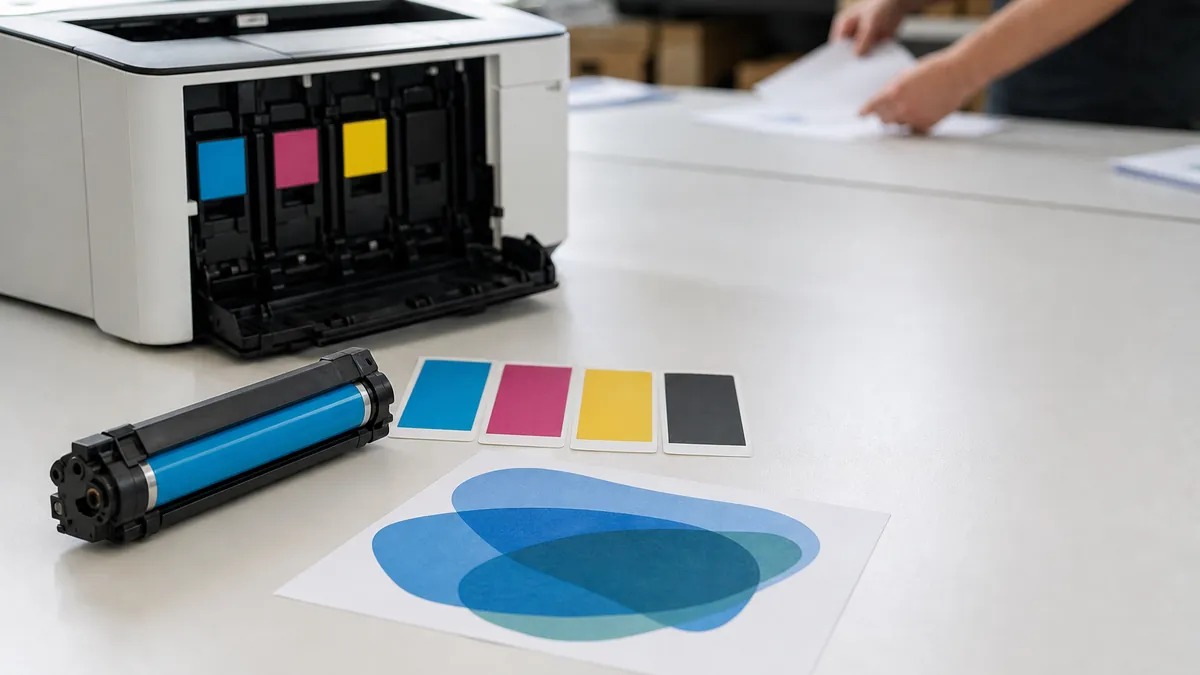
Nejdříve testujeme několik vzorových stran. Sledujeme, kde pruhy leží, zda jsou pravidelné, a jakou mají barvu. Podle toho rychle poznáme, jestli trápení způsobuje spotřební materiál nebo mechanika.
| Příčina | Rychlé řešení |
|---|---|
| Téměř prázdná kazeta | Vyjmout, protřepat, případně vyměnit |
| Poškrábaný OPC válec | Výměna celé optické jednotky |
| Zaschlý toner v tiskové cestě | Vyčistit antistatickým štětcem |
| Vlhký papír | Vložit nový, suchý papír a zahřát místnost |
| Chybná fixace (fuser) | Zkontrolovat teplotu, v krajním případě vyměnit |
Klíčové sdělení: 80 % pruhů vyřeší výměna toneru nebo čištění vnitřku tiskárny. Zbylých 20 % vyžaduje servis.
Nejčastější otázky
- Proč se proužky objevují jen na jedné straně papíru?
Nejspíš opotřebovaný válec vytváří pruh vždy ve stejné poloze. - Může za pruhy nekvalitní papír?
Ano. Papír s vysokou vlhkostí ovlivní přenos toneru a vznikají šedé pásy. - Jak poznám, že je vadný fuser?
Barva se dá setřít prstem. Fuser toner pořádně “nezapeče”. - Vyplatí se tiskárnu opravovat?
U modelů do 3 000 Kč často nikoli. U firemních strojů ano, náhradní díly máme skladem.
Tipy z praxe
- Nastavte ekologický mód – sníží se spotřeba toneru a prodlouží se život válce.
- Uchovávejte tonerovou kazetu v temnu – fotocitlivý válec nemá rád světlo.
- Čistěte jednou měsíčně – antistatický hadřík odstraní prach ještě předtím, než se usadí na válci.
- Nepřetahujte maximální měsíční zátěž – častý zdroj přehřívání fuseru.
- Aktualizujte firmware – výrobci občas ladí kalibraci laseru i teploty fixace.
Tip autora: Pokud potřebujete tisknout hned a nemáte náhradní kazetu, tiskněte vodoznak “Draft”. Šetří toner a pruhy jsou méně viditelné.
Závěr
Testovali jsme desítky modelů a viděli stovky proužkujících výtisků. Ve většině případů jde o drobnou závadu, kterou zvládnete doma během 10 minut. Doufáme, že naše postupy vám pomohou vrátit tisk do formy. Máte další otázku nebo chcete poradit s konkrétním modelem? Přidejte komentář pod článek – ozveme se!