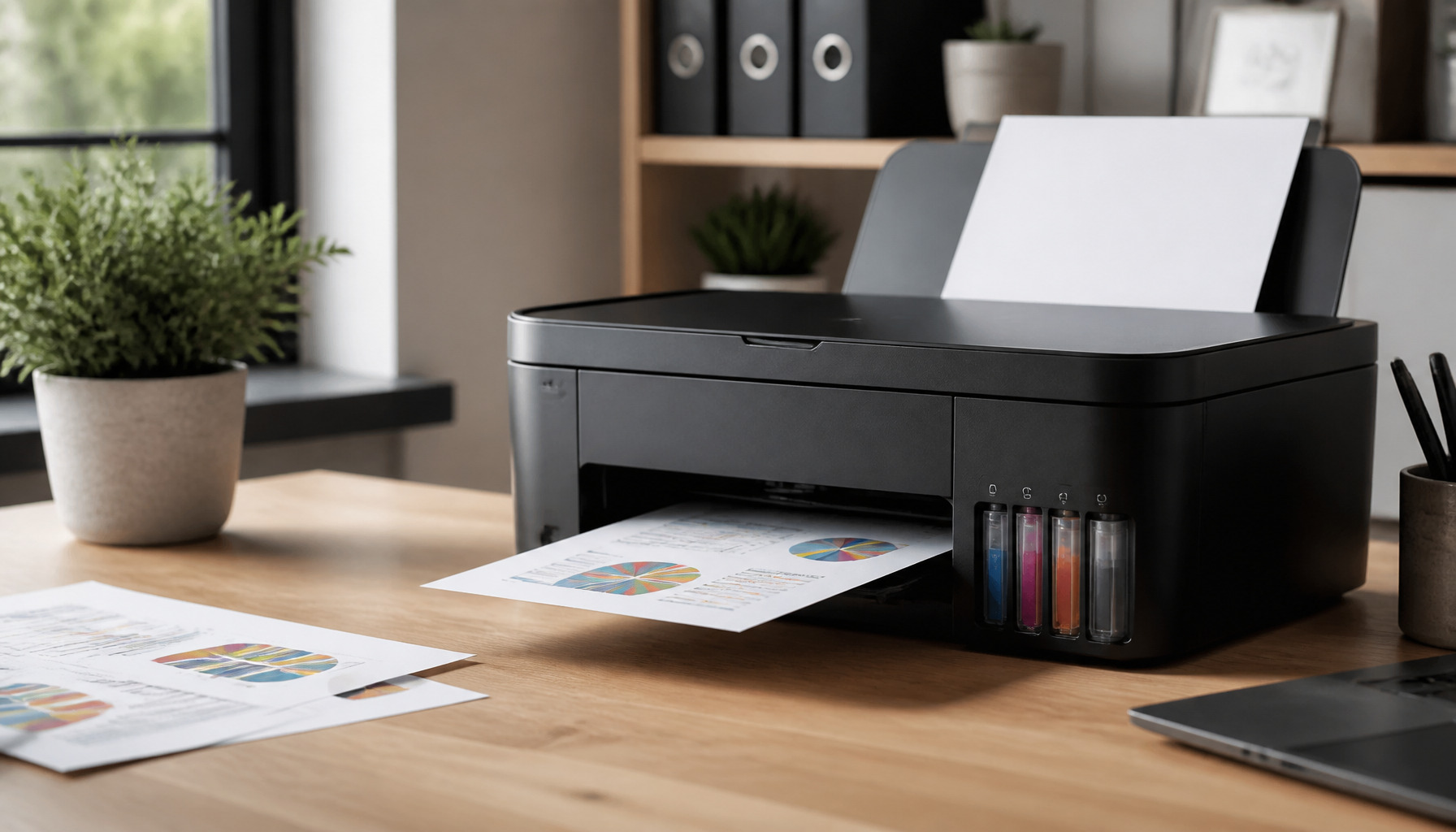
Tiskárna a skener v jednom: Jak vybrat multifunkci, která ušetří místo i peníze

Tiskárna a scanner v jednom dokáže nahradit několik zařízení na pracovním stole. Multifunkční tiskárna tiskne, kopíruje i digitalizuje dokumenty. V našem týmu ji doporučujeme domácnostem, studentům i menším firmám. Šetří místo, čas a často také peníze.
Základní přehled
Tiskárna se scannerem, někdy označovaná jako multifunkční zařízení, spojuje několik praktických funkcí. Vedle běžného tisku zvládne skenování smluv, kopírování dokladů nebo odeslání souboru do e-mailu. Moderní modely pracují také přes Wi-Fi a mobilní aplikaci.
Nejčastěji se setkáte s inkoustovou a laserovou variantou. Inkoustová multifunkční tiskárna se hodí pro barevné fotografie. Laserová tiskárna s kopírkou a scannerem zase vyniká při tisku textů. Hodí se hlavně do kanceláře.
| Typ zařízení | Nejlepší využití | Hlavní výhoda |
|---|---|---|
| Inkoustová multifunkce | Domácnost, fotografie, škola | Kvalitní barevný tisk |
| Laserová multifunkce | Kancelář, faktury, smlouvy | Rychlý a levný černobílý tisk |
| Tankový systém | Častý domácí tisk | Nízké náklady na stránku |
Proč se multifunkční tiskárna vyplatí
Samostatný scanner zabírá místo a vyžaduje další kabel. Multifunkční tiskárna vše spojí do jednoho zařízení. Pro běžnou práci stačí jeden ovladač a jedna elektrická zásuvka. To oceníte zejména v menší pracovně.
- Ušetříte místo na stole i ve skříni.
- Zjednodušíte práci s dokumenty a fotografiemi.
- Snadno kopírujete občanky, formuláře nebo školní materiály.
- Digitalizujete archivy bez návštěvy copycentra.
- Tisknete bez kabelu z telefonu, tabletu nebo notebooku.
Jak vybrat tiskárnu a scanner v jednom
Při výběru neřešte jen cenu zařízení. Důležité jsou také provozní náklady. Levná inkoustová tiskárna může mít drahé cartridge. Naopak model s doplňovacími nádržkami bývá dražší na začátku. Při častém tisku však dokáže výrazně ušetřit.
Testovali jsme mnoho domácích i kancelářských multifunkcí. Nejprve si vždy spočítáme předpokládaný měsíční objem tisku. Pro deset stránek týdně stačí základní inkoustový model. Pro stovky faktur měsíčně doporučujeme laserovou multifunkci.
Rychlý přehled: Fotografie potřebují kvalitní inkoust. Faktury potřebují rychlý laser. Častý tisk ocení tankový systém.
Kontrolujte také tyto parametry
- Rozlišení scanneru – pro dokumenty obvykle stačí 600 dpi.
- Automatický podavač ADF – urychlí skenování více stran.
- Duplex – automaticky tiskne na obě strany papíru.
- Wi-Fi připojení – umožní pohodlný tisk z více zařízení.
- Podporu mobilního tisku – hodí se pro Android i iPhone.
Praktický příklad: skenování smlouvy do PDF
Potřebujete poslat podepsanou smlouvu e-mailem? Položte dokument na sklo scanneru. V aplikaci tiskárny vyberte formát PDF a rozlišení 300 dpi. Pak soubor pojmenujte podle data a uložte jej do počítače.
Máte-li smlouvu o více stranách, využijte automatický podavač dokumentů. Tiskárna stránky načte postupně a spojí je do jednoho souboru. Tento postup šetří čas při evidenci účetních dokladů.
Praktický příklad: kopie občanského průkazu
Pro kopii dokladu použijte funkci kopírování přímo na panelu zařízení. Nastavte černobílý režim, pokud nepotřebujete barvu. Ušetříte tím inkoust. Doklady nikdy neukládejte do veřejně přístupného cloudového úložiště.
Nejčastější otázky
Je multifunkční tiskárna vhodná pro fotografie? Ano, zejména inkoustový model s kvalitním fotopapírem. Pro nejlepší výsledky vybírejte zařízení s více barevnými inkousty.
Jaký scanner je nejlepší na staré fotografie? Vhodný je plochý scanner s vyšším optickým rozlišením. Pro rodinné snímky doporučujeme alespoň 600 dpi. Fotografie skenujte bez komprese pro pozdější úpravy.
Vyplatí se Wi-Fi tiskárna? Ano, pokud tisknete z notebooku, telefonu nebo více počítačů. Wi-Fi odstraní nutnost připojovat kabel při každém tisku.
Co dělat, když inkoustová tiskárna zasychá? Tiskněte alespoň jednu barevnou stránku každé dva týdny. Tiskárnu nevypínejte přímo ze zásuvky. Použijte tlačítko vypnutí na zařízení.
Tipy z praxe
- Nastavte si oboustranný tisk jako výchozí režim.
- Pro běžné dokumenty používejte ekonomický režim tisku.
- Scanner pravidelně čistěte jemným hadříkem z mikrovlákna.
- Originální náplně porovnejte s ověřenými alternativami.
- U důležitých smluv vždy zkontrolujte čitelnost výsledného PDF.
Závěr
Tiskárna a scanner v jednom je praktické zařízení pro každodenní práci s papíry. Správný model vám usnadní tisk, kopírování i archivaci dokumentů. V našem týmu doporučujeme vybírat podle skutečného objemu tisku. Máte otázku k výběru multifunkční tiskárny? Napište nám ji do komentářů.