Tiskárna hlásí OFFLINE? Zachraňte deadline 3 bleskovými kliky!
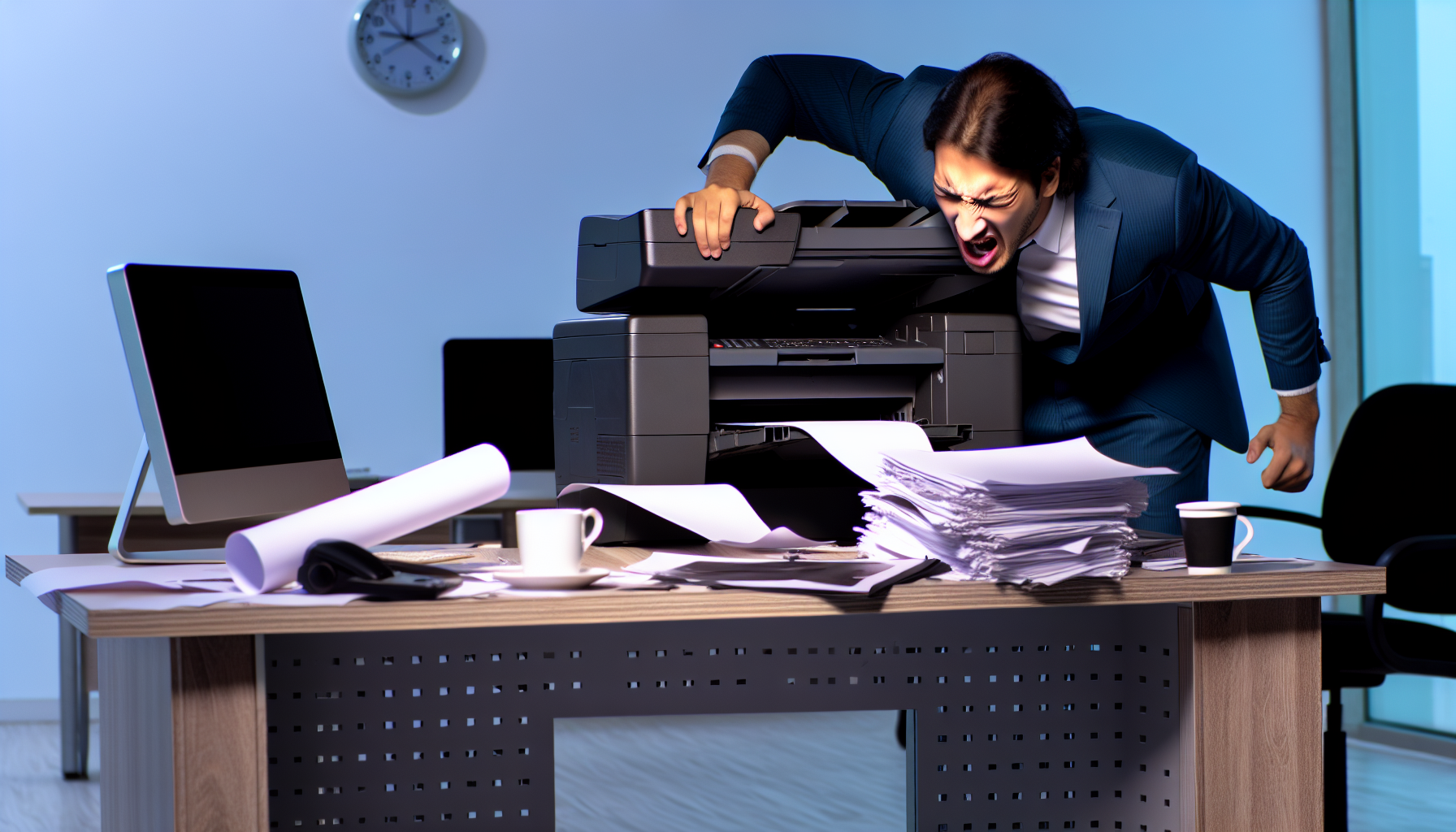
Pouze tři kliky vás mohou zachránit od zbytečného běhání k tiskárně, která hlásí “tiskárna offline” právě ve chvíli, kdy hoří deadline. V našem týmu techniků vidíme tento hlášení každý týden. A přitom jde často o drobnost, kterou zvládnete sami za pár vteřin.
Základní přehled
“Tiskárna offline” neznamená rozbitý hardware. Jde o komunikační problém mezi počítačem a tiskovým zařízením. Může ho způsobit chybný ovladač, odpojený USB kabel, výpadek Wi-Fi nebo nechtěná změna nastavení ve Windows či macOS.
Rozlišujeme dvě situace. První: místní USB tiskárna offline. Druhá: síťová tiskárna offline. V obou případech platí jednoduchý postup, který jsme si ověřili v praxi.
Mini-návod pro Windows 10/11
- Otevřete Nastavení → Zařízení → Tiskárny a skenery.
- Klikněte na svou tiskárnu a zvolte “Otevřít frontu”.
- V nabídce “Tiskárna” odškrtněte “Používat offline”.
- Pokud se nic nestane, klikněte na “Odebrat zařízení”, restartujte a znovu přidejte ovladače.
Mini-návod pro macOS
- Otevřete Předvolby systému → Tiskárny a skenery.
- Vyberte tiskárnu, klikněte na “-” a odeberte ji.
- Přidejte ji zpět tlačítkem “+”. macOS si stáhne čerstvý ovladač.
Nevyřešilo? Zkontrolujte kabel, restartujte router nebo vyzkoušejte jiný USB port. 80 % klientů hlásí úspěch právě po těchto krocích.
| Problém | Rychlé řešení |
|---|---|
| Wi-Fi tiskárna offline | Restart routeru, znovu přidat tiskárnu v nabídce “IP adresa”. |
| USB tiskárna odpovídá, ale netiskne | Vymazat tiskovou frontu, nainstalovat nový ovladač. |
| Opakované přechody do offline | Vypnout úsporu energie portu v Správci zařízení Windows. |
Nejčastější otázky
- Proč se status offline objevuje náhodně? Nejčastější viník je nestabilní Wi-Fi signál nebo chybné IP přidělování.
- Musím vždy instalovat nový firmware? Ne. Nejprve zkontrolujte ovladače a síť. Firmware aktualizujte, až když nic nepomůže.
- Lze problém vyřešit mobilem? Ano. Aplikace výrobce umožní tiskárnu probudit nebo ji přidat znovu do sítě.
- Co dělat, když svítí kontrolka toneru? I prázdný spotřební materiál může přepnout zařízení do offline módu. Vyměňte kazetu.
Tipy z praxe
- Při instalaci zadejte tiskárně statickou IP adresu. Windows ji najdou rychleji.
- Nepřipojujte tiskárnu do rozbočovače USB. Použijte přímo port počítače.
- Vypněte ve Windows volbu “Povolit řízení tiskárny jinými službami”. Zamezíte konfliktu.
- Aktualizujte ovladače přes web výrobce, ne přes Windows Update. Dostanete plnou funkcionalitu.
Tip autora: Pokud tisknete z notebooku a často měníte sítě, vytvořte si dva profily tiskárny – jeden pro domácí Wi-Fi, druhý pro firemní VPN. Offline hláška zmizí.
Závěr
Tiskárna offline není konec světa. S jasným postupem ji vrátíte online během minut. Řekli jsme si hlavní příčiny, ukázali dva rychlé návody a sdíleli praktické fígle. Teď je řada na vás. Vyzkoušejte tipy a napište nám do komentářů, co fungovalo právě ve vaší kanceláři. Rádi poradíme s dalšími kroky!