Koláž z fotek: návod pro tvorbu a tisk
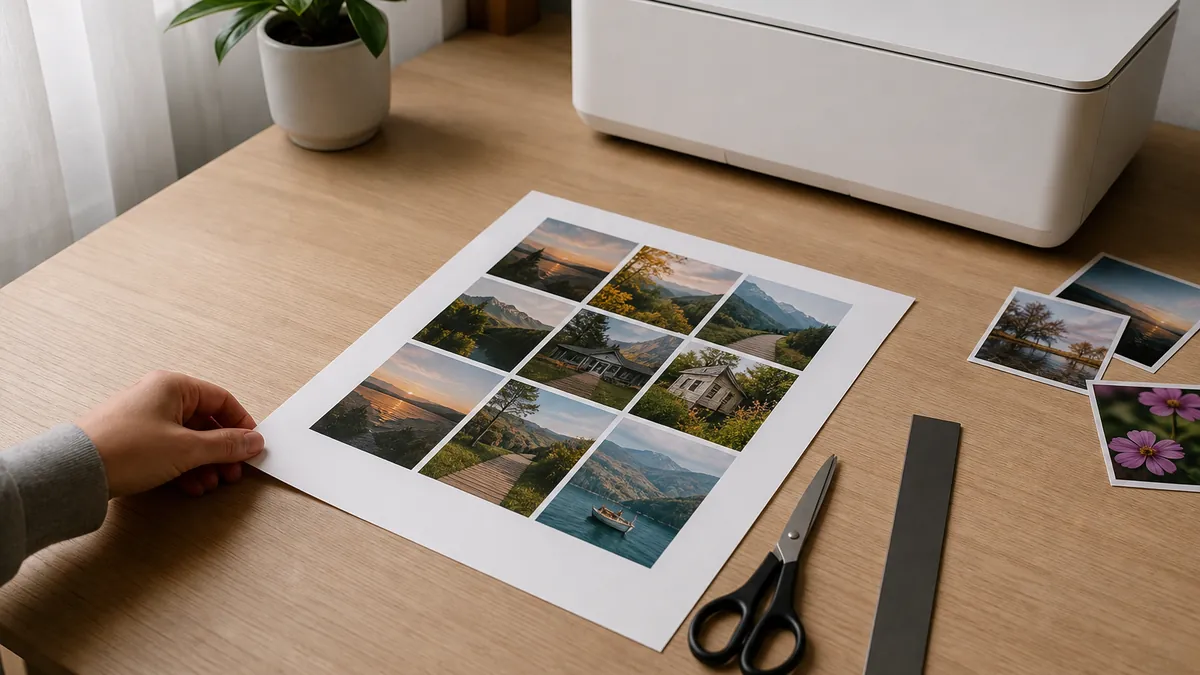
Koláž z fotek pro tisk i sdílení: co si připravit
Fotokoláž spojuje více fotografií do jednoho vizuálního celku. Hodí se jako dárek, stránka do alba, plakát, příspěvek na sociální sítě i podklad pro tisk fotografie. Aby se při tisku nerozmazala ani nechtěně neořízla, určete si nejdřív výsledný formát, orientaci a použití koláže.
Koláž pro Instagram nebo e-mail bývá vytvořená hlavně pro obrazovku. Koláž pro papír potřebuje dostatek pixelů pro skutečný rozměr v centimetrech, bezpečný odstup důležitých prvků od okrajů a kontrolu ořezu. Obrázek, který vypadá ostře na mobilu, nemusí být ostrý na A4.
Kolik fotografií vybrat a jak je sjednotit
Nejdřív vyberte snímky, které spolu obsahově souvisejí. Pro koláž z dovolené mohou být společným tématem místo, barvy nebo stejný den. Pro rodinný dárek funguje kombinace jednoho hlavního portrétu a několika menších detailů.
- Pro výraznou koláž s portréty je praktičtější menší počet snímků. Obličeje pak zůstanou čitelné i po vytištění.
- Fotografie s podobným světlem a barevným podáním působí sjednoceněji než směs velmi tmavých, přesvětlených a silně filtrovaných snímků.
- Vyřaďte rozmazané, příliš tmavé a velmi malé fotografie. Zvětšením v koláži jejich kvalitu nezlepšíte.
- Pokud chcete použít text, nechte pro něj volnou plochu. Text přes obličej nebo rušné pozadí bude špatně čitelný.
- Řaďte fotografie podle příběhu: začátek, hlavní moment, detail, závěr. U vzpomínkové koláže nemusí být snímky seřazené přesně chronologicky, ale pořadí by mělo dávat smysl.
Podobný poměr stran snímků usnadní skládání. Směs portrétů na výšku, širokých krajin a čtvercových výřezů použít můžete, ale obvykle vyžaduje více ořezu. Před vložením fotek si proto ponechte originály a pracujte s jejich kopiemi.
Zvolte rozměr, orientaci a poměr stran předem
Nejčastější chyba vzniká tehdy, když se koláž vytvoří bez cílového rozměru a až potom se natahuje na A4 nebo do rámečku. Při změně poměru stran se musí část obrazu oříznout, nebo kolem koláže vzniknou prázdné pruhy.
| Účel koláže | Vhodný poměr stran | Praktický formát | Orientace |
|---|---|---|---|
| Příspěvek na sociální síť | Čtverec 1:1 nebo svislý obdélník | Podle požadavků konkrétní platformy | Často na výšku |
| Fotografie do alba | 2:3 nebo 3:2 | 10 × 15 cm | Na šířku i na výšku |
| Koláž do rámu | Podle rámu | A4, A3 nebo jiný rozměr | Podle hlavních fotografií |
| Rodinný plakát | Poměr papíru A | A4: 210 × 297 mm | Na výšku nebo na šířku |
| Široká koláž na stěnu | Například 3:2 nebo 16:9 | Podle vybraného rámečku či tisku | Na šířku |
Poměr stran je vztah šířky a výšky. Čtverec má poměr 1:1, fotografie 10 × 15 cm má poměr 2:3 a papír A4 má odlišný poměr přibližně 1:1,414. Čtvercovou koláž proto nelze bez ořezu změnit na A4.
Který nástroj použít pro vytvoření fotokoláže
Pro několik snímků z jedné knihovny stačí Fotky Google. Jestli potřebujete šablonu, text, rámečky a rychlou úpravu v prohlížeči, použijte online editor. Pro přesné rozestupy, zvláštní tvary a práci bez internetu bývá vhodnější desktopový program.
| Nástroj | Instalace | Jednoduchost | Kontrola nad rozvržením | Offline práce | Vhodnost pro tisk | Hlavní omezení |
|---|---|---|---|---|---|---|
| CapCut online | Ne, funguje v prohlížeči | Vysoká | Dobrá | Ne | Dobrá po ruční kontrole rozměru exportu | Je nutné ověřit kvalitu exportu a prvky účtu |
| Pippit online | Ne, funguje v prohlížeči | Vysoká | Dobrá | Ne | Dobrá, nabízí JPEG a PNG | Ověřte limity bezplatného exportu a licence šablon |
| Fotky Google | Ne na webu | Velmi vysoká | Omezená | Ne | Spíše pro jednoduché koláže | Na počítači nejvýše devět fotografií |
| Desktopový program | Ano | Střední | Velmi dobrá | Často ano | Dobrá při nastavení vlastní velikosti | Je nutné ověřit aktuálnost programu a export |
| Mobilní aplikace | Ano | Vysoká | Od omezené po dobrou | Záleží na aplikaci | Dobrá jen při kontrole pixelů | Malý displej ztěžuje kontrolu ořezu a textu |
Online editor pro rychlou koláž
CapCut umožňuje vložit více fotografií do rozvržení a upravit rámečky, text, nálepky, tvary, filtry a efekty. Pippit nabízí šablony, přesouvání snímků do rámečků, ořez, otočení, úpravu jasu a export do JPEG nebo PNG. Podle dostupných podkladů při nahrávání podporuje také JPEG a PNG, ale aktuální limity bezplatného účtu je nutné ověřit přímo ve službě. Oba nástroje jsou praktické pro rychlou práci, ale před uložením vždy ověřte rozměr souboru v pixelech.
Online editor vyžaduje nahrání snímků na službu. Pro běžnou koláž to může být pohodlné, pro citlivé rodinné fotografie, pracovní dokumentaci nebo fotografie dětí ale zvažte offline nástroj.
Fotky Google pro koláž z vlastní knihovny
Fotky Google jsou nejrychlejší volbou, pokud už máte snímky uložené v knihovně. Na počítači stačí fotografie označit a vytvořit koláž přes nabídku s ikonou plus. Výhodou je jednoduchost, nevýhodou menší kontrola nad kompozicí, mezerami a tiskovými parametry.
Desktopový program pro tvar, mezery a přesné rozvržení
Programy typu Shape Collage uměly nastavit tvar koláže, velikost, počet snímků, mezery, pozadí, rámečky, otočení i stíny. Takový nástroj je užitečný například pro koláž ve tvaru srdce nebo pro přesně stejné mezery mezi fotografiemi.
U starších aplikací ověřte, zda jsou stále dostupné, podporují váš systém a umožňují export bez vodoznaku. Starší popisy Shape Collage například uvádějí vodoznak ve free verzi. Coollage není běžnou součástí Windows, ale aplikace dostupná přes Microsoft Store. U jejích funkcí a limitů je vhodné ověřit aktuální stav přímo v obchodě.
Jak vytvořit koláž z fotek krok za krokem v online editoru
Následující postup platí pro CapCut, Pippit i podobné online editory. Názvy tlačítek se mohou měnit, princip ale zůstává stejný: nejdřív plátno, potom fotografie, nakonec export.
1. Založte plátno v cílovém formátu
- Otevřete editor a přihlaste se, pokud to služba vyžaduje.
- Zvolte nový obrázek, nové plátno nebo šablonu koláže.
- Nastavte cílový poměr stran ještě před vložením fotografií. Pro A4 zvolte poměr A4, pro čtvercový rám 1:1.
- Pokud editor nabízí rozměr v pixelech, nastavte jej podle plánovaného tisku. Pro A4 při 300 ppi je vhodný rozměr přibližně 2480 × 3508 px.
- Vyberte rozvržení se stejným počtem polí, jaký odpovídá vašemu výběru fotografií.
Šablona může práci urychlit, ale nevybírejte ji jen podle vzhledu. Zkontrolujte, zda má dost místa pro obličeje a zda se k ní hodí orientace vašich fotografií.
2. Nahrajte a rozmístěte fotografie
- Nahrajte kopie vybraných snímků z počítače nebo telefonu.
- Přetáhněte fotografie do jednotlivých rámečků.
- Jako první umístěte hlavní snímek. Měl by mít největší prostor nebo být na místě, kam oko přirozeně směřuje.
- Ostatní snímky rozmístěte podle barev, směru pohledu a příběhu. Dvě velmi podobné fotografie vedle sebe často působí monotónně.
- Pokud se fotografie do rámečku nevejde, neměňte hned celý formát. Nejprve upravte její ořez a polohu uvnitř pole.
U portrétu posuňte výřez tak, aby hlava nebyla nalepená na horní hraně a aby rámeček neprocházel přes oči, ústa nebo ruce. U krajiny hlídejte horizont. Mírně nakloněný horizont je v malé fotografii vidět více, než se zdá při úpravě na displeji.
3. Upravte ořez, mezery, pozadí a text
Mezery mezi snímky sjednoťte. Stejná šířka mezer působí klidněji než nahodilé rozestupy. Bílá mezera připomíná klasické fotoalbum, tmavé pozadí zvýrazní světlé fotografie a barevné pozadí má smysl jen tehdy, pokud nekonkuruje snímkům.
- Rámečky: používejte střídmě. Tenký stejný rámeček může sjednotit snímky, výrazné rozdílné rámy koláž rychle zahltí.
- Stíny: mírný stín pomůže oddělit fotografie od pozadí. Silné stíny mohou po tisku působit špinavě.
- Filtry: použijte stejný nebo podobný styl na více snímků. Jeden černobílý snímek mezi velmi barevnými fotkami má být záměr, ne náhoda.
- Text: vyberte jednoduché písmo, dostatečný kontrast a krátký obsah, například datum, jméno nebo název místa.
- Nálepky a tvary: před tiskem zkontrolujte licenci. Některé prvky mohou být omezené na soukromé použití nebo na placený účet.
Text neumisťujte příliš blízko kraje. Na malém displeji může být čitelný, ale po ořezu při tisku může zmizet jeho část.
4. Zkontrolujte náhled a exportujte soubor
V náhledu si koláž prohlédněte v plné velikosti. Hledejte hlavně chybný ořez, překryté okraje, málo čitelný text, prázdné rámečky a fotografie vložené dvakrát. Teprve potom otevřete export.
Pro běžnou fotografickou koláž zvolte obvykle JPEG v nejvyšší dostupné kvalitě. PNG dává smysl hlavně tehdy, když potřebujete bezztrátový výstup, průhledné pozadí nebo ostré grafické prvky. Pippit podle dostupných podkladů umožňuje vybrat JPEG či PNG a nastavit velikost a kvalitu.
Po exportu soubor znovu otevřete mimo editor. Ověříte tak skutečný rozměr, případný vodoznak, chybějící fotografii nebo jinou změnu, která se mohla projevit až ve výsledném souboru.
Jak vytvořit koláž ve Fotkách Google
Fotky Google jsou vhodné pro rychlou koláž z fotografií, které už máte uložené v cloudové knihovně. Na počítači lze podle dostupných podkladů vybrat nejvýše devět snímků.
Postup na počítači
- Otevřete photos.google.com a přihlaste se ke svému účtu.
- U vybraných snímků klikněte na zaškrtávací značku.
- Vyberte nejvýše devět fotografií.
- V horní části klikněte na ikonu plus.
- Z nabídky vyberte možnost Koláž.
- Hotovou koláž uložte a před tiskem zkontrolujte její rozměr a kvalitu.
Hotovou koláž můžete v knihovně zkusit vyhledat výrazem „Koláže“, pokud ji Fotky Google zařadí do této kategorie. Mobilní aplikace může nabídnout více možností úprav než webová verze, ale její nabídka se může podle zařízení a aktualizace lišit.
Kdy už Fotky Google nestačí
Použijte jiný editor, pokud potřebujete přesně nastavit mezery, vlastní pozadí, textové pole, zvláštní tvar, velký počet snímků nebo konkrétní rozměr pro tisk. Fotky Google řeší hlavně rychlé spojení snímků, ne kompletní přípravu tiskového podkladu.
Jak nastavit koláž pro tisk
Pro tisk nerozhoduje jen vzhled koláže, ale také cílový fyzický rozměr a počet pixelů. U souboru je důležité, aby měl dost pixelů pro zamýšlenou velikost; konkrétní rozměr pak nastavíte v editoru, ovladači tiskárny nebo objednávce podle zvoleného způsobu tisku. Pokud dodáte málo pixelů pro velký formát, software je dopočítá, ale jemné detaily se nezlepší.
Poměr stran a skutečný rozměr v centimetrech
Rozměr v centimetrech říká, jak velká bude koláž na papíře. Poměr stran určuje tvar. Oba údaje musí odpovídat zvolenému papíru nebo rámu.
| Formát | Rozměr v centimetrech | Orientační rozměr při 300 ppi | Typické použití |
|---|---|---|---|
| 10 × 15 cm | 10 × 15 cm | 1181 × 1772 px | Album, pohlednice, malý rámeček |
| 13 × 18 cm | 13 × 18 cm | 1535 × 2126 px | Rámeček, dárek |
| A4 | 21 × 29,7 cm | 2480 × 3508 px | Koláž na stěnu, diplom, památeční list |
| A3 | 29,7 × 42 cm | 3508 × 4961 px | Plakát, větší rám |
Uvedené rozměry jsou praktické orientační hodnoty pro kvalitní fototisk při 300 ppi. Pokud tiskárna, fotolab nebo grafický program požaduje jiné parametry, řiďte se jeho specifikací.
Pixely, rozlišení a DPI bez záměny pojmů
Pixel je nejmenší obrazový bod digitální fotografie. Například soubor 3000 × 2000 px obsahuje 3000 pixelů na šířku a 2000 pixelů na výšku. To je základní údaj o velikosti obrazových dat.
PPI, tedy pixelů na palec, vyjadřuje hustotu pixelů v tištěném obrazu. Pro fotografie se často používá orientační hodnota 300 ppi. DPI, bodů na palec, je technický údaj tiskárny o hustotě tiskových bodů. V běžné řeči se DPI a PPI zaměňují, ale pro přípravu souboru sledujte hlavně rozměr v pixelech a plánovanou velikost tisku.
Potřebný počet pixelů lze spočítat: rozměr v palcích × požadované ppi. Jeden palec má 2,54 cm. A4 na šířku má 29,7 cm, tedy přibližně 11,69 palce. Při 300 ppi odpovídá šířka přibližně 3508 pixelům.
Další vysvětlení rozdílu mezi pixely a tiskovým rozlišením najdete v článku jak pracovat s DPI při tisku fotek.
Bezpečné okraje a spadávka
Bezpečný okraj je prostor uvnitř výsledného formátu, kam neumísťujete důležitý text, obličeje ani podstatné detaily. Pro domácí tisk nebo běžnou fotoslužbu ponechte důležité prvky několik milimetrů od kraje. Přesná bezpečná zóna ale závisí na zařízení a službě, proto se řiďte jejich pokyny. U tisku bez okrajů počítejte s možným zvětšením obrazu a ořezem.
Spadávka je přesah obrazu přes konečný formát. Používá se tehdy, když má barva nebo fotografie sahat až do kraje papíru. Při ořezu se totiž může poloha nože nepatrně lišit. Tiskárna proto ořízne přesah, nikoli důležitou část motivu.
- Chcete-li koláž bez bílých okrajů, nechte pozadí nebo fotografii přesahovat za finální okraj a důležité části držte uvnitř bezpečné zóny.
- Pokud nemáte jistotu, jakou spadávku tisk vyžaduje, zvolte raději viditelný bílý okraj. Koláž se pak nemusí přesně trefit až ke kraji papíru.
- U domácího tisku bez okrajů může tiskárna obraz mírně zvětšit a část okrajů oříznout. Postup popisuje návod pro tisk bez bílých proužků.
JPEG, nebo PNG pro tiskovou koláž
JPEG je obvykle nejlepší pro fotografickou koláž. Má menší soubor než PNG a většina tiskáren i fotoslužeb jej bez problémů zpracuje. Ukládejte jej ve vysoké kvalitě a neexportujte stejný soubor opakovaně, protože další ukládání může přidávat kompresi.
PNG se hodí pro koláž s průhledným pozadím, logem, jednoduchou grafikou nebo textem s ostrými hranami. Pro fotografii není PNG automaticky kvalitnější, jen bude často větší. Pokud tisková služba požaduje konkrétní formát, dodržte její požadavek.
Pro složitější tisková data může být vhodný také TIFF, ale běžné online editory jej často nenabízejí. Jeho použití vysvětluje článek TIFF pro kvalitní tiskové podklady.
Kompozice fotokoláže: jak zabránit přeplněnému vzhledu
Dobrá koláž neukazuje všechny fotografie stejně. Divák by měl během několika vteřin poznat hlavní snímek a potom si prohlížet detaily. Pokud mají všechny fotografie stejnou velikost a stejnou důležitost, výsledek často působí roztříštěně.
Jak řadit fotografie a pracovat s hlavním snímkem
Jeden snímek určete jako hlavní. Může být větší než ostatní, umístěný uprostřed nebo v horní části koláže. Pro svatební koláž to bývá společný portrét, pro cestovní koláž krajina a pro dětské album výrazná fotografie dítěte.
Vedle hlavního snímku umístěte doplňující fotografie: detail rukou, jídlo, pohled na místo, skupinovou fotografii nebo momentku. Vyhněte se tomu, aby byly vedle sebe dva portréty, jejichž obličeje míří proti sobě mimo střed koláže. Kompozice pak může působit neklidně.
Různé orientace fotografií a jejich ořez
Fotografie na výšku se hodí pro portréty, snímky na šířku pro krajiny a skupiny. Když potřebujete vložit širokou krajinu do úzkého svislého rámečku, neřežte automaticky střed. Posuňte ořez k dominantě, například k člověku, domu nebo stromu.
U portrétu neřežte snímek přes bradu, klouby, kotníky nebo oči. U skupinové fotografie hlídejte, aby ořez nevynechal část postavy. Pokud rámeček nedává fotografii dost místa, změňte rozvržení. Lepší je upravit šablonu než zničit důležitý snímek.
Rámeček, mezera, pozadí a text
Většina koláží vypadá lépe s jedním dominantním stylem. Použijte například bílé mezery, jednoduché tmavé pozadí a jedno písmo. Kombinace pestrého pozadí, stínů, barevných rámečků, nálepek a několika typů písma snadno přebije samotné fotografie.
Text tiskněte dostatečně velký. Datum lze použít malé, ale jméno, věnování nebo název akce musí zůstat čitelné z běžné vzdálenosti. Pokud je text přes fotografii, vložte pod něj jednobarevný průsvitný pruh nebo jej umístěte do volné plochy.
Kontrola před uložením a tiskem
Před tiskem se vyplatí projít koláž systematicky. Oprava po exportu je snadná, oprava po vytištění znamená další papír, inkoust nebo objednávku.
Kontrolní seznam pro tiskovou koláž
- Rozměr: odpovídá soubor plánovanému formátu, například A4 nebo 10 × 15 cm?
- Orientace: je koláž na výšku či na šířku stejně jako papír a rám?
- Poměr stran: nehrozí ořez kvůli převodu čtverce na obdélník?
- Pixely: má export dostatečný rozměr v pixelech pro fyzickou tiskovou velikost?
- Ořez fotografií: nejsou uříznuté obličeje, ruce, horizont nebo důležité objekty?
- Bezpečné okraje: nejsou text a důležité části příliš blízko kraje?
- Text: je správně napsaný, kontrastní a čitelný?
- Barvy: nejsou některé snímky výrazně tmavší, žlutější nebo barevně odlišné?
- Export: jde o správný JPEG nebo PNG v nejvyšší požadované kvalitě?
- Vodoznak a licence: neobsahuje soubor vodoznak a smíte použít šablonu, grafiku i nálepky?
- Otevření souboru: otevřeli jste hotový export mimo editor a vidíte skutečně stejný obsah?
Proč nejdřív vytisknout zkušební výřez nebo náhled
Pokud tisknete doma, vytiskněte nejprve menší náhled nebo výřez obsahující obličej, tmavé plochy a text. Rychle zjistíte, zda jsou barvy příliš tmavé, písmo dostatečně silné nebo zda tiskárna neořezává více, než očekáváte.
Při domácím tisku výsledek ovlivní také nastavení ovladače, měřítka a volby tisku bez okrajů. Při objednání tisku si naopak ověřte požadovaný formát souboru, poměr stran, případnou spadávku a to, zda služba provádí automatický ořez. Praktické možnosti ovladače popisuje článek nastavení kvality tisku fotografií.
Nejčastější chyby při tvorbě koláže z fotek
Koláž je po vytištění rozmazaná
Nejčastější příčinou je export určený pro sociální síť nebo příliš malé fotografie zvětšené do velkých polí. Zkontrolujte rozměr hotového souboru v pixelech, ne pouze jeho velikost v MB. Pro A4 počítejte orientačně s 2480 × 3508 pixely při 300 ppi.
Dalším problémem bývá opakované stahování a nahrávání komprimovaného JPEG. Pracujte s původními snímky a exportujte až na konci. Pokud je originál rozmazaný, žádný editor z něj neudělá ostrou fotografii pro velký tisk.
Tiskárna nebo služba ořízla okraje
K ořezu dochází, když se liší poměr stran souboru a papíru nebo když je aktivní tisk bez okrajů. Řešením je vytvořit koláž přímo v poměru cílového papíru, ponechat bezpečný okraj a při tisku zkontrolovat volbu přizpůsobení velikosti.
Pokud chcete celý obraz bez jakéhokoli ořezu, tiskněte s bílým okrajem. Pokud chcete obraz až do krajů, počítejte se spadávkou a nepokládejte důležité prvky k hraně.
Online editor nabízí funkci, kterou nelze exportovat zdarma
Bezplatný editor nemusí znamenat bezplatnou šablonu, nálepku, font nebo export bez omezení. Některé prvky mohou být označené jako prémiové, některé programy mohou při exportu vložit vodoznak. Prohlédněte si hotový soubor před odesláním do tisku, ne až po zaplacení objednávky.
Chybou je také příliš mnoho snímků. Dvacet fotografií na A4 může fungovat jako kontaktní arch, ale ne jako koláž, v níž mají být vidět emoce a detaily. Pokud je materiálu hodně, vytvořte raději dvě samostatné koláže.
Soukromí a autorská práva u fotokoláže
Kdy použít offline nástroj
U rodinných, dětských, zdravotních nebo pracovních fotografií zvažte program, který funguje bez nahrávání na cloud. Offline práce snižuje počet míst, kam se snímky odesílají. U konkrétní aplikace ověřte, zda internet potřebuje jen pro instalaci, nebo také pro úpravy, šablony a export.
U online editoru si před nahráním zkontrolujte podmínky služby, nastavení účtu a možnosti mazání obsahu. Nesdílejte veřejný odkaz na rozpracovanou koláž, pokud obsahuje osobní údaje nebo fotografie lidí, kteří nemají být veřejně vidět.
Co ověřit před veřejným nebo komerčním sdílením
Pro soukromý dárek obvykle používáte vlastní fotografie. Pro reklamu, firemní web, nabídku služeb nebo prodej výrobků je situace přísnější. Musíte mít oprávnění k použití fotografií, souhlas zachycených osob tam, kde je potřeba, a licenci ke grafice, šablonám, fontům, nálepkám či obrázkům z knihovny editoru.
Neberte obrázky z vyhledávače jako automaticky volné k použití. Stejně tak ověřte, zda licence šablony dovoluje komerční využití a zda ji lze použít v tištěném produktu.
FAQ: koláž z fotek pro tisk
Jak vytvořit koláž z fotek zdarma bez instalace?
Použijte online editor, například CapCut nebo Pippit, případně Fotky Google. Před exportem ověřte kvalitu, případný vodoznak, rozměr v pixelech a licenci použitých šablon či nálepek.
Jak spojit dvě fotky do jedné?
Založte plátno ve formátu, ve kterém chcete výsledek vytisknout nebo sdílet. Vložte obě fotografie vedle sebe nebo nad sebe, upravte jejich ořez, nastavte mezeru a exportujte JPEG či PNG.
Kolik fotografií lze vložit do koláže?
Limit závisí na nástroji. Fotky Google na počítači podle dostupných podkladů umožňují nejvýše devět fotografií. U ostatních editorů zkontrolujte aktuální limit přímo v aplikaci.
Je pro tisk lepší JPEG, nebo PNG?
Oba formáty lze vytisknout. JPEG je obvykle vhodnější pro fotografickou koláž, protože má menší soubor. PNG se hodí pro průhlednost a grafické prvky. Důležitější než přípona je dostatečný rozměr v pixelech a vysoká kvalita exportu.
Proč je koláž po vytištění rozmazaná?
Pravděpodobně má málo pixelů pro zvolený formát, fotografie byly příliš zvětšené nebo byl použit export pro obrazovku. Zkontrolujte cílový rozměr tisku a exportujte z originálních snímků ve vysoké kvalitě.
Lze vytvořit koláž bez nahrávání fotografií do cloudu?
Ano. Použijte desktopový nebo mobilní nástroj, který pracuje offline. Před instalací ověřte, zda aplikace nepotřebuje připojení pro samotný export nebo pro načtení šablon.
Shrnutí: nejrychlejší cesta ke kvalitní koláži
Pro rychlou koláž z několika snímků uložených v jedné knihovně jsou vhodné Fotky Google. Online editor pomůže se šablonami, textem, rámečky a snadným přesouváním fotografií. Desktopový nástroj má smysl tehdy, když potřebujete přesně řídit tvar, mezery, pozadí a práci bez internetu.
Pro tisk začněte vždy rozměrem a orientací, potom vyberte rozvržení a teprve nakonec vkládejte fotografie. Exportujte soubor s dostatkem pixelů, ponechte bezpečné okraje a zkontrolujte hotový JPEG nebo PNG před tiskem. Pro domácí výstup navazuje návod jak tisknout fotografie doma; volbu povrchu pak usnadní přehled lesklého, matného a saténového fotopapíru.
