Jak nastavit kvalitu tisku: Ostré dokumenty, krásné fotografie a méně spotřebovaného inkoustu
Špatně nastavená kvalita tisku dokáže zkazit i perfektní grafiku. Text může být neostrý, fotografie tmavá a barvy vybledlé. Přitom často stačí upravit několik voleb v ovladači tiskárny. V našem týmu pravidelně testujeme nastavení pro dokumenty, fotografie i marketingové materiály. Poradíme vám, jak nastavit kvalitu tisku jednoduše a bez zbytečného plýtvání inkoustem.
Základní přehled
Kvalita tisku určuje ostrost textu, věrnost barev i množství použitého inkoustu nebo toneru. Vyšší kvalita přináší lepší výsledek. Zároveň ale tisk trvá déle a spotřebuje více náplně. Správná volba proto závisí na tom, co právě tisknete.
Nastavení obvykle najdete po kliknutí na Vlastnosti tiskárny, Předvolby tisku nebo Další nastavení. Název se liší podle značky tiskárny. Princip však zůstává stejný.
| Režim tisku | Vhodné použití | Spotřeba náplně |
|---|---|---|
| Koncept / Ekonomický | Pracovní návrhy, interní texty | Nízká |
| Standardní | Běžné dokumenty a formuláře | Střední |
| Vysoká / Nejlepší | Fotografie, grafika, prezentace | Vysoká |
Jak nastavit kvalitu tisku krok za krokem
- Otevřete dokument, fotografii nebo PDF soubor.
- Zvolte možnost Tisk.
- Vyberte správnou tiskárnu.
- Otevřete vlastnosti nebo předvolby tiskárny.
- Najděte položku Kvalita tisku, Rozlišení nebo Typ papíru.
- Zvolte požadovaný režim a potvrďte tisk.
U většiny domácích tiskáren najdete rozlišení v jednotce DPI. Jde o počet tiskových bodů na palec. Pro běžný text stačí standardní nastavení. Pro kvalitní fotografie doporučujeme vyšší DPI a fotografický papír.
Rychlý přehled: Pro text volte standardní režim. Pro návrhy použijte ekonomický tisk. Fotografie tiskněte v režimu vysoké kvality.
Typ papíru ovlivní výsledek více, než čekáte
Nastavení kvality tisku musí odpovídat vloženému papíru. Tiskárna podle této volby upraví množství inkoustu a rychlost tisku. Pokud nastavíte fotopapír, ale vložíte kancelářský papír, barvy se mohou rozpíjet.
- Kancelářský papír: použijte pro dopisy, faktury a běžné dokumenty.
- Silnější matný papír: hodí se pro letáky, pozvánky a prezentace.
- Lesklý fotopapír: zvolte pro fotografie s výraznými barvami.
- Samolepicí papír: nastavte jeho přesný typ podle pokynů výrobce.
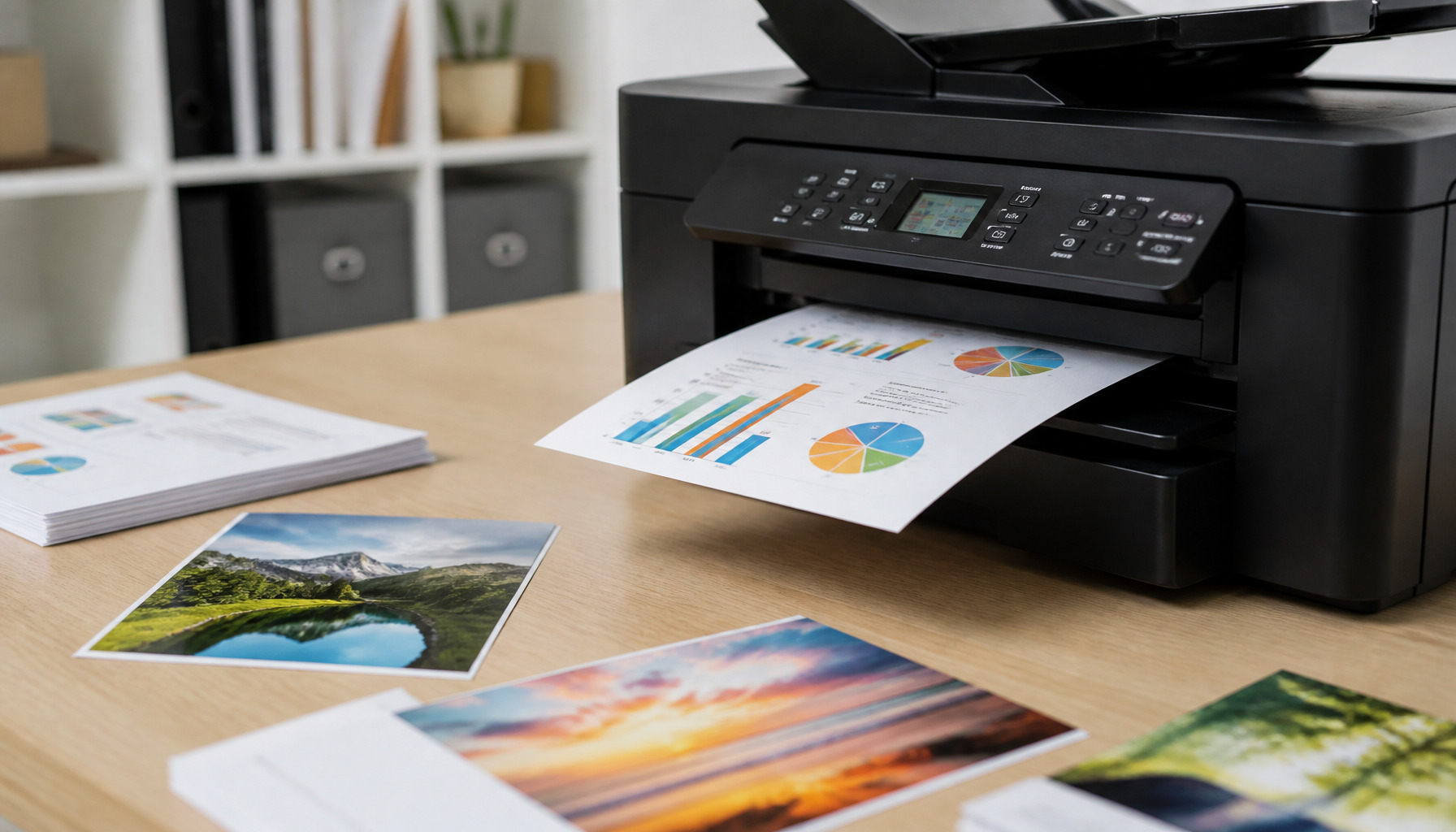
Testovali jsme stejnou fotografii na obyčejném papíru a na fotopapíru. Rozdíl byl výrazný. Na fotopapíru byly barvy sytější a černá měla lepší hloubku. Správný profil papíru navíc omezil šmouhy.
Dva praktické příklady nastavení
Tisk ostrého textu do práce
Pro smlouvu nebo životopis nastavte standardní kvalitu. Zvolte obyčejný papír a režim černobílého tisku. Pokud je text drobný, vypněte úsporný režim. Písmena budou ostřejší a lépe čitelná.
Tisk rodinné fotografie
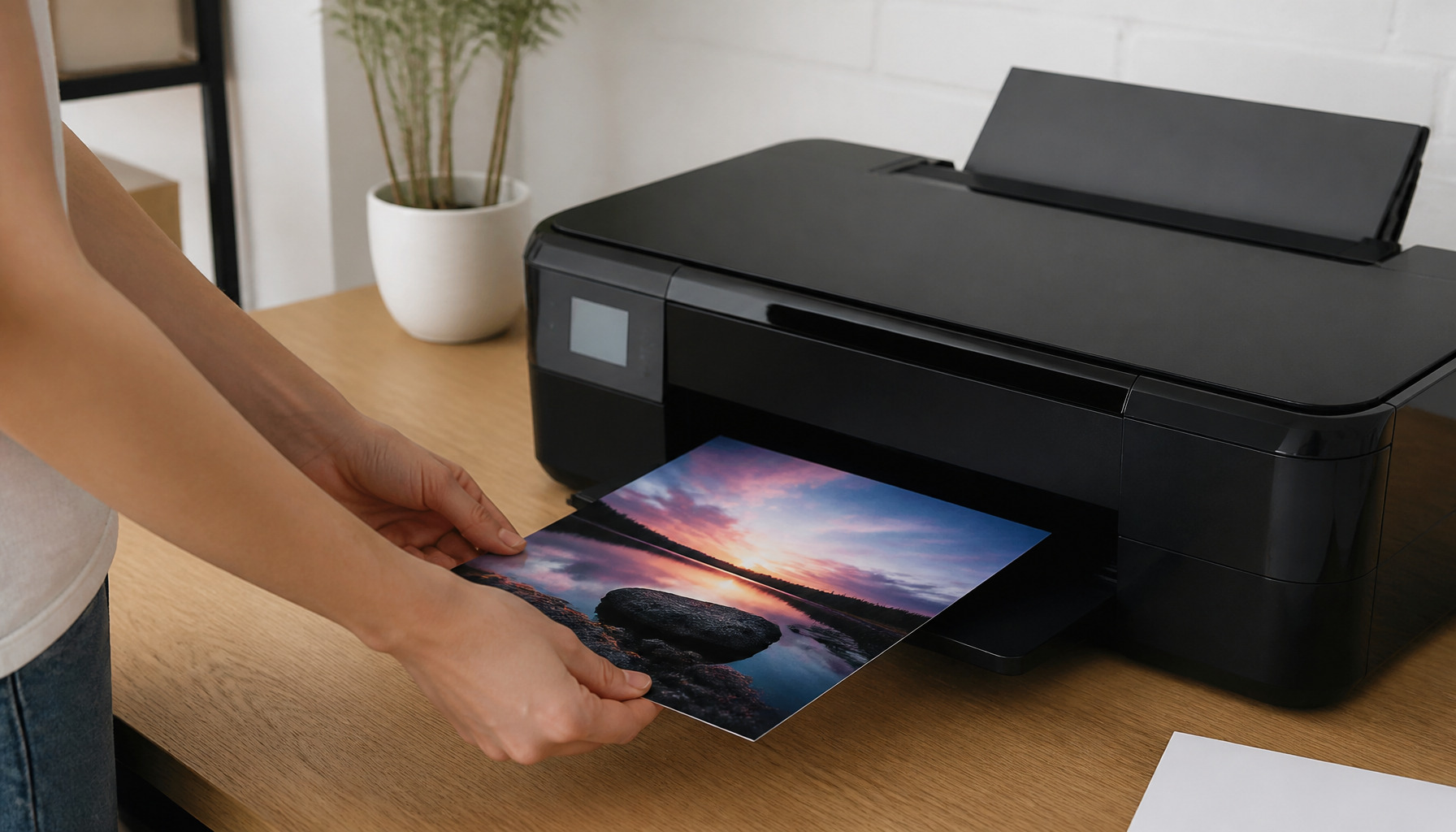
Vložte kvalitní fotopapír správnou stranou. V ovladači vyberte typ Fotopapír a režim Nejlepší kvalita. Zkontrolujte také orientaci fotografie. Před tiskem více kusů vytiskněte jeden zkušební snímek.
Má fotografie zelený, červený nebo namodralý nádech? Spusťte čištění tiskové hlavy. Poté vytiskněte kontrolu trysek. Tento postup často vyřeší pruhy i nepřesné barvy.
Nejčastější otázky
- Proč je tisk rozmazaný? Příčinou bývá nevhodný papír, nízká kvalita nebo znečištěná tisková hlava.
- Má vyšší DPI vždy smysl? Ne. U běžného textu rozdíl často nepoznáte. Spotřeba inkoustu ale vzroste.
- Proč jsou barvy jiné než na monitoru? Monitor svítí, papír světlo odráží. Výsledek ovlivní také papír a barevný profil.
- Pomůže originální náplň? Ano, originální inkoust nebo toner obvykle zajistí stabilnější barvy a méně potíží.
Tipy z praxe
- U důležitých materiálů vždy vytiskněte jeden zkušební kus.
- Nezapomínejte odstranit ochranné fólie z nových náplní.
- Pravidelně aktualizujte ovladač tiskárny od výrobce.
- Pro oboustranný tisk nechte inkoustovou stránku chvíli zaschnout.
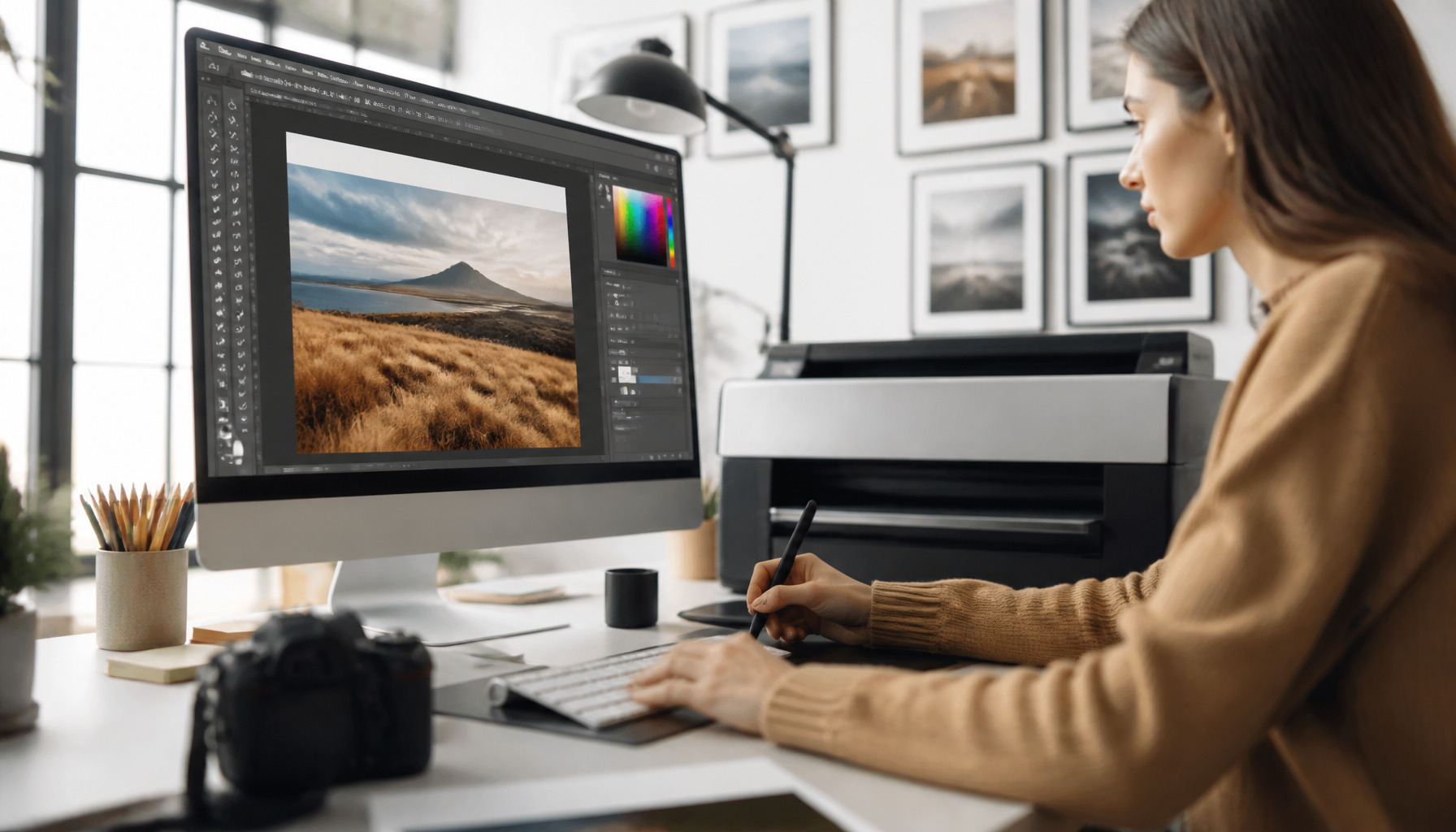
- Kalibraci barev využijte hlavně u fotografií a firemní grafiky.
- Nekombinujte náhodné typy papíru v jednom tiskovém úkolu.
Tip autora: Pokud tisknete často, vytvořte si vlastní předvolby. Jednu pro rychlé dokumenty a druhou pro fotografie. Ušetříte čas a snížíte riziko chybného nastavení.
Závěr
Jak nastavit kvalitu tisku? Začněte účelem tisku, vyberte správný papír a nastavte odpovídající režim. Standardní kvalita stačí pro většinu dokumentů. Vysokou kvalitu si nechte pro fotografie a reprezentativní materiály. Máte problém s konkrétní tiskárnou nebo výsledkem tisku? Napište nám do komentářů. Rádi poradíme.