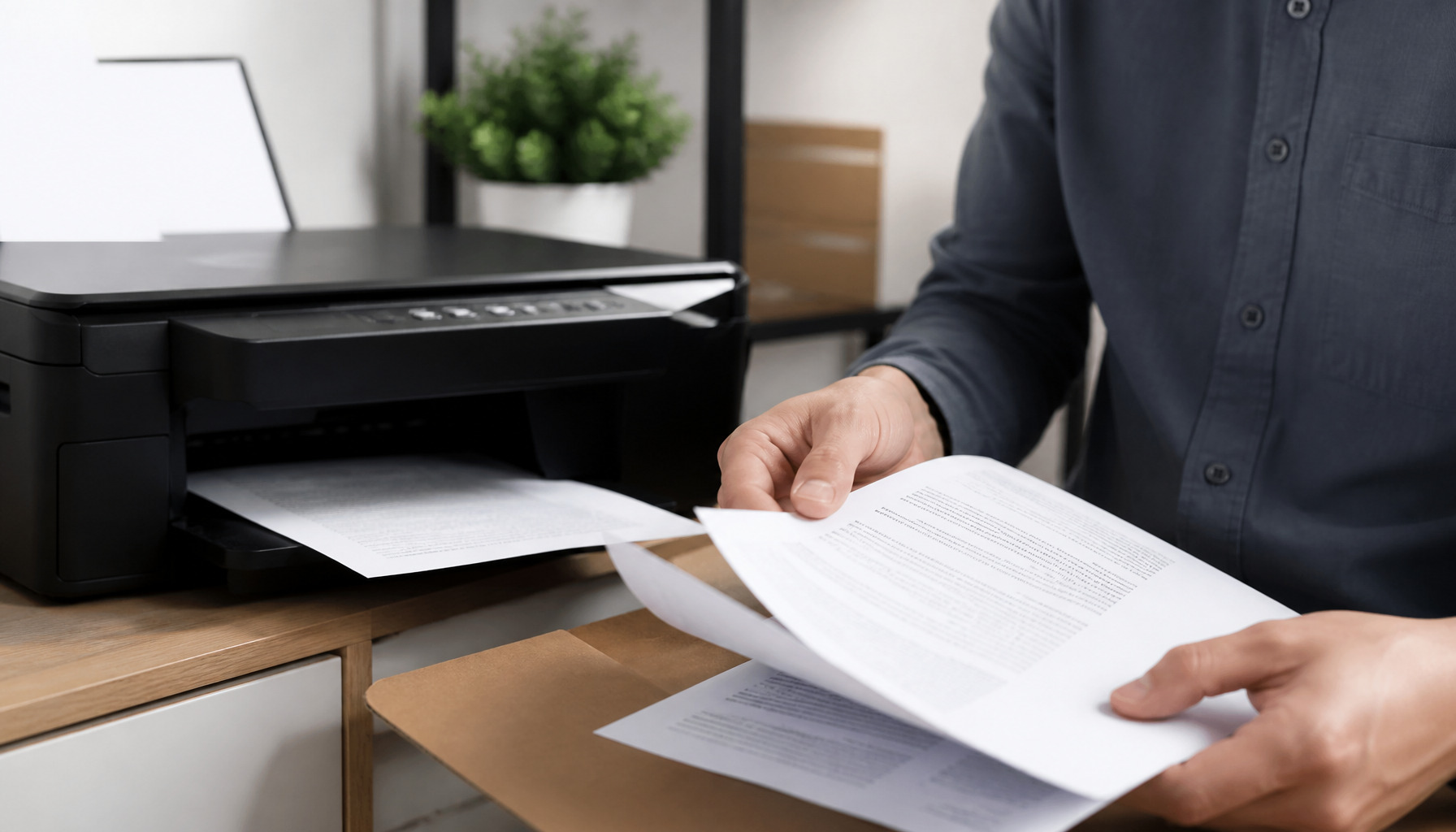
Jak tisknout bez okrajů: Nastavení bez bílých proužků krok za krokem
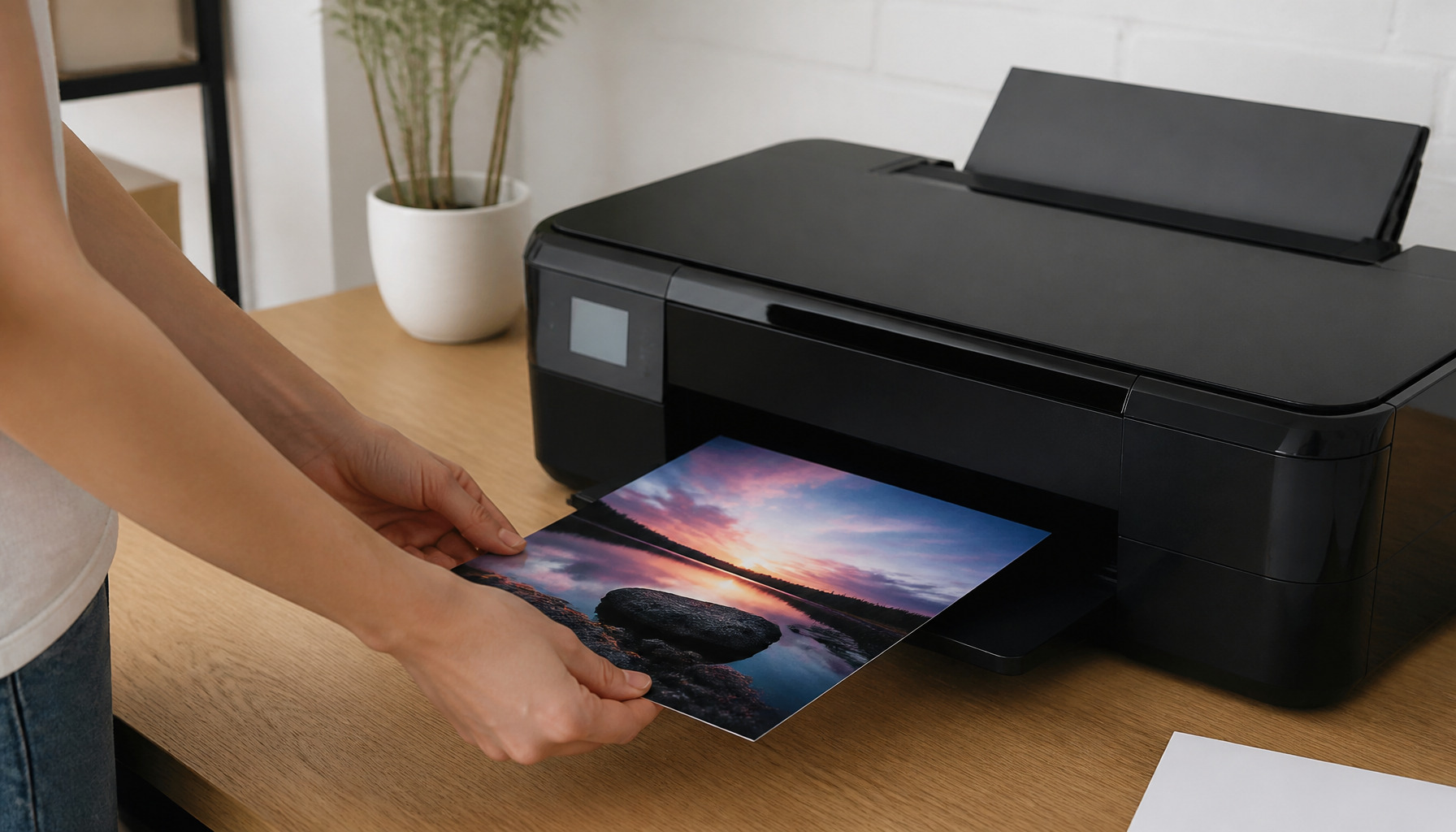
Tisk bez okrajů dokáže proměnit obyčejný dokument v profesionální leták nebo fotku. Stačí ale malá chyba v nastavení a na papíře zůstane nevzhledný bílý proužek. V našem týmu testujeme domácí i kancelářské tiskárny. Řekneme vám, jak tisknout bez okrajů správně a kdy raději zvolit jiný postup.
Základní přehled
Bezokrajový tisk znamená, že barva nebo fotografie sahá až k hraně papíru. Tiskárna obraz mírně zvětší. Část motivu pak přesáhne přes formát stránky. Díky tomu nevznikne bílý okraj.
Tato funkce se hodí hlavně pro tisk fotografií, pozvánek, letáků, plakátů a přání. Ne každá tiskárna ji však podporuje. Laserové modely ji často nenabízejí. Běžnější je u inkoustových fototiskáren.
Rychlý přehled: Bezokrajový tisk vyžaduje podporovanou tiskárnu, správný formát papíru a aktivní volbu „Bez okrajů“ v ovladači.
Jak nastavit tisk bez okrajů krok za krokem
Nejprve si ověřte možnosti své tiskárny. Hledejte v návodu výraz „borderless printing“, „bezokrajový tisk“ nebo „tisk přes celý papír“. Funkci najdete také přímo v tiskovém dialogu.
- Otevřete dokument, fotografii nebo návrh letáku.
- Zvolte možnost Tisk a otevřete vlastnosti tiskárny.
- Vyberte přesný formát papíru, například A4 nebo 10 × 15 cm.
- Aktivujte volbu „Bez okrajů“ nebo „Borderless“.
- Nastavte správný typ média, například fotopapír.
- Zkontrolujte náhled a spusťte tisk.
Pokud volbu nevidíte, změňte typ papíru. Některé tiskárny povolí tisk bez okrajů pouze pro fotografický papír. U kancelářského papíru může být funkce záměrně skrytá.
Mini návod: Fotografie 10 × 15 cm
Vložte fotopapír 10 × 15 cm do správného zásobníku. V programu Fotky vyberte tisk fotografie. Nastavte formát 10 × 15 cm bez okrajů. V náhledu zkontrolujte ořez obličeje. Tiskárna může motiv lehce zvětšit.
Doporučujeme nechat kolem důležitých částí fotografie malou bezpečnou zónu. Obličej, logo ani text nedávejte těsně k hraně. Přesah při bezokrajovém tisku může část motivu oříznout.
Mini návod: Leták A4 v PDF
Při exportu z Canvy, Wordu nebo grafického programu vytvořte soubor ve formátu A4. Pozadí roztáhněte až za okraj stránky. V dialogu tisku zvolte A4 bez okrajů. Nepoužívejte volbu „Přizpůsobit stránce“, pokud zmenšuje motiv.
U domácí tiskárny se může objevit tenká bílá linka. Vyzkoušejte vyšší kvalitu tisku a správný profil papíru. Pokud linka přetrvá, zařízení nejspíš neumí plný bezokrajový tisk na A4.
Bezokrajový tisk doma a v tiskárně
| Řešení | Výhoda | Na co si dát pozor |
|---|---|---|
| Domácí inkoustová tiskárna | Rychlost a pohodlí | Vyšší cena inkoustu |
| Kancelářská laserová tiskárna | Rychlý tisk textu | Bezokrajový tisk bývá omezený |
| Profesionální tiskárna | Přesný ořez a kvalitní barvy | Je nutné připravit spadávku |
Profesionální tisk funguje trochu jinak. Arch se tiskne ve větším formátu. Poté se řeže na výslednou velikost. Grafika proto potřebuje spadávku. Obvykle stačí přesah 3 mm na každé straně.
Například leták A4 má rozměr 210 × 297 mm. Pro tisk se spadávkou připravte soubor 216 × 303 mm. Důležité texty umístěte alespoň 3 až 5 mm od výsledné hrany.
Nejčastější otázky
Proč tiskárna netiskne až ke kraji papíru?
Může chybět podpora bezokrajového tisku. Častou příčinou je také špatně nastavený formát papíru. Zkontrolujte ovladač tiskárny a aktualizujte jej. Pomůže i výběr fotografického média.
Jak vytisknout PDF bez bílých okrajů?
V PDF musí pozadí sahat až k okraji stránky. V dialogu tisku pak zvolte bezokrajový režim. Pokud ho tiskárna neumí, bílé okraje nezmizí. Alternativou je tisk na větší papír a následné oříznutí.
Mohu tisknout bez okrajů na obyčejný kancelářský papír?
Někdy ano, ale výsledek nebývá ideální. Inkoust se může rozpíjet a papír se může zvlnit. Pro barevné motivy doporučujeme papír s vyšší gramáží. Pro fotografie použijte kvalitní fotopapír.
Co je spadávka a proč ji potřebuji?
Spadávka je přesah grafiky za výsledný rozměr dokumentu. Chrání tisk před bílými proužky po ořezu. V komerčním tisku jde o základní pravidlo. Bez spadávky může být výsledek nepřesný.
Tipy z praxe
- Vždy tiskněte z náhledu. Hned uvidíte špatný ořez nebo změněné měřítko.
- Vypněte automatické přizpůsobení. Tato volba často vytvoří bílé rámečky.
- Používejte správný papír. Fotopapír lépe zvládne syté barvy i plochy.
- Neumisťujte text k hraně. Nechte alespoň několik milimetrů bezpečného prostoru.
- Udělejte zkušební výtisk. Ušetříte papír i inkoust při větším nákladu.
- Pro větší množství zvažte tiskárnu. Ořez bude přesnější a cena často výhodnější.
Testovali jsme také tisk pozvánek na tvrdší papír. U domácích zařízení doporučujeme podávat jednotlivé listy ručně. Silnější papír se méně často zasekne. Výsledek bude rovnější a čistší.
Závěr
Tisk bez okrajů není složitý, pokud máte správné nastavení. Zvolte podporovanou tiskárnu, přesný formát a vhodný papír. Pro profesionální tisk nezapomeňte na spadávku. Tak získáte plnobarevný výsledek až k samotné hraně.
Máte problém s bezokrajovým tiskem nebo si nejste jistí přípravou souboru? Napište nám do komentářů. V našem týmu vám rádi poradíme s konkrétním případem.