
Jak nastavit oboustranný tisk bez chyb: ve Windows, na Macu i ručně
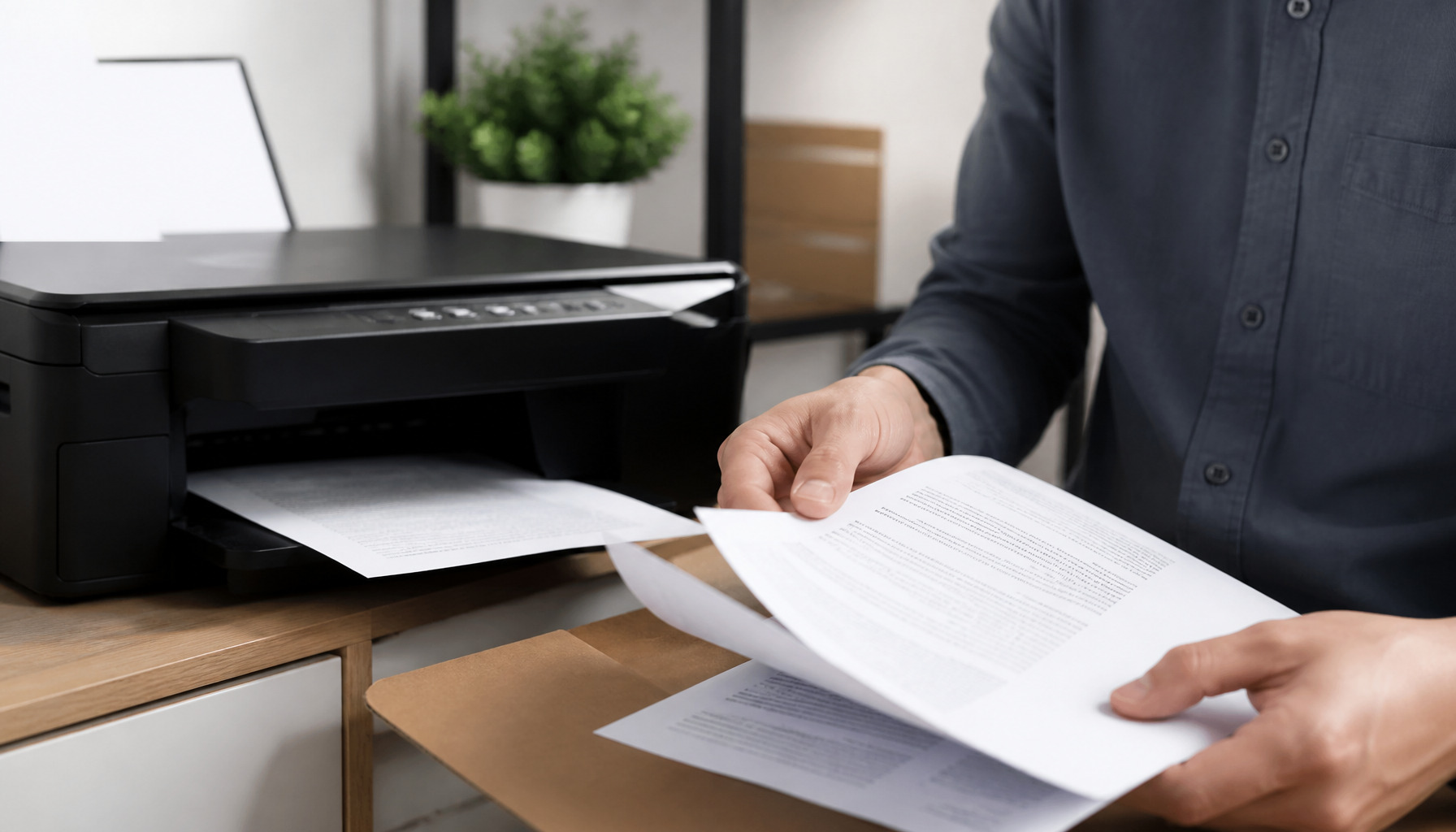
Oboustranný tisk dokáže snížit spotřebu papíru téměř na polovinu. Přesto mnoho lidí vytiskne druhou stranu vzhůru nohama. Ukážeme vám, jak nastavit oboustranný tisk správně ve Windows, macOS i při ručním otáčení papíru.
Základní přehled
Oboustranný tisk, také duplexní tisk, tiskne obsah na přední i zadní stranu listu. Hodí se pro smlouvy, školní práce, návody i interní dokumenty. Ušetříte papír, místo v šanonech i náklady na tisk.
Nejdřív zjistíme, zda tiskárna podporuje automatický duplex. Tento režim papír otočí sama. Levnější modely často umožňují jen ruční oboustranný tisk. V takovém případě listy obrátíte podle pokynů tiskárny.
| Typ tisku | Jak funguje | Pro koho se hodí |
|---|---|---|
| Automatický duplex | Tiskárna otočí papír sama | Častý tisk dokumentů |
| Ruční duplex | Po první straně vložíte papír znovu | Domácí a základní tiskárny |
| Jednostranný tisk | Každá stránka je na samostatném listu | Formuláře a prezentace |
Jak nastavit oboustranný tisk ve Windows
Ve Windows se nastavení může mírně lišit podle programu. Princip ale zůstává stejný. Testovali jsme jej v PDF prohlížečích, Wordu i běžných kancelářských aplikacích.
- Otevřete dokument a stiskněte Ctrl + P.
- Vyberte správnou tiskárnu.
- Najděte volbu „Tisk po obou stranách“ nebo „Duplex“.
- Zvolte otočení podle dlouhého nebo krátkého okraje.
- Vytiskněte nejdřív jednu zkušební stránku.
Pro běžný dokument A4 na výšku vyberte otáčení podle dlouhého okraje. Stránky pak listujete jako knihu. Krátký okraj použijte u kalendářů nebo dokumentů na šířku.
Mini návod: Word a PDF
Ve Wordu otevřete Soubor, Tisk a klikněte na volbu pod nastavením stránek. Zde vyberte „Tisk po obou stranách“. V Adobe Acrobatu hledejte položku „Tisknout na obě strany papíru“.
Pokud tato volba chybí, otevřete „Vlastnosti tiskárny“. Duplexní jednotka může být vypnutá v ovladači. Pomůže také aktualizace ovladače přímo od výrobce tiskárny.
Jak nastavit oboustranný tisk na Macu
Na Macu otevřete tiskové okno přes Soubor a Tisk. Pokud vidíte jen základní nabídku, klikněte na „Zobrazit podrobnosti“. Poté otevřete sekci Rozvržení a zaškrtněte „Oboustranně“.
Také zde vybíráte dlouhý nebo krátký okraj. Pro dopisy, nabídky a textové dokumenty doporučujeme dlouhý okraj. Krátký okraj využijte hlavně pro tisk na šířku.
Rychlý přehled: Text na výšku = dlouhý okraj. Kalendář nebo dokument na šířku = krátký okraj. Před větší zakázkou vždy vytiskněte jeden testovací list.
Ruční oboustranný tisk bez duplexní jednotky
Ruční tisk vyžaduje trochu pozornosti. Nejprve vytisknete liché stránky. Pak papír vložíte zpět do zásobníku. Nakonec vytisknete sudé stránky.
Směr vložení papíru není u všech tiskáren stejný. Některé tisknou na horní stranu listu. Jiné tisknou na spodní stranu. V našem týmu proto vždy začínáme testem s číslem stránky.
- Vytiskněte pouze první stránku dokumentu.
- Označte si potištěnou stranu a horní okraj.
- Vložte papír zpět do zásobníku.
- Vytiskněte druhou stránku.
- Podle výsledku upravte směr dalších listů.
U většího dokumentu doporučujeme tisknout po menších dávkách. Papír se méně slepí a snížíte riziko špatného pořadí stran.
Nejčastější otázky
Proč jsou druhé strany vzhůru nohama?
Nejspíš jste vybrali špatný okraj pro otáčení. U dokumentu na výšku změňte krátký okraj na dlouhý. U tisku na šířku často funguje opačné nastavení.
Proč se možnost duplexního tisku nezobrazuje?
Tiskárna nemusí mít duplexní jednotku. Příčinou může být také univerzální ovladač. Nainstalujte ovladač doporučený výrobcem a zkontrolujte nastavení zařízení.
Je oboustranný tisk vhodný pro každý papír?
Ne vždy. Velmi tenký papír může prosvítat. Fotopapír nebo silný karton nemusí tiskárna při duplexu správně vést. Zkontrolujte doporučenou gramáž v návodu k tiskárně.
Tipy z praxe
- Pro textové dokumenty volte papír s gramáží alespoň 80 g/m².
- Pro reprezentativní materiály doporučujeme 90 až 120 g/m².
- Při tisku PDF zkontrolujte náhled a orientaci každé stránky.
- Nechte čerstvě potištěné listy krátce oschnout.
- U inkoustových tiskáren nepřeplňujte zásobník papíru.
- Pro brožuru využijte funkci „Tisk brožury“, pokud ji program nabízí.
Správné nastavení oboustranného tisku šetří čas i materiál. Největší rozdíl udělá volba správného okraje a krátký test před tiskem celé sady.
Závěr
Automatický duplex nastavíte přímo v tiskovém dialogu. Bez duplexu pomůže ruční otočení listů a jeden zkušební tisk. Pro dokumenty na výšku zpravidla zvolte dlouhý okraj.
Nedaří se vám oboustranný tisk nastavit? Napište nám do komentářů model tiskárny a program, ze kterého tisknete. Rádi poradíme s konkrétním postupem.


