Jak obejít čip v toneru? Bezpečné řešení, když tiskárna hlásí prázdnou kazetu

Čip v toneru často rozhoduje o tisku dřív, než dojde samotný prášek. Uživatel pak vidí hlášení o prázdné kazetě, i když toner ještě tiskne. V našem týmu se s tím setkáváme hlavně u repasovaných kazet. Řešení existuje, ale ne vždy znamená „obejít“ čip. Často je bezpečnější čip správně vyměnit nebo nastavit tiskárnu.
Základní přehled
Čip v tonerové kazetě komunikuje s tiskárnou. Hlídá počet vytištěných stran, typ kazety a někdy také stav náplně. Po dosažení limitu může tiskárna zobrazit varování. Některé modely tisk ještě dovolí. Jiné tisk zcela zablokují.
Dotaz „jak obejít čip v toneru“ má proto dvě různé odpovědi. První možností je vypnout pouze upozornění na nízký toner. Druhou možností je použít nový kompatibilní čip. Ten umožní využít znovu naplněnou kazetu bez chybového hlášení.
Nedoporučujeme neoficiální úpravy firmwaru tiskárny. Mohou poškodit zařízení, zrušit záruku nebo zablokovat budoucí aktualizace. Vždy ověřujeme model tiskárny i verzi firmwaru.
Co lze udělat místo obcházení čipu
| Situace | Vhodné řešení | Výsledek |
|---|---|---|
| Jen varování o nízkém toneru | Zapnout režim pokračování tisku | Tisk pokračuje do skutečného vyčerpání |
| Po doplnění toneru tiskárna netiskne | Vyměnit resetovací čip | Kazeta se znovu rozpozná |
| Nová kazeta hlásí chybu | Zkontrolovat kontakty a kompatibilitu | Často stačí správné usazení |
| Tiskárna odmítá alternativní náplň | Vybrat čip pro daný firmware | Nižší riziko chybové hlášky |
Dva praktické postupy z praxe
1. Nastavení pokračování po hlášení nízkého toneru
Tento postup funguje u vybraných laserových tiskáren Brother, HP a Samsung. Názvy voleb se liší podle modelu. V menu hledejte položky jako „Continue Mode“, „Pokračovat“, „Ignore Toner“ nebo „Toner Low“.
- Otevřeme menu přímo na displeji tiskárny.
- Vyhledáme nastavení toneru nebo spotřebního materiálu.
- Zvolíme pokračování tisku po upozornění.
- Vytiskneme jednu zkušební stránku.
Režim nepřepínejte naslepo. Jakmile jsou výtisky bledé, toner skutečně dochází. Další tisk může zhoršit kvalitu a zvýšit opotřebení válce.
2. Výměna čipu při doplnění tonerové kazety
Pokud tiskárna po doplnění kazety hlásí prázdný toner, samotné dosypání nestačí. Počítadlo zůstalo uložené v původním čipu. Potřebujete kompatibilní resetovací čip pro přesné označení kazety.
- Zapíšeme přesný model tiskárny a označení toneru.
- Ověříme verzi firmwaru v nastavení zařízení.
- Vybereme čip určený pro danou kazetu i firmware.
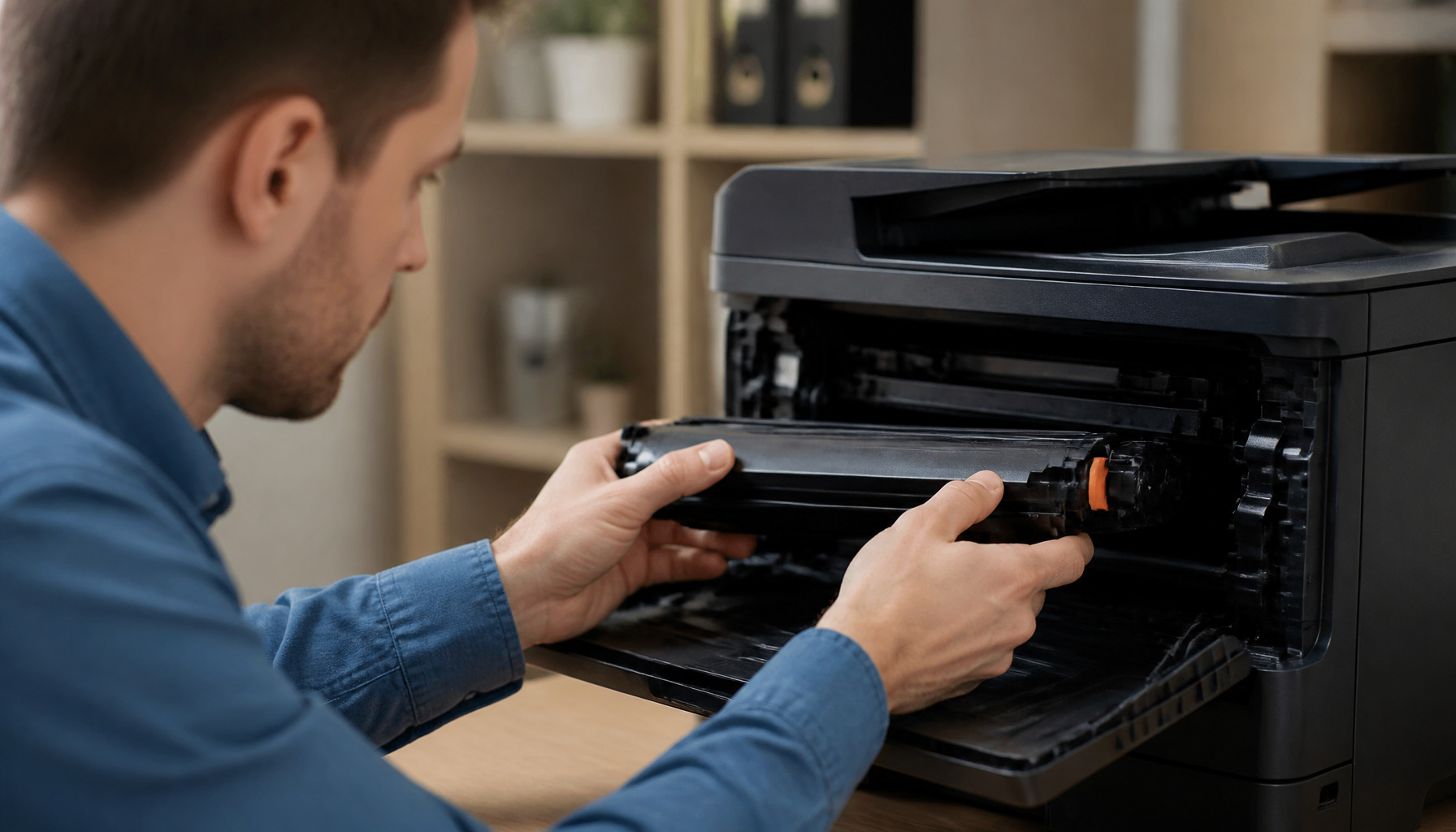
- Vypneme tiskárnu a kazetu vyjmeme.
- Starý čip opatrně nahradíme novým kusem.
- Zkontrolujeme čistotu kovových kontaktů.
- Kazetu vložíme zpět a vytiskneme test.
Tip autora: Čip kupujte až po ověření verze firmwaru. Stejná kazeta může používat několik rozdílných čipů.
Nejčastější otázky
Lze toner používat i bez čipu?
U většiny současných laserových tiskáren ne. Tiskárna čip vyžaduje pro ověření kazety. Starší modely mohou fungovat i bez něj. Vždy záleží na konkrétní konstrukci zařízení.
Proč nový kompatibilní toner hlásí chybu?
Častou příčinou je nekompatibilní čip, starší firmware nebo špatný kontakt. Nejprve kazetu vyjměte. Kontakty otřete suchým hadříkem bez vláken. Poté ji vložte zpět pevným pohybem.
Vyplatí se doplňovat toner doma?
U levnějších kazet často ne. U větších tonerů může být doplnění výhodné. Počítejte ale s cenou prášku, čipu a časem. Důležitý je také správný tonerový prášek pro daný model.
Tipy z praxe
- Fotografujeme původní čip před jeho výměnou.
- Nezaměňujeme čip toneru s čipem obrazového válce.
- Čipy nedržíme za kontaktní plochy prsty.
- Po každé výměně vytiskneme zkušební stránku.
- U firemních tiskáren ověřujeme pravidla záruky a servisu.
- Volíme ověřené kompatibilní tonery s odpovídajícím firmwarem.
Závěr
Obejití čipu v toneru nebývá nejlepší cesta. Bezpečnější je nastavit pokračování tisku nebo použít správný resetovací čip. Tak zachováme funkčnost tiskárny i kvalitu výtisků. Nevíte, jaký čip vybrat pro svůj model? Napište nám do komentářů označení tiskárny a toneru. Rádi poradíme.