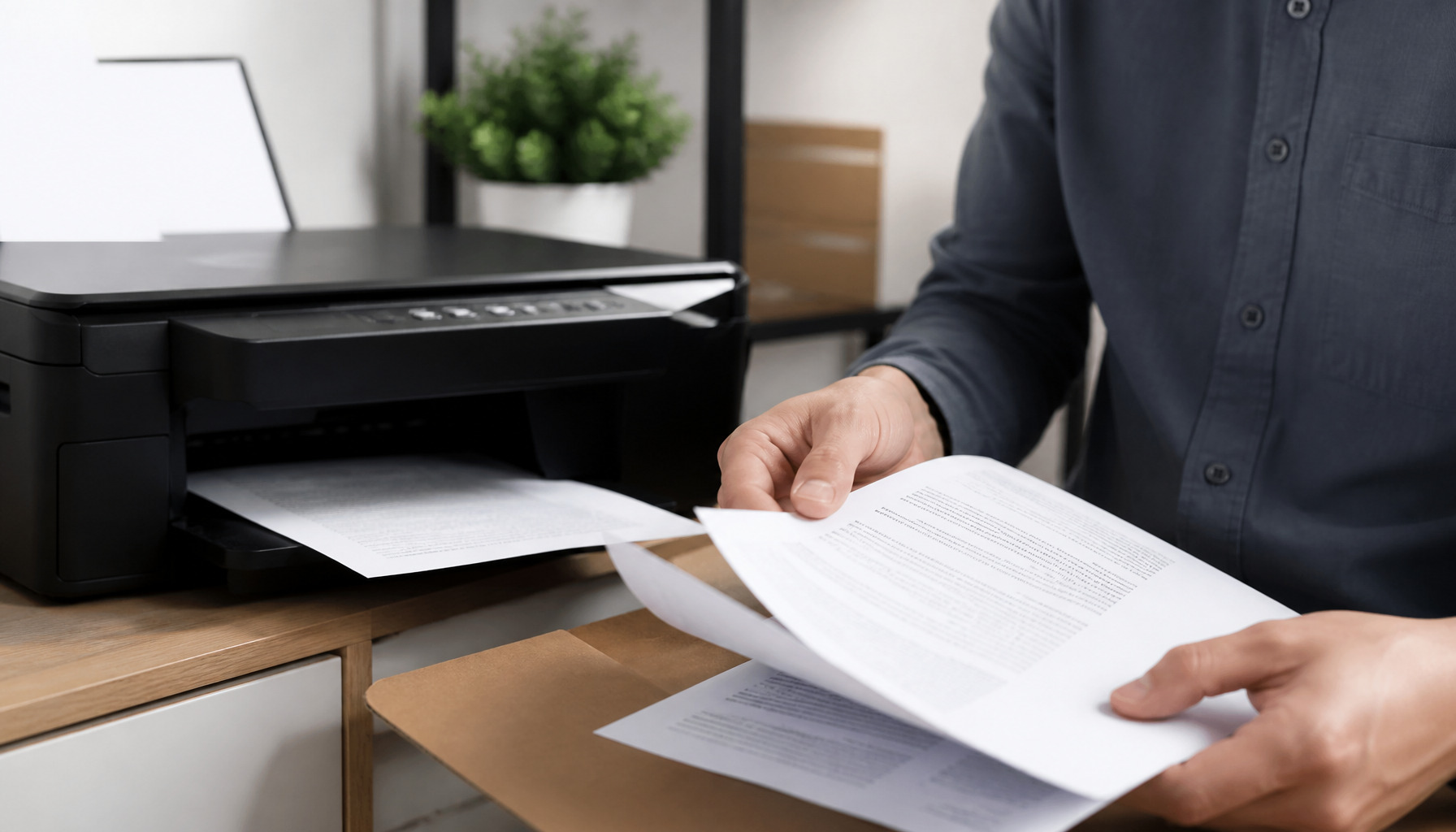
Jak tisknout černobíle a neplýtvat barevným inkoustem: Nastavení, které vám ušetří peníze
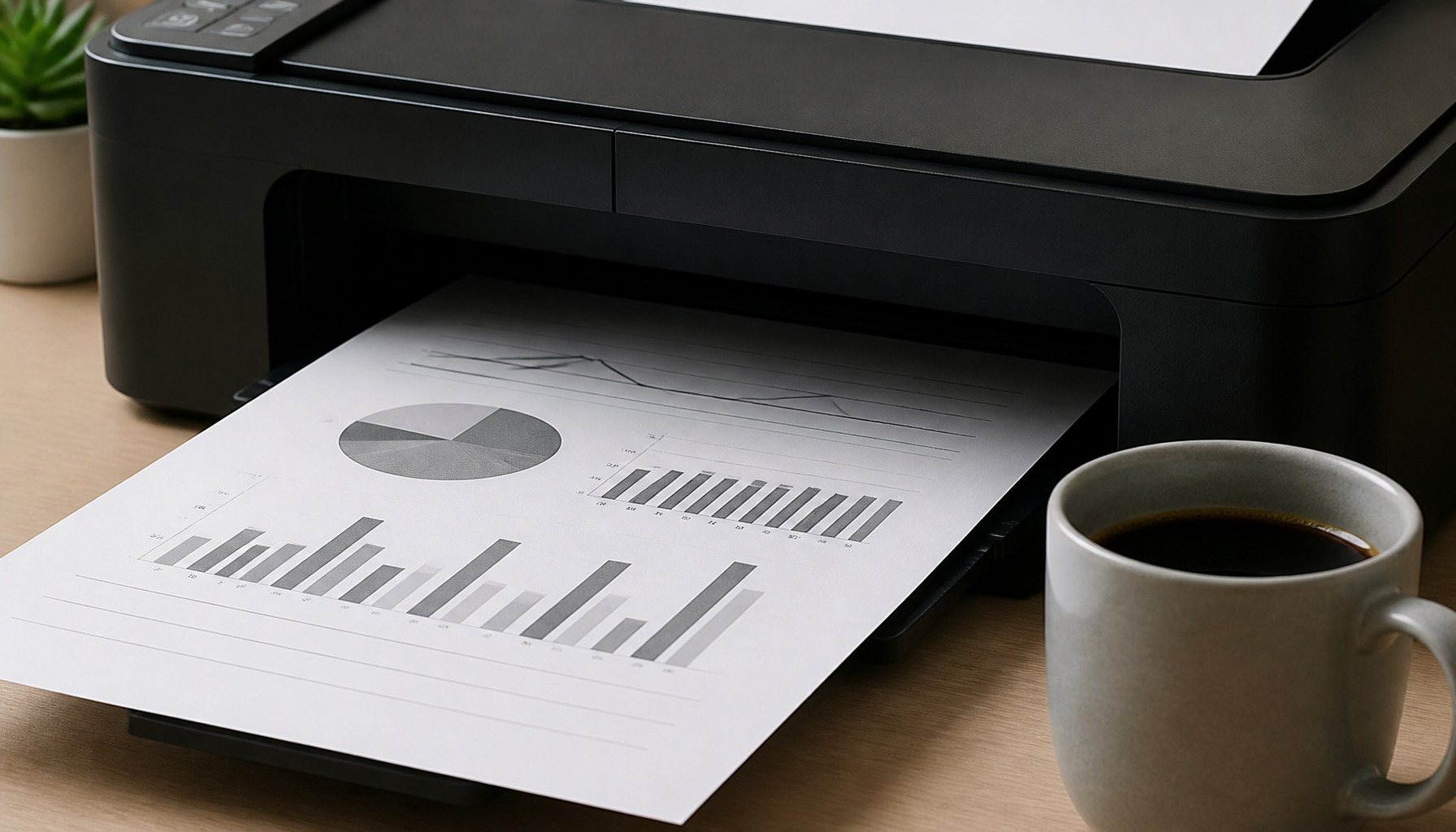
Černobílý tisk nemusí znamenat jen šedou stránku bez barev. Správné nastavení rozhoduje o ostrosti textu, spotřebě inkoustu i ceně každé vytištěné stránky. V našem týmu často řešíme, proč tiskárna spotřebovává barevné náplně i při tisku černého dokumentu.
Základní přehled: jak tisknout černobíle
Černobílý tisk lze nastavit přímo v počítači, telefonu nebo ovladači tiskárny. Nejčastěji hledáme volbu Odstíny šedi, Černobílý tisk nebo Tisk pouze černým inkoustem.
Tyto možnosti však nejsou stejné. Odstíny šedi převedou barvy na šedé tóny. Tiskárna přitom může míchat azurový, purpurový a žlutý inkoust. Režim pouze černým inkoustem používá zpravidla černou kazetu.
| Nastavení | Výsledek | Kdy ho použít |
|---|---|---|
| Odstíny šedi | Šedé tóny a fotografie | Grafy, fotky, barevné dokumenty |
| Pouze černý inkoust | Ostrý text bez barev | Smlouvy, faktury, běžné dokumenty |
| Černobíle / monochromaticky | Výstup podle tiskárny | Laserové tiskárny a kancelářský tisk |
Doporučujeme vždy zkontrolovat náhled tisku. U barevných tabulek mohou být světlé odstíny po převodu téměř nečitelné.
Jak nastavit černobílý tisk ve Windows
Ve Windows se nastavení může lišit podle značky tiskárny. Základní postup ale bývá podobný. Testovali jsme jej u tiskáren HP, Canon, Brother i Epson.
- Otevřete dokument, PDF nebo fotografii.
- Stiskněte Ctrl + P nebo zvolte nabídku Tisk.
- Vyberte správnou tiskárnu.
- Klikněte na Vlastnosti tiskárny, Předvolby nebo Další nastavení.
- Najděte volbu Odstíny šedi, Černobíle nebo Monochromaticky.
- Pro úsporu náplní vyberte možnost Pouze černý inkoust.
- Potvrďte nastavení a spusťte tisk.
U některých ovladačů najdete volbu v kartě Kvalita, Barva nebo Rozšířené. Pokud ji nevidíte, aktualizujte ovladač tiskárny ze stránek výrobce.
Rychlý přehled: Pro textové dokumenty zvolte černý inkoust a normální kvalitu. Pro fotografie vyberte odstíny šedi. Fotky budou mít plynulejší přechody.
Jak tisknout černobíle z PDF a Wordu
PDF soubory často obsahují barevná loga, pozadí a zvýraznění. Proto je vhodné aktivovat černobílý tisk přímo v okně tisku. Nastavení tiskárny pak ověřte ještě jednou.
Mini návod pro Adobe Acrobat Reader
- Otevřete PDF v programu Adobe Acrobat Reader.
- Zvolte Soubor a potom Tisk.
- Zaškrtněte možnost Tisknout ve stupních šedi.
- Otevřete vlastnosti tiskárny.
- Vyberte Černobíle nebo Pouze černý inkoust.
- Zkontrolujte náhled a dokument vytiskněte.
Mini návod pro Microsoft Word
Ve Wordu klikněte na Soubor a Tisk. Vyberte tiskárnu a otevřete její vlastnosti. Následně aktivujte černobílý režim. Word většinou nepřevádí barvy sám. Rozhodující je ovladač tiskárny.
Černobílý tisk na Macu a telefonu
Na Macu otevřete dokument a zvolte Soubor – Tisk. V nabídce zobrazte další podrobnosti. Hledejte sekci Kvalita a média nebo Barva. Zde nastavte Černobíle či Odstíny šedi.
Na telefonu záleží na aplikaci a značce tiskárny. V aplikaci HP Smart, Epson Smart Panel nebo Canon PRINT bývá volba barvy dostupná před odesláním úlohy. Pokud chybí, vytiskněte soubor přes aplikaci výrobce.
Proč tiskárna spotřebovává barvy při černobílém tisku
Tato situace překvapí hlavně majitele inkoustových tiskáren. Některé modely míchají černou z barevných inkoustů. Jiné používají barvy při automatickém čištění tiskové hlavy.
Dalším důvodem je nastavení odstínů šedi. Tiskárna může pro lepší fotografie přidávat barevné kapky. Pro běžný text proto doporučujeme režim pouze černým inkoustem.
U barevných laserových tiskáren se mohou opotřebovávat i barevné tonery. Tiskárna je používá při kalibraci. Monochromatická laserová tiskárna je proto pro častý textový tisk nejúspornější.
Nejčastější otázky
Je černobílý tisk levnější?
Ano, hlavně při tisku textu. Ušetříte barevné náplně. Cena záleží také na typu zařízení, pokrytí stránky a zvolené kvalitě tisku.
Lze tisknout černě, když dojde barevný inkoust?
Někdy ano, ale ne vždy. Některé inkoustové tiskárny tisk zablokují, dokud nevyměníte prázdnou barevnou kazetu. Ověřte si postup v návodu k vašemu modelu.
Proč jsou černé fotografie do modra nebo do hněda?
Obvykle jde o míchání barevných inkoustů nebo nevhodný profil papíru. Zvolte odstíny šedi a kvalitní papír. U fotografií pomůže také správná kalibrace tiskárny.
Tipy z praxe
- Pro faktury a smlouvy používejte režim Pouze černý inkoust.
- Pro delší dokumenty aktivujte oboustranný tisk.
- Na korektury zvolte konceptní kvalitu tisku.
- Před tiskem odstraňte barevná pozadí a velké obrázky.
- U grafů upravte barvy na tmavší šedé odstíny.
- Vytiskněte jednu zkušební stránku před větší zakázkou.
- Pravidelně kontrolujte stav toneru nebo inkoustových kazet.
V našem týmu doporučujeme ukládat černobílý režim jako výchozí předvolbu. Barevný tisk pak zapnete jen tehdy, když jej skutečně potřebujete. Tento krok dlouhodobě šetří náplně i peníze.
Závěr
Jak tisknout černobíle už víte. Pro text zvolte pouze černý inkoust. Pro obrázky použijte odstíny šedi. Vždy ověřte náhled a vlastnosti tiskárny před odesláním dokumentu.
Máte problém s konkrétní tiskárnou nebo nastavením ovladače? Napište nám do komentářů. Rádi poradíme s černobílým tiskem i výběrem vhodných náplní.


