HP tiskárna chce heslo? Odemkněte ji do 3 minut – vyzkoušený postup krok za krokem
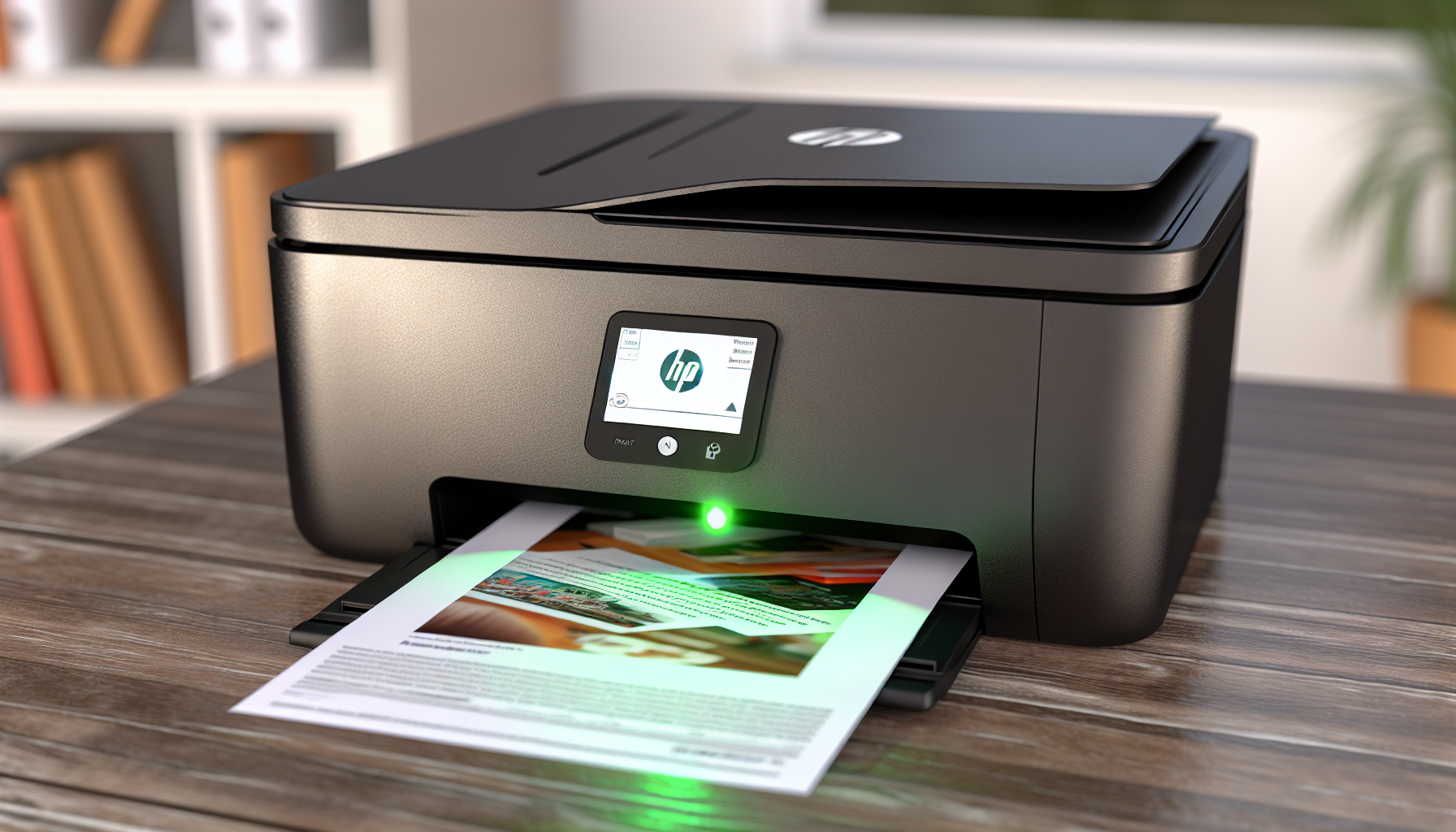
Většina lidí se zalekne, když tiskárna HP požaduje heslo – přitom existuje hned několik jednoduchých cest, jak ho zjistit během pár minut. V našem týmu všeotisku.cz jsme je všechny otestovali a dnes vám je předáme krok za krokem.
Základní přehled
Heslo k tiskárně HP budete potřebovat ve třech hlavních situacích: při připojení přes Wi-Fi Direct, při vstupu do vestavěného webového serveru (EWS) a po obnovení továrního nastavení. V drtivé většině případů jde o výchozí administrátorské heslo, které HP nastavuje už v továrně. Pokud jste ho nikdy neměnili, najdete ho:
- na nálepce pod nebo za krytem tiskárny,
- v přiloženém rychlém návodu,
- v aplikaci HP Smart pod záložkou „Informace o zařízení“.
U novějších modelů (LaserJet, OfficeJet Pro) bývá výchozí jméno admin a heslo prázdné. U starších inkoustů se často používá kombinace admin / 12345678.
Mini-tutoriál 1 – Wi-Fi Direct
1) Na ovládacím panelu stiskněte ikonu bezdrátové sítě. 2) Vyberte „Wi-Fi Direct“. 3) Tiskárna vytiskne informační stránku, kde je síťový název i heslo. Tento údaj se mění pokaždé, když službu vypnete a znovu zapnete.
Mini-tutoriál 2 – vestavěný webový server (EWS)
1) Zjistěte IP adresu tiskárny (ikona informace > síť). 2) Zadejte ji do prohlížeče. 3) Při prvním přihlášení EWS nabídne heslo „admin“ nebo prázdné pole. Pokud neprojde, klikněte na „Zapomněli jste heslo?“ – na displeji se zobrazí osmimístný PIN, který vložíte do prohlížeče a heslo resetujete.
Rychlý přehled možností
| Metoda | Trvání | Rizika |
| Nálepka na zařízení | <1 min | často poškozená |
| HP Smart | 2 min | nutný účet HP |
| EWS reset PIN | 5 min | nutné připojení k síti |
Nejčastější otázky
- Mohu použít univerzální heslo? Ne, HP takové heslo nemá. Vždy vycházíme z modelu tiskárny.
- Co když jsem heslo změnil a zapomněl? Proveďte tvrdý reset: podržte „Zpět“ + „Domů“ 10 s. Data o tisku zůstanou zachována.
- Ztratím záruku při resetu? Ne. Reset hesla je podporovaná procedura.
- Fungují mobilní aplikace třetích stran? Ano, ale doporučujeme oficiální HP Smart kvůli aktualizacím firmwaru.
Tipy z praxe
- Vždy nejdřív hledejte na štítku. Je to nejrychlejší.
- Nastavte si vlastní silné heslo hned po prvním přihlášení.
- Aktualizujte firmware. Starší verze někdy reset při výpadku proudu vymaže.
- Uložte si heslo do správce (KeePass, Bitwarden).
- Používejte stejný e-mail v HP Smart i při registraci záruky. Ulehčí to ověření.
Tip autora
Pokud máte v síti více HP tiskáren, pojmenujte každou SSID Wi-Fi Direct koncovkou modelu. Předejdete záměně hesel.
Závěr
Zjistit nebo obnovit heslo k tiskárně HP je ve většině případů otázkou minut. Pamatujte na štítek, aplikaci HP Smart a reset PIN v EWS. Dodržíte-li náš postup, ušetříte si nervy i čas. Máte další dotaz nebo vlastní trik? Napište nám dole do komentářů. Rádi odpovíme a článek rozšíříme o vaše zkušenosti.