Tiskárna netiskne: postup řešení podle příčiny
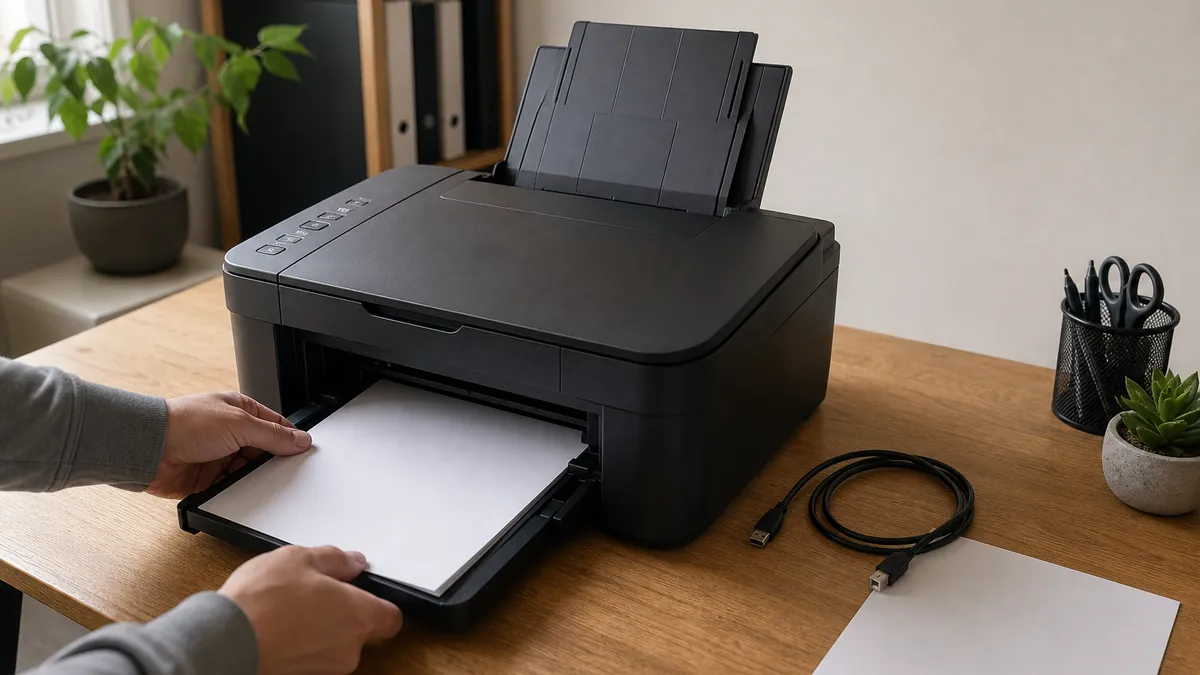
Tiskárna netiskne: nejdřív určete, co přesně se děje
Zapnutá nebo připojená tiskárna nemusí mít nutně poruchu. Příčina často leží v papíru, náplni, tiskové frontě, ovladači nebo síťovém připojení. Nejrychlejší je nejprve rozlišit, zda tiskárna neumí tisknout vůbec, nebo jen nepřijímá úlohy z konkrétního počítače či mobilu.
Neodesílejte stejný dokument opakovaně. Při vyřešení problému by se mohly vytisknout všechny nahromaděné kopie. Nejprve zkontrolujte stav tiskárny, potom proveďte interní test nebo kopii a až pak řešte počítač.
| Příznak | První kontrola | Pravděpodobná oblast problému |
|---|---|---|
| Tiskárna vůbec nesvítí | Zásuvka, napájecí kabel, hlavní vypínač | Napájení nebo elektrická závada |
| Svítí, ale nereaguje na tisk nebo tlačítka | Chybová kontrolka, zavřené kryty, zaseknutý papír | Chybový stav, papír, náplň nebo mechanika |
| Úloha čeká, ale nic se nevytiskne | Tisková fronta, offline režim, vybraná tiskárna | Windows, ovladač nebo připojení |
| Tiskárna je zapnutá, ale počítač ji nenajde | USB, LAN nebo stejná Wi-Fi síť | Kabel, IP adresa, síť nebo firewall |
| Vyjede prázdný list | Kontrolní vzor trysek, kazety, ochranná páska | Inkoust, tisková hlava nebo nastavení |
| Tiskne pruhy, šmouhy nebo bledě | Typ náplně, papír, čištění nebo stav válce | Kvalita tisku, nikoli nutně komunikace |
| Hlásí chybu cartridge nebo toneru | Označení kazety, usazení, plomba a kontakty | Náplň, čip nebo kompatibilita |
Tiskárna vůbec nesvítí
Ověřte, zda je napájecí kabel pevně zasunutý do tiskárny i do zásuvky. Pokud je zásuvka v prodlužovacím přívodu, zkontrolujte také jeho vypínač. Máte-li možnost, vyzkoušejte jinou funkční zásuvku.
Jestliže se tiskárna po zapnutí na okamžik rozsvítí a zase zhasne, nebo je cítit zápach spáleniny, zařízení odpojte ze zásuvky. Nepokoušejte se otevírat kryty ani zkoušet další kabely, pokud máte podezření na elektrickou závadu. V takovém případě je na místě servis nebo řešení v záruce. Pokud se zařízení samovolně vypíná bez zápachu a bez chybové hlášky, pomůže samostatný postup pro samovolné vypínání tiskárny.
Svítí, ale nereaguje na tisk
Podívejte se na displej a kontrolky. Tiskárna může čekat na zavření krytu, potvrzení výměny kazety, vložení papíru nebo odstranění zaseknutého listu. U kancelářské tiskárny může úloha čekat také na zadání PINu na panelu nebo na přiložení zaměstnanecké karty.
Zkontrolujte, zda je v zásobníku dostatek papíru, vodítka přiléhají k hranám stohu a papír odpovídá formátu nastavenému v tiskárně. Když tiskárna očekává A4, ale v zásobníku je například A5 nebo obálka, může úlohu zastavit a vyžadovat potvrzení na displeji.
Je připojená nebo online, ale úloha se nevytiskne
Stav „online“ pouze znamená, že počítač tiskárnu nějak vidí. Nezaručuje správný ovladač, funkční tiskovou frontu ani správnou IP adresu síťové tiskárny. V této situaci je důležitý interní test: pokud funguje, tiskový mechanismus je alespoň částečně v pořádku a hledáte hlavně problém mezi tiskárnou a zařízením, ze kterého tisknete.
Vytiskne prázdný list, pruhy nebo rozmazaný text
Prázdná stránka není totéž jako nevytisknutá úloha. Tiskárna papír přijala a posunula, ale nevytvořila obraz. U inkoustového modelu mohou být prázdné stránky důsledkem zaschlých trysek, chybějící barvy nebo špatně vložené kazety. Podrobný postup pro tento stav najdete v článku o tom, když tiskárna tiskne prázdné stránky.
Pruhy, šmouhy, vyblednutí, dvojitý obraz nebo špatné barvy jsou problémy kvality tisku. Neřešte je přeinstalací ovladače jako první. Začněte kontrolním vzorem, náplní a typem papíru.
Rychlý postup: 10 kontrol v bezpečném pořadí
Tento postup provádějte v uvedeném pořadí. Nejprve vyloučíte běžné chyby bez rozebírání tiskárny a bez zásahu do nastavení systému.
- Ověřte, že tiskárna svítí, je zapnutá a napájecí kabel drží na obou koncích.
- Přečtěte si přesný text chybové zprávy nebo opište chybový kód z displeje.
- Zkontrolujte papír, jeho formát, orientaci stohu a správné nastavení vodítek.
- Otevřete a znovu pevně zavřete všechny kryty, zásobníky a dvířka náplní.
- Podívejte se, zda uvnitř nezůstal zaseknutý nebo natržený papír.
- V dialogu tisku ověřte název vybrané tiskárny, počet kopií, formát a barevný režim.
- U sdílené kancelářské tiskárny potvrďte tisk pomocí PINu nebo karty, pokud to její systém vyžaduje.
- Vytiskněte interní zkušební stránku nebo u multifunkce udělejte obyčejnou kopii.
- Restartujte tiskárnu, počítač a u Wi-Fi také router, pokud problém postihuje více zařízení.
- Teprve potom řešte tiskovou frontu, ovladač, síťové nastavení nebo výměnu náplně.
Napájení, kryty, papír a kontrolky
Neotevírejte tiskárnu násilím. Kryt, který nejde zavřít, bývá často blokovaný špatně vloženou kazetou, papírem mimo zásobník nebo zámkem transportního mechanismu. Po přemístění nové tiskárny ověřte také odstranění přepravních pásek a pojistek podle návodu konkrétního modelu.
U laserové tiskárny počkejte po vypnutí, než vychladne. Zapékací jednotka, která teplem připevňuje toner k papíru, může být velmi horká. Nesahejte hluboko do zadní části zařízení, pokud k tomu návod výslovně nevede.
Správná tiskárna a formát papíru v dialogu tisku
Počítač může nabídnout několik podobných položek: fyzickou tiskárnu, starší instalaci stejného modelu, virtuální tisk do PDF nebo síťovou tiskárnu s neaktuální adresou. Vyberte zařízení, které skutečně používáte. Pokud mají dvě položky stejný název, pomůže zkontrolovat ve vlastnostech port nebo IP adresu.
V dialogu tisku nastavte stejný formát, jaký je založený v zásobníku. U dokumentu A4 vyberte A4, nikoli „automaticky“, pokud tiskárna opakovaně žádá vložení jiného papíru. Zkontrolujte také, zda není omylem zapnutý černobílý tisk, úsporný režim nebo tisk do souboru.
Interní zkušební stránka nebo kopírování
Interní zkušební stránku spustíte obvykle z nabídky Údržba, Informace, Sestavy nebo Nástroje na displeji tiskárny. Přesný název se liší podle výrobce. Multifunkční tiskárna může místo toho zkopírovat jednoduchý dokument položený na skle skeneru.
Fungující kopie nebo interní test znamenají, že tiskárna umí podávat papír a tvořit obraz. Problém pak hledejte hlavně v počítači, mobilu, frontě, ovladači nebo síti. Není to ale absolutní důkaz. Kopírování používá jinou část funkcí než příjem úlohy z počítače a některé závady se projeví až při konkrétní tiskové úloze.
Pokud nefunguje ani interní test, neřešte nejdřív Wi-Fi ani přeinstalaci aplikace. Zaměřte se na papír, náplně, hlášení na displeji a stav samotné tiskárny.
Tiskárna je zapnutá, ale počítač tisk nepředá
Jestli interní test funguje, ale dokument z počítače nevyjede, nejčastěji je příčina v tiskové frontě, režimu offline, duplicitní instalaci nebo ovladači. Ve Windows 11 začněte přímo ve frontě vybrané tiskárny.
Vymažte zaseknutou tiskovou frontu ve Windows 11
Otevřete Nastavení → Bluetooth a zařízení → Tiskárny a skenery. Vyberte používanou tiskárnu a zvolte Otevřít tiskovou frontu. Názvy položek se mohou v různých vydáních Windows mírně lišit.
- V okně fronty otevřete nabídku tiskárny.
- Zrušte všechny čekající úlohy.
- Počkejte, až seznam zcela zmizí.
- Zavřete okno fronty a odešlete jeden krátký dokument, například jednu stránku textu.
Pokud se úloha stále vrací do stavu „Tiskne“ nebo „Chyba“, nepřidávejte další dokumenty. Pomůže podrobný návod pro vymazání zaseknuté fronty.
Zrušte režim offline a pozastavení tisku
V okně tiskové fronty otevřete nabídku Tiskárna. Položky Pozastavit tisk a Používat tiskárnu offline nesmí být zaškrtnuté. Režim offline se může aktivovat po výpadku Wi-Fi, při změně IP adresy nebo po odpojení kabelu.
Pokud se tiskárna opakovaně vrací do stavu offline, nestačí ji jen přepnout zpět. Síťová tiskárna může dostávat jinou IP adresu od routeru. Dlouhodobé řešení popisuje postup pro nastavení statické IP adresy.
Restartujte službu Zařazování tisku
Windows odesílá úlohy přes službu Zařazování tisku, v angličtině Print Spooler. Když se služba zasekne, fronta může zůstat plná i po zrušení dokumentů.
- Stiskněte klávesy Windows + R.
- Napište services.msc a potvrďte.
- Vyhledejte službu Zařazování tisku.
- Klikněte pravým tlačítkem a zvolte Restartovat.
- Vraťte se do tiskové fronty, ověřte prázdný seznam a zkuste tisk znovu.
Je-li služba zastavená nebo se po restartu ihned znovu zastaví, může být poškozený ovladač nebo problém s jednou konkrétní úlohou.
Zkontrolujte výchozí tiskárnu, duplicity a ovladač
Ve stejném seznamu Tiskárny a skenery nastavte správné zařízení jako výchozí tiskárnu. Vypněte automatickou správu výchozí tiskárny systémem, pokud Windows stále přepíná na jinou položku.
Máte-li více instalací stejného modelu, odstraňte nepoužívané duplicity. Typickým příkladem je původní USB instalace vedle nové Wi-Fi instalace. Tisk pak může odcházet na neaktivní port. Při podezření na vadný ovladač odinstalujte zařízení a nainstalujte jej znovu podle postupu pro odstranění tiskárny a ovladačů.
Ovladač výrobce bývá vhodný hlavně pro skenování, údržbu a všechny možnosti tisku. Základní tisk ale může fungovat i přes univerzální ovladač, AirPrint, Mopria nebo IPP. Pokud problém začal bezprostředně po aktualizaci systému, řešte také tisk po aktualizaci Windows.
Tiskárna netiskne přes Wi-Fi, USB nebo LAN
Způsob připojení určuje, co má smysl kontrolovat. U USB bývá problém fyzický kabel nebo port. U Wi-Fi obvykle rozhoduje stejná síť a správná síťová adresa tiskárny. LAN znamená kabelové připojení k routeru nebo firemní síti.
| Připojení | Typický příznak | První krok |
|---|---|---|
| USB | Tiskárna mizí po pohybu s kabelem nebo se nezobrazí vůbec | Zkontrolujte oba konektory, jiný port a přímé zapojení bez rozbočovače |
| LAN | Tiskárna funguje jen někdy nebo z jednoho počítače | Zkontrolujte síťový kabel, kontrolky portu a IP adresu |
| Wi-Fi | Funguje z mobilu, ale ne z notebooku, nebo naopak | Ověřte stejnou síť, restartujte zařízení a zkontrolujte IP adresu |
| Mobilní tisk | Tiskárna se v aplikaci nezobrazuje | Stejná Wi-Fi síť, oprávnění aplikace a podporovaný způsob tisku |
Wi-Fi: stejná síť, restart a opětovné přidání
Tiskárna a počítač nebo mobil musí být obvykle ve stejné místní síti. Hostovská Wi-Fi často odděluje jednotlivá zařízení, takže mobil může mít internet, ale tiskárnu neuvidí. Zkontrolujte název sítě na displeji tiskárny a v nastavení zařízení.
Restartujte v tomto pořadí router, tiskárnu a počítač nebo mobil. Poté zkuste vytisknout interní síťovou sestavu, pokud ji model nabízí. Uvidíte na ní často název Wi-Fi a aktuální IP adresu.
Pokud tiskárna síť ztratila nebo se nepřipojí, projděte postup pro obnovení Wi-Fi připojení. WPS používejte jen tehdy, pokud jej podporuje router i tiskárna a víte, kde tuto volbu spustit. Ruční připojení zadáním hesla je často přehlednější, zejména v síti s více přístupovými body.
Firewall nebo bezpečnostní program může blokovat vyhledání síťové tiskárny. Pro ověření zkuste krátce tisk z jiného počítače ve stejné síti. Nevypínejte ochranu počítače trvale. Pokud tiskárna funguje z jiného zařízení, je problém pravděpodobně v nastavení původního počítače.
USB a LAN: kabel, port a přímé zapojení
Odpojte a znovu zapojte oba konce kabelu. U USB vyzkoušejte jiný port přímo v počítači, nikoli v klávesnici, monitoru nebo pasivním rozbočovači. Pokud tiskárna po přímém zapojení funguje, příčinou bývá rozbočovač, jeho napájení nebo kabel.
U LAN zkontrolujte, zda konektor kabelu v tiskárně a routeru drží pevně a zda u portu svítí nebo blikají síťové kontrolky. Neznamená-li to spojení automaticky, že tisk funguje, ověřte následně IP adresu a tiskový port ve Windows.
Tisk z mobilu, macOS a Chromebooku
Na iPhonu a iPadu se běžně používá AirPrint, na Androidu Mopria nebo tisková služba výrobce. Telefon musí být na stejné Wi-Fi jako tiskárna a aplikace musí mít oprávnění hledat zařízení v místní síti. Pokud tiskárna v seznamu není, nejprve ověřte interní test a síťové připojení, nikoli stav inkoustu.
V macOS otevřete frontu tisku v nastavení tiskáren, zrušte čekající úlohy a ověřte, že je vybrána správná tiskárna. Pokud Mac zařízení nevidí nebo tisk zůstává viset, použijte podrobný návod pro řešení tisku na Macu. Chromebook tiskne obvykle přes síťový tiskový protokol, proto zde platí stejná kontrola Wi-Fi, IP adresy a výběru správného zařízení.
Chyba cartridge nebo toneru po výměně náplně
Nová náplň nemusí být automaticky rozpoznaná. Tiskárna může hlásit chybu kvůli špatnému označení kazety, neodstraněné ochranné pásce, nedovřenému krytu, znečištěným kontaktům nebo čipu, který zařízení nepřijme.
Zkontrolujte kompatibilitu a usazení kazety
- Porovnejte označení náplně s označením uvedeným pro přesný model tiskárny.
- Postupujte podle návodu konkrétního modelu. Některé tiskárny vyžadují výměnu při zapnutém zařízení, jiné je před manipulací nutné vypnout.
- Otevřete kryt a vyjměte náplň podle pokynů výrobce.
- Ověřte, zda jste odstranili ochrannou plombu, pásku nebo krytku určenou k odstranění.
- Kazetu vložte do správné barevné pozice a zatlačte ji jen do místa, kde se sama zajistí.
- Pečlivě zavřete kryt a vyčkejte, až tiskárna dokončí inicializaci.
Nikdy nenuťte kazetu do šachty silou. Podobně vypadající cartridge mohou mít odlišný tvar, čip nebo výstupek. Správnost určuje přesné označení, nikoli jen to, že jde o toner nebo inkoust.
Co znamená chyba čipu nebo kontaktů
Čip kazety předává tiskárně informace o typu a stavu náplně. Kontakty čistěte jen tehdy, pokud to doporučuje návod k danému modelu. Případně je velmi opatrně otřete suchou bezvláknovou utěrkou bez použití kapaliny a bez silného tlaku. Nepoužívejte vodu, rozpouštědla ani kovové předměty.
Kompatibilní kazeta může fungovat bez omezení, ale u některých modelů ji tiskárna odmítne nebo upozorní na neověřenou náplň. Resetovací postupy nejsou univerzální. Některé čipy nelze běžně resetovat a pokus o zásah může zkomplikovat reklamaci náplně nebo tiskárny.
Kdy kazetu vrátit nebo vyměnit
Pokud je kazeta správného typu, plomba je odstraněná, kontakty čisté a chyba přetrvává i po opětovném vložení, může být vadný čip nebo samotná náplň. U nové kazety je rozumné řešit výměnu v rámci reklamace. Další konkrétní kroky obsahuje návod, když tiskárna nerozpozná toner.
Inkoustová tiskárna netiskne nebo tiskne pruhy
U inkoustových tiskáren bývá častou příčinou zaschlý inkoust v tryskách tiskové hlavy. Projevem jsou bílé pruhy v textu, chybějící části barev, vybledlé fotografie nebo úplně prázdný výtisk, přestože tiskárna papír normálně podává.
Kontrola trysek a čištění tiskové hlavy
Spusťte z ovládacího panelu tiskárny nebo z jejího programu kontrolní vzor trysek. Tiskárna vytiskne čáry nebo barevné bloky pro jednotlivé barvy. Přerušované čáry znamenají, že část trysek netiskne správně.
Potom spusťte automatické čištění tiskové hlavy. Po dokončení vytiskněte nový kontrolní vzor. Pokud se vzor zlepšuje, můžete čištění jednou zopakovat podle pokynů výrobce. Opakované čištění ale spotřebovává inkoust a nepomůže při poškozené hlavě, vadné kazetě nebo mechanické závadě.
Je-li vzor v pořádku, ale dokument má pruhy nebo špatné barvy, zkontrolujte nastavení kvality, rozlišení a barevného režimu v aplikaci. U některých dokumentů může být omylem zapnutý tisk ve stupních šedi.
Zaschlá barva po delší odstávce
Dlouhé nepoužívání může způsobit zaschnutí inkoustu, zejména u tiskáren s integrovanou tiskovou hlavou. Běžné domácí řešení je automatické čištění. Nerozebírejte hlavu bez návodu a nelijte do tiskárny čisticí kapaliny. Můžete poškodit elektroniku, těsnění nebo čidla.
Pokud po několika výrobcem doporučených cyklech nefunguje ani jedna barva nebo se interní vzor vůbec netiskne, může být hlava ucpaná nebo poškozená. Podle konstrukce se vyměňuje kazeta, samostatná hlava nebo celý modul v servisu.
Chybějící barva a změněné barevné podání
Když chybí jedna barva, fotografie a grafika mohou mít výrazně posunuté odstíny. Například nedostatek azurové barvy může způsobit načervenalý vzhled modrých ploch. Zkontrolujte stav všech kazet, ne jen černé.
Při výměně barevné náplně tiskárna někdy vyžaduje zarovnání hlavy. Spusťte jej z nabídky údržby. Zarovnání opravuje přesnost umístění kapek, ale nevyřeší prázdné trysky ani zcela chybějící inkoust.
Laserová tiskárna netiskne, rozmazává nebo tiskne dvojitě
Laserová tiskárna nepoužívá kapalný inkoust, ale tonerový prášek. Kvalitu tisku ovlivňuje tonerová kazeta, optický válec a zapékací jednotka. Konstrukce se liší: válec může být součástí toneru, samostatný spotřební díl nebo servisní modul.
Toner se nepřenáší nebo dochází
Pokud tiskárna hlásí nízký toner, ale stále tiskne čitelně, nemusí být nutné zasahovat okamžitě. Jestliže jsou stránky velmi bledé, místy chybí obraz nebo zařízení hlásí chybu kazety, zkontrolujte její správné usazení a ochrannou pásku.
Nedoporučuje se toner prudce protřepávat. Může dojít k úniku prášku a znečištění vnitřku tiskárny. Pokud návod konkrétního modelu připouští manipulaci s kazetou, postupujte přesně podle něj. Tonerový prach nevysávejte běžným domácím vysavačem a neodfukujte ho stlačeným vzduchem.
Rozmazaný či dvojitý tisk
Rozmazaný toner může souviset s nevhodným papírem, vlhkým médiem nebo závadou zapékací jednotky. Tato jednotka toner zahřeje a přitiskne do povrchu papíru. Pokud toner po vytištění snadno setřete prstem, tisk přerušte a ověřte, zda používáte papír podporovaný pro daný model.
Dvojitý obraz, opakující se skvrny nebo pravidelné vady mohou ukazovat na opotřebený válec. Čisticí postup není univerzální. Na optický válec nesahejte prsty, nevystavujte jej dlouho silnému světlu a nečistěte jej chemikáliemi bez výslovného pokynu výrobce.
Kdy neotvírat tiskárnu a volat servis
Servis je vhodný při opakujících se skvrnách po výměně toneru, poškození válce, závadě zapékací jednotky, chybě motoru nebo zápachu spáleniny. Před otevřením zadního krytu laserové tiskárny vždy nechte zařízení vychladnout. Pokud se papír zasekl v blízkosti horké části, postupujte jen podle návodu modelu.
Zaseknutý papír a špatný papír
Zaseknutí papíru odstraňujte pomalu. Prudké škubnutí papír často roztrhne a malý útržek pak zůstane u snímače nebo válečku. Tiskárna následně může dál hlásit zaseknutí, přestože uvnitř nevidíte celý list.
Jak vyjmout papír bez jeho roztržení
- Zrušte čekající tiskové úlohy.
- Vypněte tiskárnu a u laserového modelu vyčkejte na vychladnutí, pokud návod vyžaduje otevření zadního krytu.
- Otevřete pouze kryt doporučený pro odstranění zaseknutého papíru.
- Uchopte papír oběma rukama a vytahujte jej pomalu ve směru dráhy papíru.
- Zkontrolujte zásobník, zadní kryt, prostor u kazety a výstup papíru.
- Odstraňte všechny útržky, potom kryty zavřete a tiskárnu znovu zapněte.
Je-li papír pevně sevřený, netahejte silou. Zkontrolujte další přístupové místo podle návodu. Podrobnější postup nabízí článek o tom, jak odstranit zaseknutý papír bez poškození.
Kontrola zásobníku, vodítek a typu papíru
Do zásobníku nevkládejte pomačkané, navlhlé, slepené nebo různě velké listy. Vodítka nastavte těsně k hranám, ale ne tak, aby papír svírala. Příliš volná vodítka způsobují šikmý podávací směr, příliš těsná mohou bránit podání.
Používejte papír v rozsahu gramáže a typu uvedeném výrobcem. Fotopapír, etikety, obálky a silnější média mohou vyžadovat ruční podavač nebo jiné nastavení typu papíru. U laserové tiskárny může nevhodné médium způsobit špatné přichycení toneru.
Když se papír zasekává opakovaně
Opakované zasekávání stejného typu papíru může způsobovat opotřebený podávací váleček, poškozené vodítko nebo zbytek papíru uvnitř dráhy. Zkuste nový suchý balík papíru a správné nastavení zásobníku. Pokud se problém opakuje i s doporučeným papírem, je vhodný servis.
Kdy domácí řešení nestačí
Domácí diagnostika je vhodná pro viditelné a bezpečné problémy: papír, kryty, kabely, tiskovou frontu, síťové připojení a opětovné vložení správné kazety. Elektrické závady, vnitřní mechanismus a díly zahřívané při tisku nechte odborníkovi.
| Situace | Co můžete zkusit doma | Kdy kontaktovat servis nebo využít záruku |
|---|---|---|
| Tiskárna je offline | Fronta, restart, kabel, Wi-Fi a IP adresa | Stav se stále vrací po správné konfiguraci |
| Chyba cartridge | Typ kazety, plomba, usazení a suché očištění kontaktů | Nová správná kazeta je stále odmítaná |
| Pruhy u inkoustu | Kontrolní vzor, automatické čištění a zarovnání | Vzor se nezlepší nebo netiskne žádná barva |
| Rozmazaný laserový tisk | Správný papír a kontrola toneru podle návodu | Toner se nefixuje, je dvojitý obraz nebo zápach |
| Zaseknutý papír | Pomalé vyjmutí a kontrola útržků | Papír se trhá, zasekává opakovaně nebo nejde bezpečně vyjmout |
| Chybový kód | Ověřit význam v návodu výrobce | Kód se vrací po základním postupu nebo souvisí s mechanikou |
Do servisu patří zejména podezření na poškozenou tiskovou hlavu, optický válec, zapékací jednotku, motor nebo napájecí část. Přerušte domácí opravu také při kouři, zápachu spáleniny, jiskření, neobvyklém přehřívání nebo poškozeném napájecím kabelu.
Nejčastější otázky k tiskárně, která netiskne
Pokud tiskárna svítí a je připojená, začněte kontrolou fronty, režimu offline, správně vybrané tiskárny a ovladače. Potom spusťte interní test, který pomůže odlišit problém tiskárny od problému počítače nebo připojení.
Jak zruším tiskovou frontu ve Windows 11?
Otevřete Nastavení → Bluetooth a zařízení → Tiskárny a skenery, vyberte tiskárnu, otevřete frontu a zrušte čekající úlohy. Když fronta nereaguje, restartujte službu Zařazování tisku.
Co dělat při chybě nové cartridge?
Ověřte přesný typ kazety, odstraňte ochrannou plombu, zkontrolujte usazení a postupujte podle návodu k čištění kontaktů. Pokud chyba trvá, může být vadný čip nebo samotná kazeta.
Kdy je lepší tiskárnu odnést do servisu?
Při zápachu spáleniny, elektrické závadě, opakovaném chybovém kódu nebo podezření na poškozenou hlavu, válec či zapékací jednotku domácí opravu přerušte.
Shrnutí: najděte příčinu podle prvního funkčního testu
Pokud netiskne ani interní zkušební stránka nebo kopie, řešte stav tiskárny: papír, kryty, náplň, zaseknutí a chybový kód. Pokud interní test funguje, tiskový mechanismus pravděpodobně pracuje a největší smysl má kontrola fronty, režimu offline, ovladače, kabelu nebo sítě.
Prázdný list, pruhy a šmouhy jsou samostatné problémy kvality tisku. U inkoustu začněte kontrolou trysek a automatickým čištěním, u laseru typem papíru, tonerem a stavem válce či zapékání. Bezpečnost má přednost před rychlostí: při elektrické závadě, horkých dílech nebo opakovaném chybovém kódu tiskárnu dál nerozebírejte.
