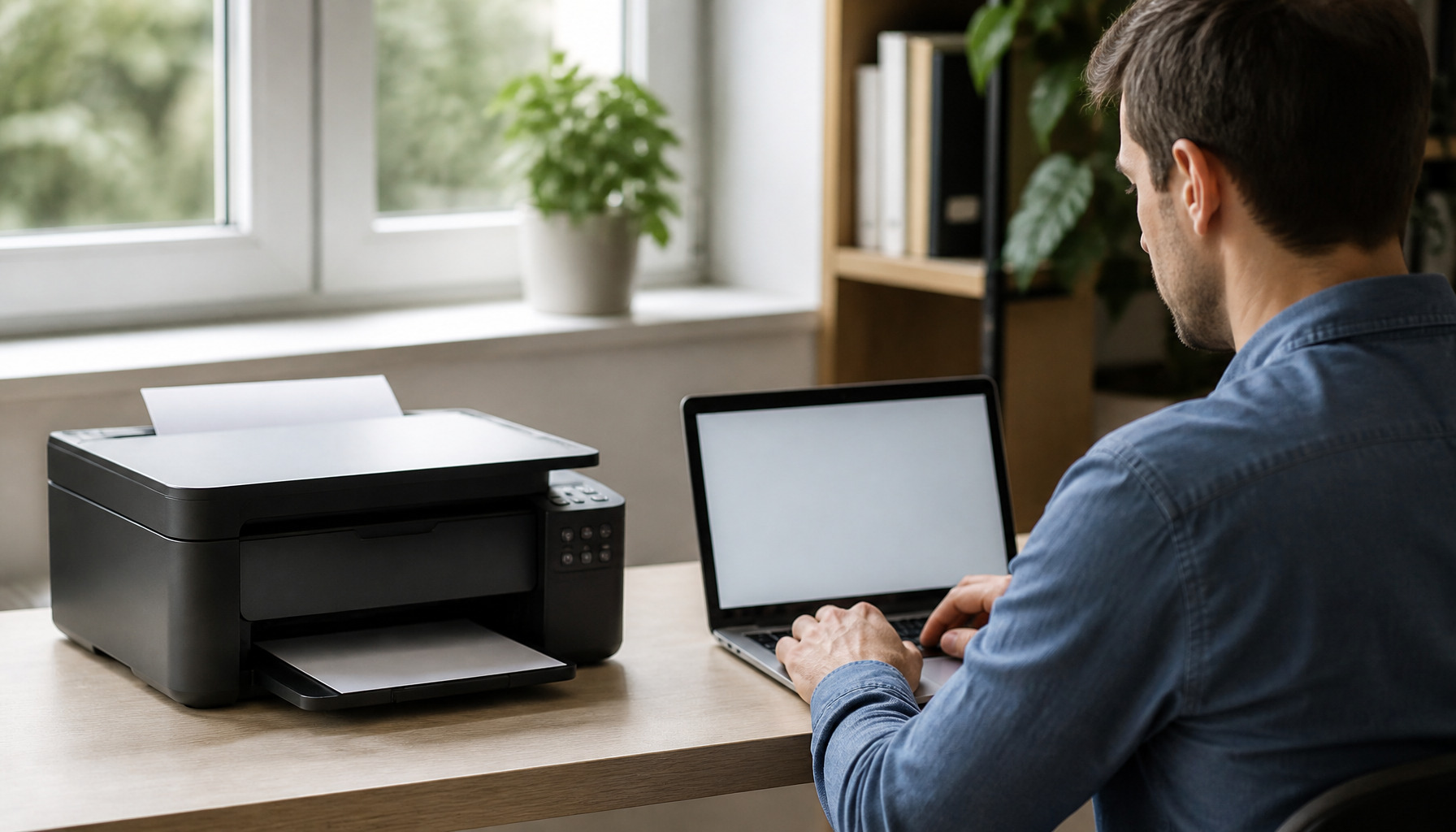
Tiskárna stále offline? Nastavte jí statickou IP a skoncujte s hledáním v síti

Jedna změna v nastavení sítě může ukončit věčné hledání tiskárny. Statická IP adresa zajistí, že tiskárna zůstane stále dostupná na stejné adrese. V našem týmu to doporučujeme každé kanceláři s více počítači.
Základní přehled
IP adresa je síťová adresa zařízení. Tiskárna ji potřebuje pro komunikaci s počítači, serverem i mobilním telefonem. Běžně ji přidělí router automaticky přes DHCP.
Automatická adresa se však může po restartu routeru změnit. Počítač pak hledá tiskárnu na původní adrese. Výsledkem bývá stav „tiskárna offline“ nebo nefunkční sdílení tisku.
Statická IP tiskárny znamená, že zařízení používá stále stejnou adresu. Snadněji nastavíte ovladač, skenování do složky i vzdálenou správu přes webový prohlížeč.
Jakou metodu zvolit
| Metoda | Výhoda | Kdy ji použít |
|---|---|---|
| Rezervace DHCP v routeru | Router hlídá adresu i konflikty | Doporučené řešení pro většinu sítí |
| Ruční nastavení v tiskárně | Funguje bez úprav routeru | Menší síť nebo spravovaná firemní síť |
Testovali jsme obě varianty u tiskáren HP, Brother, Canon i Epson. Nejbezpečnější je rezervace DHCP. Router vždy přidělí stejnou IP adresu podle MAC adresy tiskárny.
Postup 1: Rezervace IP adresy v routeru
Tento postup je vhodný například pro síť 192.168.1.x. Tiskárna nyní používá adresu 192.168.1.45. Chceme, aby ji dostávala i po každém restartu.
- Připojte tiskárnu k Wi-Fi nebo síťovým kabelem.
- Vytiskněte síťovou stránku nebo otevřete menu Síť.
- Poznamenejte si aktuální IP adresu a MAC adresu.
- Přihlaste se do administrace routeru přes prohlížeč.
- Najděte sekci DHCP, Připojená zařízení nebo Rezervace adres.
- Vyberte tiskárnu a nastavte rezervaci její aktuální IP adresy.
- Uložte změny a restartujte tiskárnu.
Názvy položek se podle routeru liší. Hledejte výrazy DHCP reservation, Address reservation nebo Static lease. Po restartu ověřte, že tiskárna stále používá stejnou adresu.
Rychlý přehled: IP adresu tiskárny zjistíte na konfigurační stránce. Často ji vytisknete tlačítkem Informace nebo kombinací tlačítek na panelu.
Postup 2: Ruční nastavení statické IP v tiskárně
Ruční nastavení proveďte jen tehdy, když znáte síťové údaje. Potřebujete IP adresu, masku podsítě, výchozí bránu a DNS server. Chybný údaj tiskárnu odpojí od sítě.
Máte-li router na adrese 192.168.0.1, může tiskárna používat 192.168.0.250. Nejdříve ověřte, že tuto adresu nepoužívá jiné zařízení.
- Na displeji otevřete Nastavení, Síť a TCP/IP.
- Vypněte automatické získání adresy DHCP nebo Auto IP.
- Zadejte volnou IP adresu, například 192.168.0.250.
- Zadejte masku podsítě, obvykle 255.255.255.0.
- Zadejte bránu routeru, například 192.168.0.1.
- Uložte údaje a tiskárnu restartujte.
- V počítači nastavte port ovladače na novou IP adresu.
Ve Windows otevřete Nastavení, Bluetooth a zařízení, Tiskárny a skenery. Vyberte tiskárnu a upravte její port. U síťových tiskáren obvykle použijete Standard TCP/IP Port.
Nejčastější otázky
- Je statická IP nutná? Není, ale výrazně usnadní provoz síťové tiskárny.
- Mohu použít adresu mimo rozsah DHCP? Ano. Musí však patřit do stejné sítě jako router.
- Proč tiskárna po změně netiskne? Ovladač může stále používat starou IP adresu nebo špatný port.
- Jak ověřím spojení? Zadejte IP adresu tiskárny do prohlížeče. Měla by se otevřít její webová správa.
Tipy z praxe
- Nevolte adresu, kterou router běžně rozdává přes DHCP.
- IP adresu si zapište na štítek vedle tiskárny.
- U firemních sítí se poraďte se správcem IT.
- Po změně vytiskněte zkušební stránku z každého počítače.
- U Wi-Fi tiskáren zkontrolujte také sílu a stabilitu signálu.
Závěr
Statická IP adresa předchází výpadkům tisku a šetří čas. V našem týmu doporučujeme hlavně DHCP rezervaci v routeru. Je přehledná, bezpečná a snadno se spravuje.
Máte jiný model tiskárny nebo nejasnost v síťovém nastavení? Napište nám do komentářů. Rádi poradíme s konkrétním postupem.