Jak nainstalovat tiskárnu bez CD: Rychlý návod pro Windows i Mac
CD s ovladači už při instalaci tiskárny téměř nepotřebujete. Moderní Windows i macOS často zařízení rozpoznají samy. Když ne, správný ovladač stáhnete během několika minut z webu výrobce. V našem týmu tento postup používáme každý den.
Základní přehled
Instalace tiskárny bez CD znamená připojení zařízení a získání ovladače z internetu. Ovladač propojí tiskárnu s počítačem. Díky němu funguje tisk, skenování i kontrola inkoustu nebo toneru.
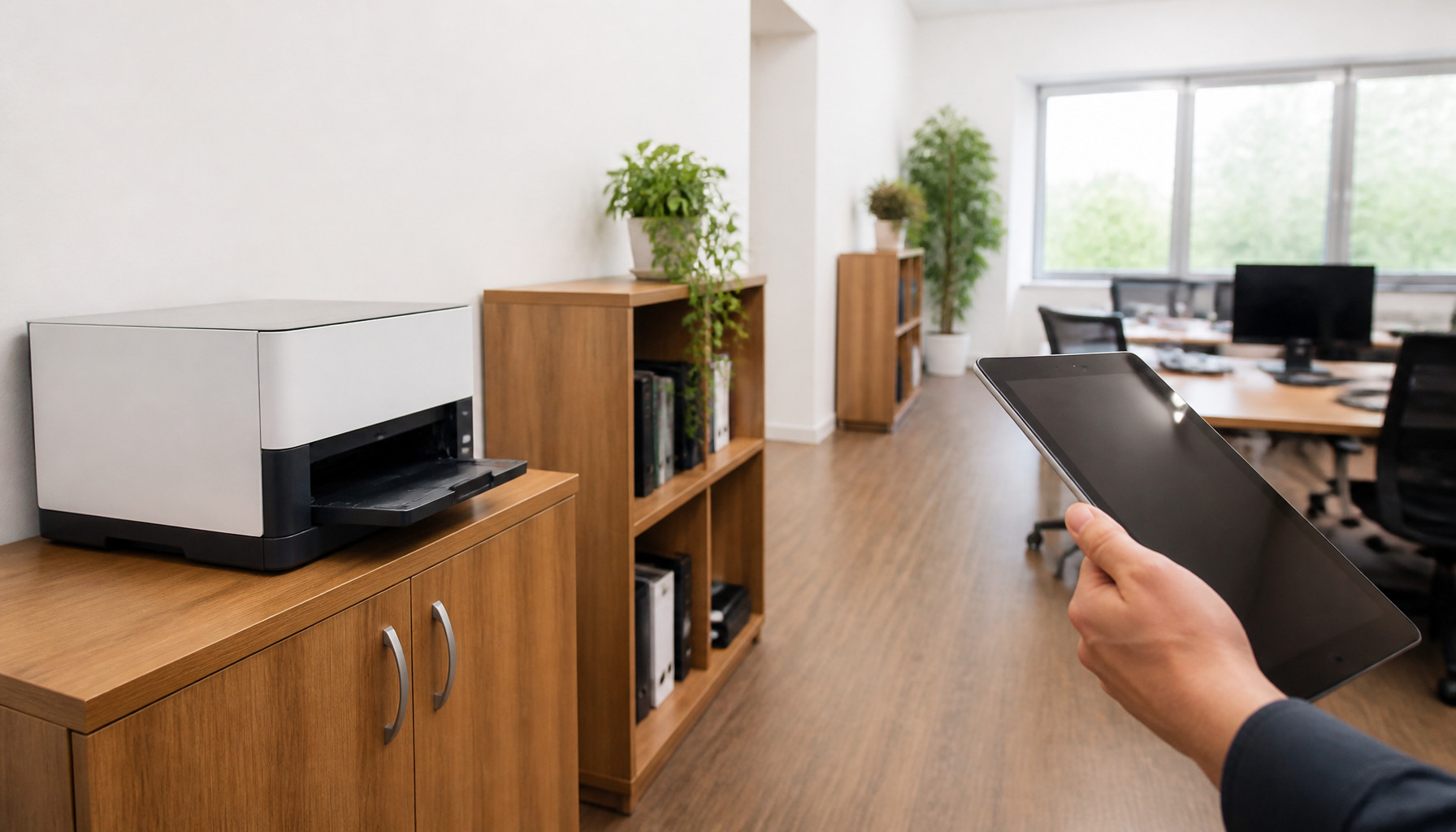
Nejjednodušší je připojení přes USB kabel. Praktická je také Wi-Fi tiskárna. Ta může tisknout z notebooku, telefonu i tabletu. Doporučujeme však stabilní domácí nebo firemní síť.
| Způsob připojení | Výhoda | Na co myslet |
|---|---|---|
| USB kabel | Rychlé a spolehlivé řešení | Tiskárna musí být blízko počítače |
| Wi-Fi | Tisk z více zařízení | Počítač i tiskárna musí být ve stejné síti |
| Ethernet | Stabilní provoz v kanceláři | Je potřeba síťový kabel a router |
Jak nainstalovat tiskárnu bez CD ve Windows
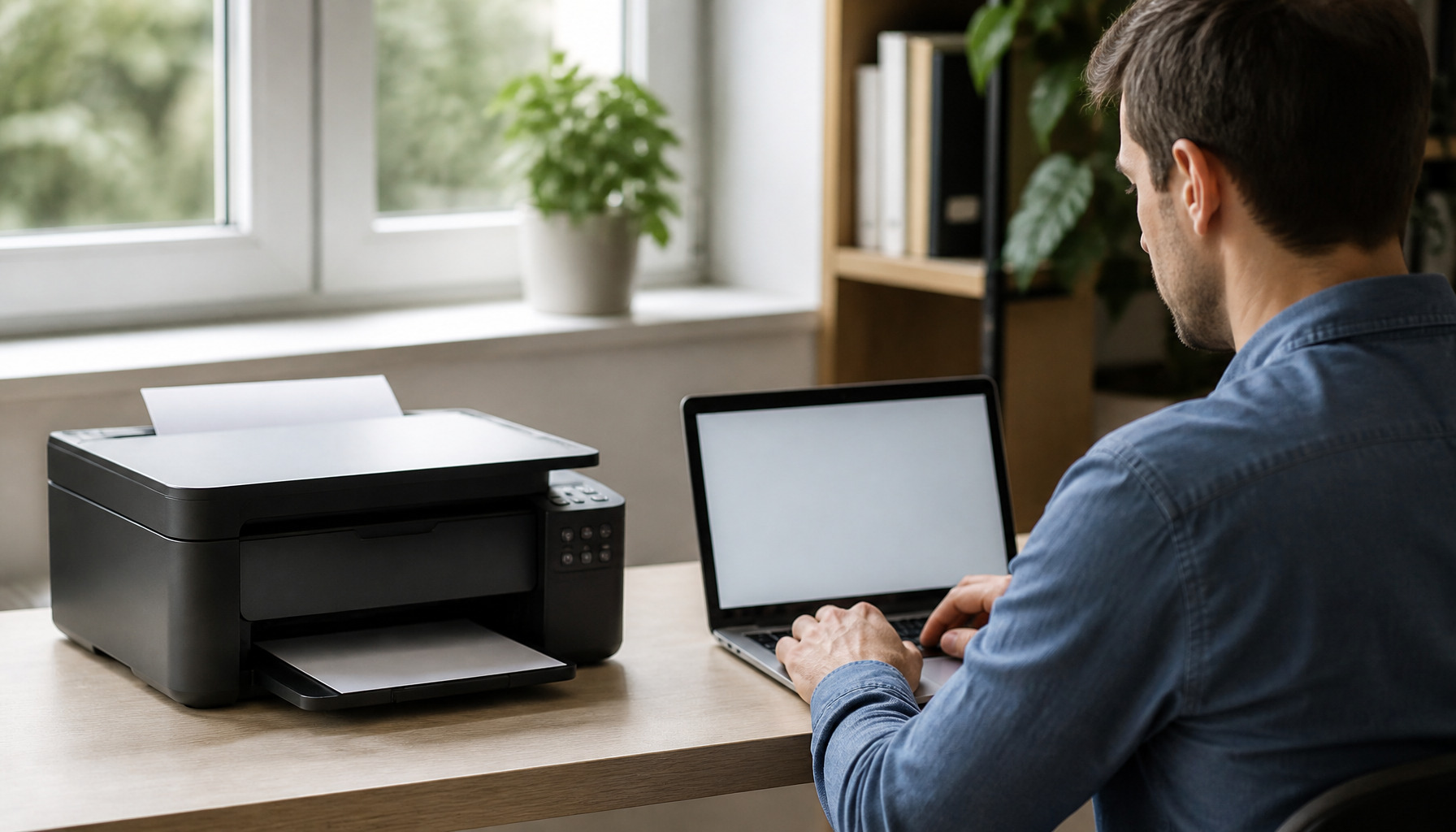
Windows 10 a Windows 11 obvykle vyhledají základní ovladač automaticky. Zapněte tiskárnu a připojte ji k počítači. U USB modelu použijte kvalitní datový kabel.
- Otevřete nabídku Nastavení.
- Zvolte položku Bluetooth a zařízení.
- Otevřete sekci Tiskárny a skenery.
- Klikněte na Přidat zařízení.
- Vyberte nalezenou tiskárnu a dokončete průvodce.
Pokud se tiskárna nezobrazí, navštivte web výrobce. Vyhledejte přesné označení modelu. Stáhněte ovladač pro svou verzi systému Windows. Instalátor pak spusťte jako správce.
Rychlý přehled: Ovladače stahujte pouze z oficiálního webu značky. Neznámé weby mohou nabízet staré nebo rizikové soubory.
Mini návod: instalace USB tiskárny
Testovali jsme například běžnou domácí inkoustovou tiskárnu s USB připojením. Nejprve jsme stáhli plný balíček ovladačů od výrobce. Kabel jsme připojili až ve chvíli, kdy to instalátor vyžádal.
Po dokončení instalace jsme vytiskli zkušební stránku. Tento krok ověří komunikaci i nastavení papíru. Pokud stránka nevyjede, zkontrolujte zapnutou tiskárnu a správně vložený papír.
Mini návod: připojení Wi-Fi tiskárny
U Wi-Fi tiskárny nejdříve připojte zařízení k bezdrátové síti. Na displeji tiskárny otevřete nabídku Wi-Fi. Vyberte název své sítě a zadejte heslo.
Potom v počítači otevřete přidání tiskárny. Zařízení by se mělo objevit během chvíle. Některé modely vyžadují aplikaci výrobce. Často jde například o HP Smart, Canon PRINT nebo Epson Smart Panel.
Nemá-li tiskárna displej, pomůže tlačítko WPS na routeru. Stiskněte WPS na routeru. Poté podržte tlačítko Wi-Fi na tiskárně. Přesný postup ověřte v návodu konkrétního modelu.
Instalace tiskárny na Macu
Na Macu otevřete Nastavení systému a položku Tiskárny a skenery. Klikněte na tlačítko přidání tiskárny. Vyberte zařízení ze seznamu a potvrďte instalaci.
macOS často stáhne potřebný software automaticky. U multifunkčních zařízení doporučujeme také aplikaci výrobce. Získáte tak snadné skenování a přehled o stavu náplní.
Nejčastější otázky
- Musím instalovat ovladač? Ne vždy. Základní tisk často funguje bez něj. Plný ovladač ale nabídne více funkcí.
- Proč počítač tiskárnu nevidí? Zkontrolujte kabel, napájení a Wi-Fi síť. Pomůže také restart tiskárny i počítače.
- Jak zjistím správný model? Označení najdete na předním panelu nebo na štítku zezadu.
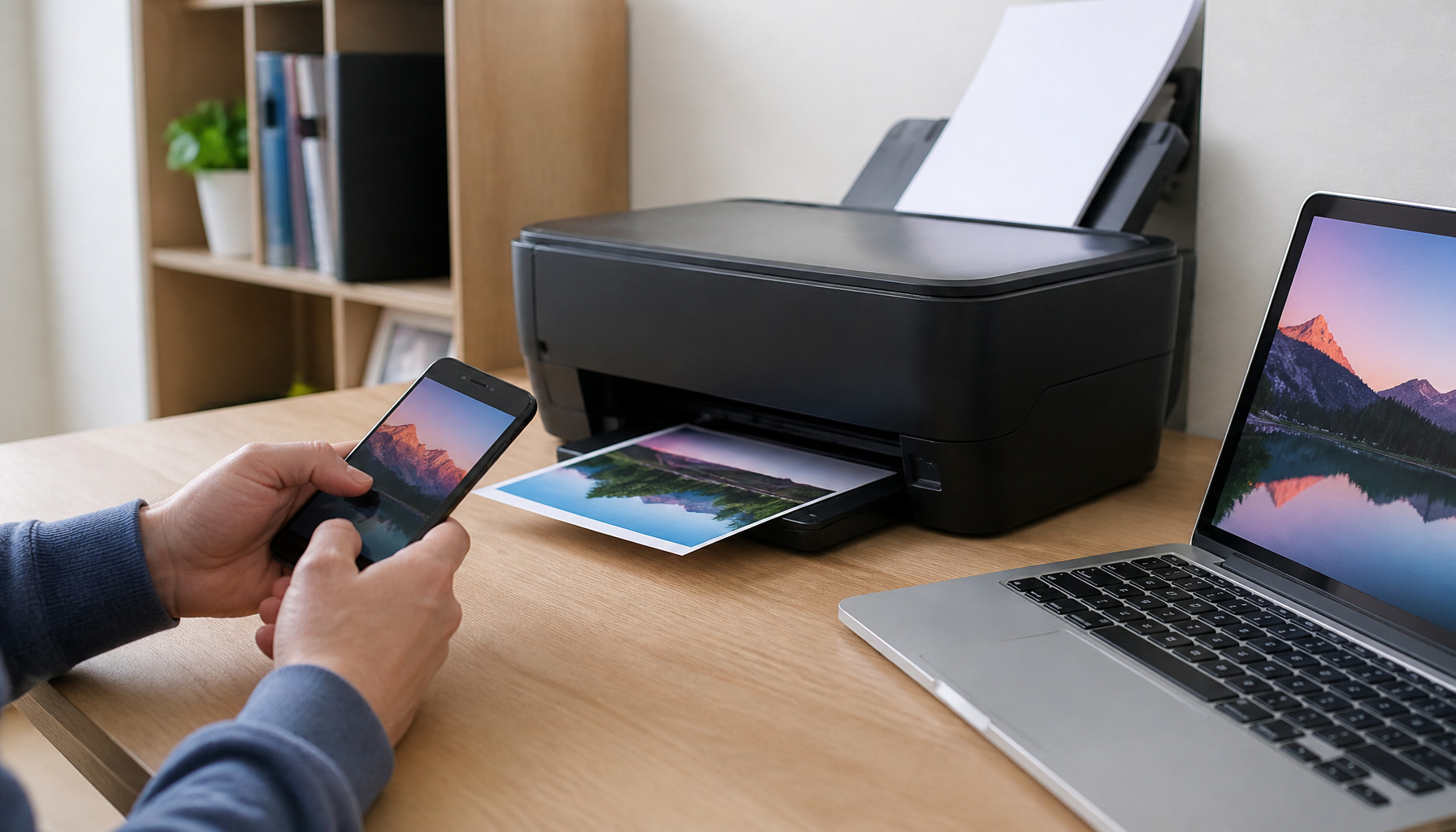
- Lze tisknout z telefonu? Ano. Použijte aplikaci výrobce, AirPrint nebo službu Mopria.
- Co když ovladač nejde nainstalovat? Odinstalujte staré ovladače. Pak stáhněte aktuální verzi z webu výrobce.
Tipy z praxe
- Před instalací odpojte starou tiskárnu ze seznamu zařízení.
- U Wi-Fi používejte stejnou síť pro tiskárnu i počítač.
- Po instalaci vždy vytiskněte zkušební stránku.
- Aktualizujte ovladač při potížích se skenováním nebo tiskem.
- Uložte si odkaz na podporu výrobce pro budoucí použití.
V našem týmu také doporučujeme zkontrolovat hladinu inkoustu nebo toneru. Nová tiskárna někdy potřebuje prvotní zarovnání tiskové hlavy. Laserové modely zase vyžadují odstranění přepravních pojistek.
Závěr
Instalace tiskárny bez CD je dnes rychlá a bezpečná. Stačí připojit zařízení, přidat ho v systému a případně stáhnout ovladač. Doporučujeme vždy používat oficiální podporu výrobce. Máte problém s připojením nebo ovladačem? Napište nám do komentářů a rádi poradíme.