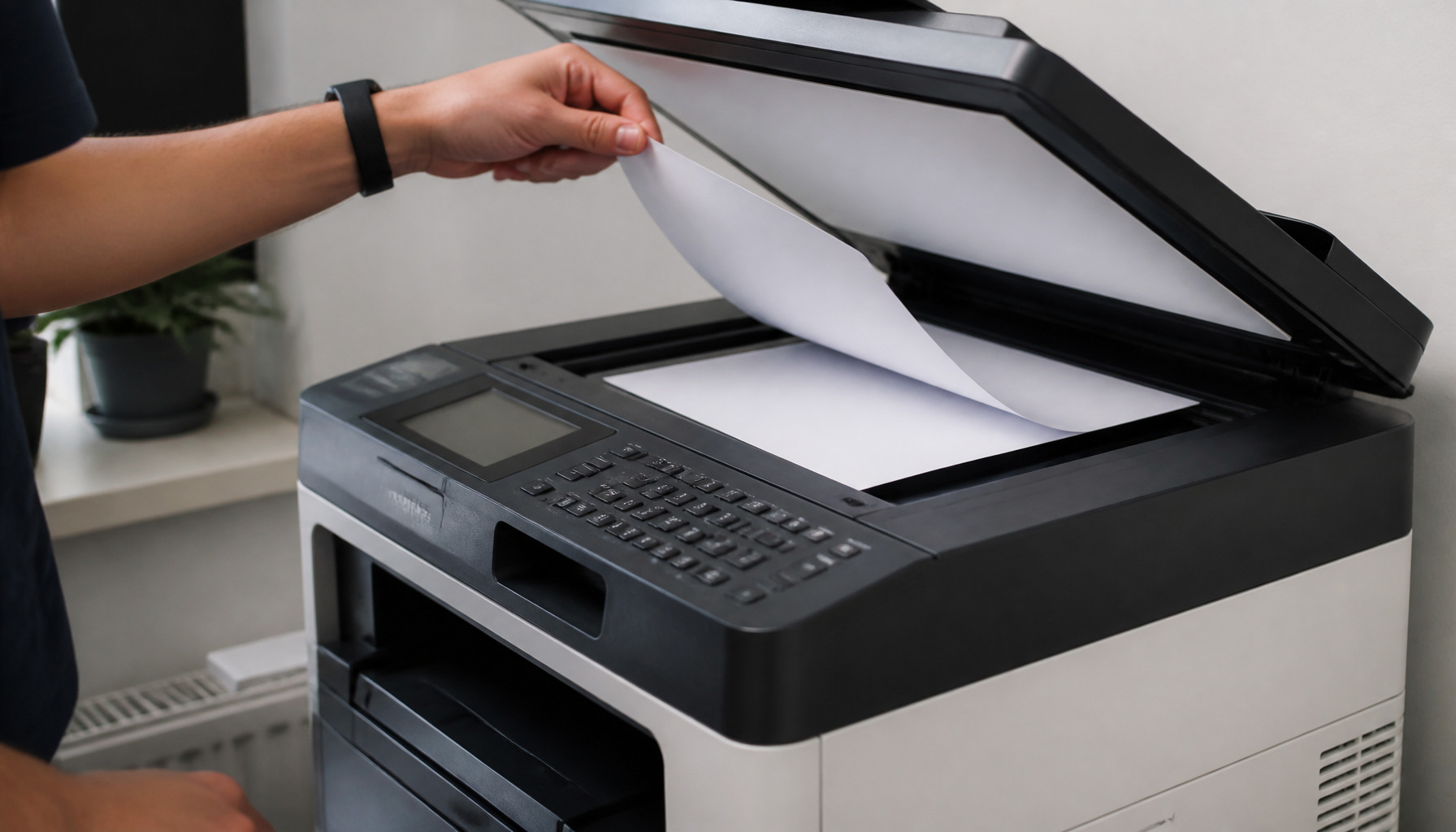
Jak tisknout z Androidu: rychlý návod, který vyřeší i problém s nenalezenou tiskárnou
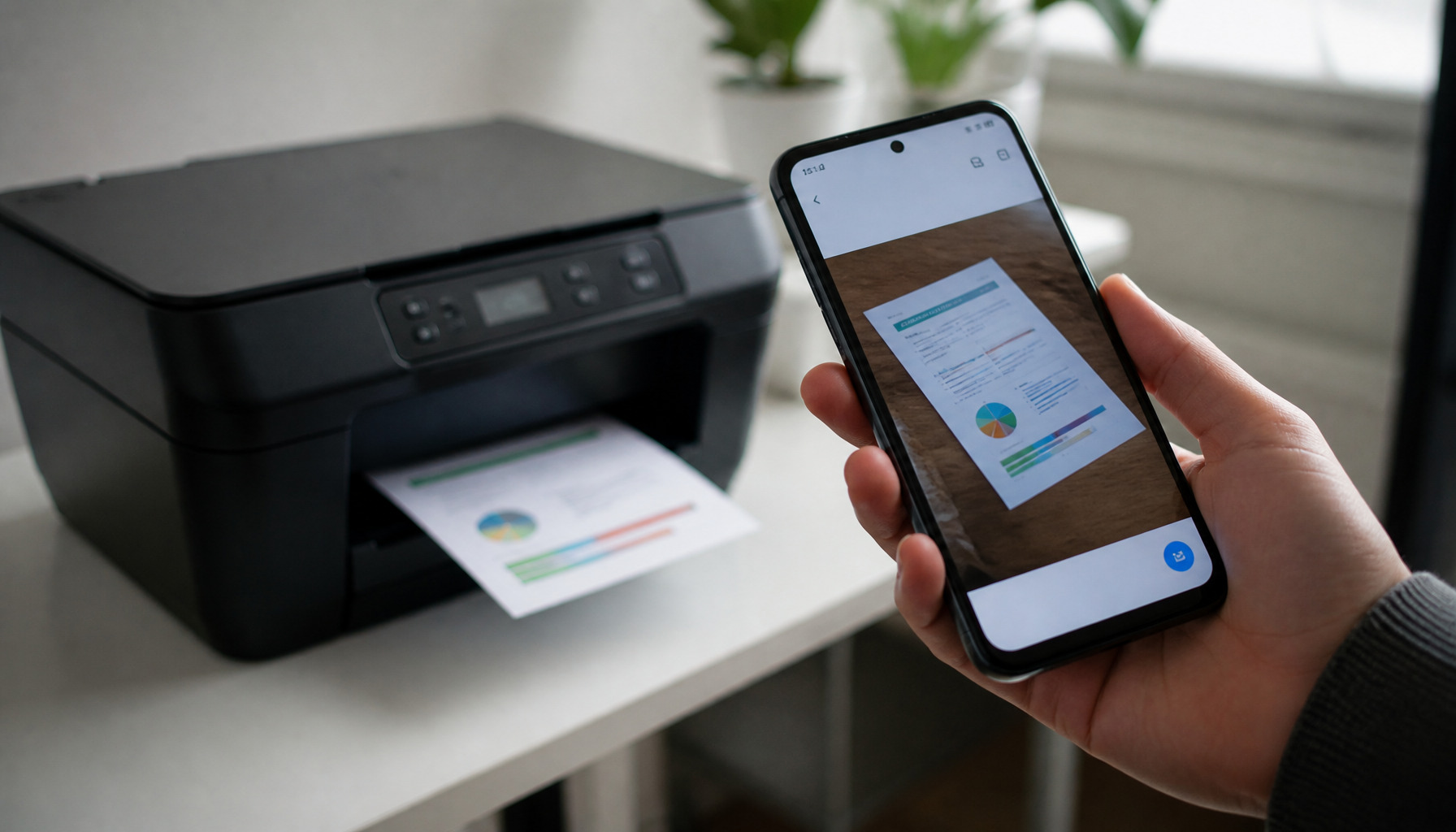
Tisk z Androidu dnes zvládnete během několika minut, často bez instalace jediné aplikace. Stačí telefon, kompatibilní tiskárna a společná Wi-Fi síť. V našem týmu ale často řešíme stejné potíže. Telefon tiskárnu nevidí, dokument se nevytiskne nebo jsou barvy příliš tmavé. Proto jsme připravili jednoduchý návod, jak tisknout z Androidu správně.
Základní přehled: co potřebujete pro tisk z Androidu
Android má vlastní tiskové rozhraní. Najdete ho přímo v nastavení telefonu nebo v nabídce sdílení. Nejlépe funguje s moderní síťovou tiskárnou. Telefon i tiskárna musí být připojené ke stejné Wi-Fi.
- Telefon nebo tablet s Androidem.
- Tiskárnu s podporou Wi-Fi nebo Wi-Fi Direct.
- Zapnutou tiskárnu s vloženým papírem.
- Dokument, fotografii, e-mail nebo webovou stránku k vytištění.
Většina značek podporuje službu Mopria Print Service. Patří sem například Brother, Canon, Epson, HP, Kyocera nebo Xerox. Některé tiskárny také vyžadují aplikaci výrobce. Typicky jde o HP Smart, Canon PRINT nebo Epson Smart Panel.
Jak vytisknout dokument z telefonu Android
Nejčastěji tiskneme soubory PDF, faktury a dokumenty Word. Postup je podobný v aplikaci Disk Google, Gmail i souborovém manažeru.
- Otevřete dokument v telefonu.
- Klepněte na tři tečky nebo ikonu sdílení.
- Vyberte možnost Tisk.
- Zvolte dostupnou tiskárnu.
- Nastavte počet kopií, formát papíru a barvu.
- Potvrďte tisk ikonou tiskárny.
Praktický příklad: Otevřete fakturu v PDF přímo z e-mailu. V nabídce zvolte Tisk. Nastavte oboustranný tisk, pokud ho tiskárna podporuje. Ušetříte papír i místo v archivu.
Jak tisknout fotografie z Androidu
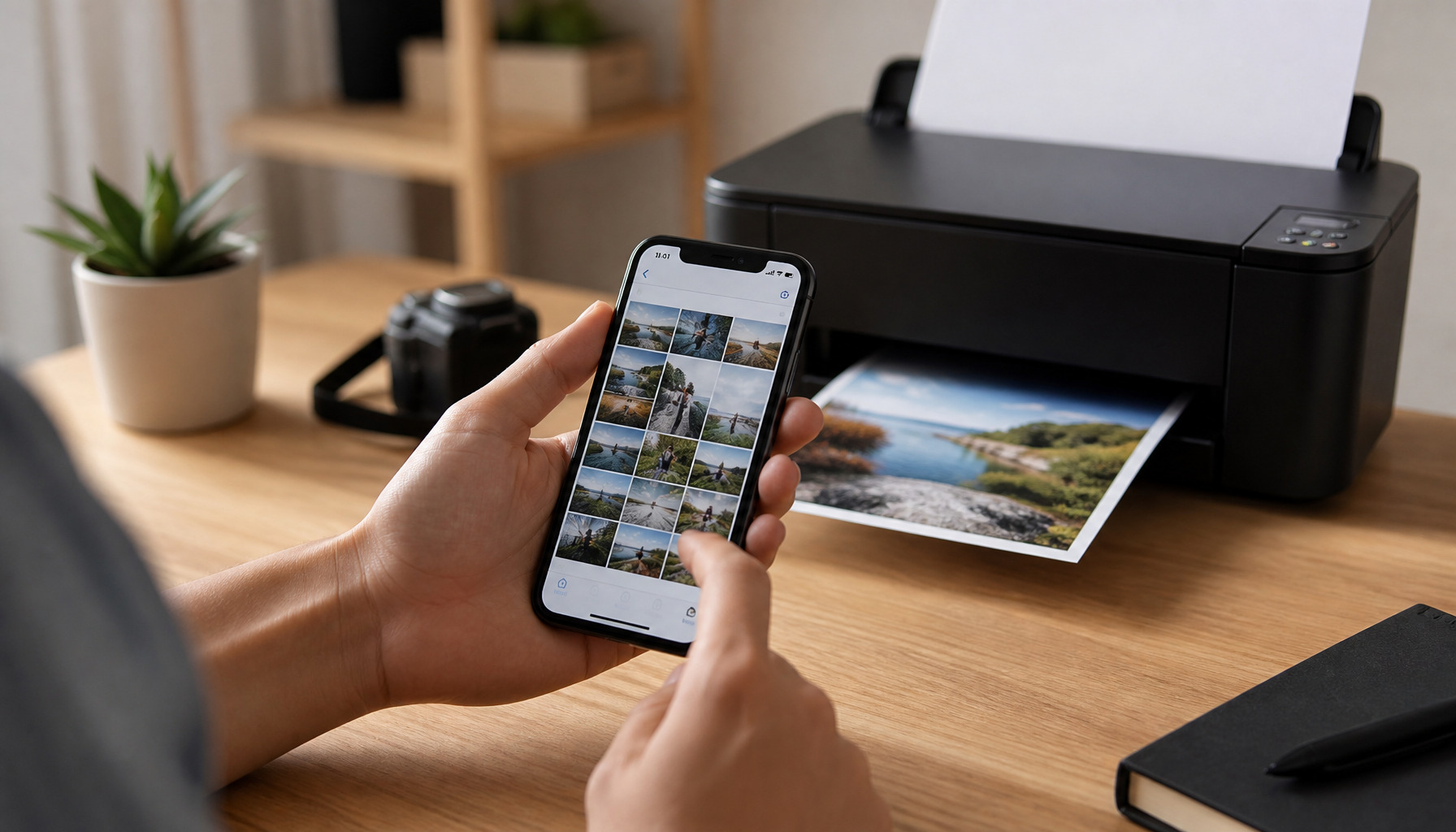
Fotografie lze vytisknout přímo z aplikace Google Fotky nebo z galerie telefonu. Před tiskem doporučujeme obrázek zkontrolovat. Fotka z mobilu bývá kvalitní, ale špatný ořez může pokazit výsledek.
- Otevřete fotografii v galerii.
- Klepněte na ikonu sdílení.
- Vyberte položku Tisk.
- Zvolte fotografický papír a správný formát.
- Upravte ořez v náhledu tisku.
- Spusťte tisk.
Pro rodinné snímky se hodí lesklý fotopapír. Pro rámeček doporučujeme matný papír. Na běžný kancelářský papír tiskněte jen náhledy. Barvy pak nepůsobí tak sytě.
Wi-Fi, Wi-Fi Direct nebo aplikace výrobce?
| Možnost | Kdy ji použít | Výhoda |
|---|---|---|
| Domácí Wi-Fi | Telefon i tiskárna jsou doma nebo v kanceláři. | Nejpohodlnější řešení pro pravidelný tisk. |
| Wi-Fi Direct | Není dostupný router nebo internet. | Telefon se připojí přímo k tiskárně. |
| Aplikace výrobce | Potřebujete skenovat nebo měnit pokročilé nastavení. | Nabízí více funkcí než běžný tisk Androidu. |
Wi-Fi Direct je praktická funkce na cestách. Tiskárna vytvoří vlastní bezdrátovou síť. K ní pak připojíte telefon. Po tisku se vraťte zpět na běžnou Wi-Fi síť.
Rychlý přehled: Pokud telefon tiskárnu nenajde, zkontrolujte stejnou Wi-Fi, restartujte obě zařízení a ověřte tiskovou službu v nastavení Androidu.
Co dělat, když Android tiskárnu nevidí
Tento problém jsme při testování řešili nejčastěji. Ve většině případů nejde o poruchu tiskárny. Problém bývá v připojení nebo v oprávnění aplikace.
- Ověřte, že jsou telefon a tiskárna na stejné síti.
- Vypněte a znovu zapněte Wi-Fi v telefonu.
- Restartujte tiskárnu i mobilní telefon.
- Aktualizujte aplikaci výrobce tiskárny.
- V nastavení vyhledejte položku Tisk a aktivujte tiskovou službu.
- Zkontrolujte, zda tiskárna nehlásí prázdný papír nebo chybu inkoustu.
Nejčastější otázky
Musím instalovat aplikaci pro tisk? Ne vždy. U většiny novějších tiskáren stačí vestavěná funkce Tisk v Androidu. Aplikace výrobce přidá skenování a pokročilé možnosti.
Lze tisknout bez internetu? Ano, pomocí Wi-Fi Direct. Internet není potřeba. Telefon se připojí přímo k bezdrátové síti tiskárny.
Proč je vytištěná fotografie tmavá? Displej telefonu svítí, papír nikoliv. Před tiskem mírně zvyšte jas fotografie. Použijte také správný typ fotografického papíru.
Jde vytisknout webová stránka? Ano. V prohlížeči Chrome otevřete nabídku tří teček. Poté klepněte na Sdílet a vyberte Tisk.
Tipy z praxe
- Pro důležité dokumenty vždy otevřete náhled před tiskem.
- U smluv doporučujeme tisk PDF místo snímku obrazovky.
- Zapněte oboustranný tisk u delších dokumentů.
- Fotky pro tisk vybírejte v původním rozlišení.
- Pravidelně aktualizujte firmware tiskárny.
- Na cestách si uložte návod k Wi-Fi Direct do telefonu.
Závěr
Tisk z Androidu je rychlý, pohodlný a dostupný téměř každému. Nejlepší výsledky přinese správné připojení, vhodný papír a kontrola náhledu. V našem týmu doporučujeme nejdříve vyzkoušet běžný tisk přes Wi-Fi. Pokud nefunguje, pomůže Wi-Fi Direct nebo aplikace výrobce. Máte s tiskem z mobilu konkrétní problém? Napište nám do komentářů a společně najdeme řešení.