Jak skenovat do e-mailu: Rychlý návod pro tiskárnu i mobil

Skenování do e-mailu zvládnete během několika minut a bez složitého přepisování dokumentů. Stačí správně nastavit zařízení, zvolit vhodný formát souboru a adresu příjemce. V našem týmu často řešíme skeny faktur, smluv i podepsaných objednávek. Dobře nastavené skenování šetří čas, papír i zbytečné cesty k počítači.
Základní přehled: jak skenovat do e-mailu
Skenování do e-mailu znamená, že multifunkční tiskárna odešle dokument přímo do vaší schránky. Některá zařízení umí poslat soubor také více příjemcům. Nejčastěji jde o dokument PDF, případně obrázek JPG.
Funkci najdete hlavně u multifunkčních tiskáren a kancelářských skenerů. Označuje se jako Scan to Email, Sken do e-mailu nebo E-mailové skenování. U levnějších domácích modelů může být nutné skenovat přes mobilní aplikaci nebo počítač.
| Formát | Kdy jej použít | Výhoda |
|---|---|---|
| Smlouvy, faktury, více stran | Přehledný jeden soubor | |
| JPG | Fotografie a jednotlivé stránky | Malá velikost souboru |
| PDF s OCR | Archivace a hledání v textu | Text lze vyhledávat |
Postup přímo na multifunkční tiskárně
Nejrychlejší je skenování z ovládacího panelu tiskárny. Tiskárna však musí být připojena k síti. Často potřebuje také nastavený odchozí e-mailový server SMTP. U firemních zařízení tuto část obvykle nastavuje správce IT.
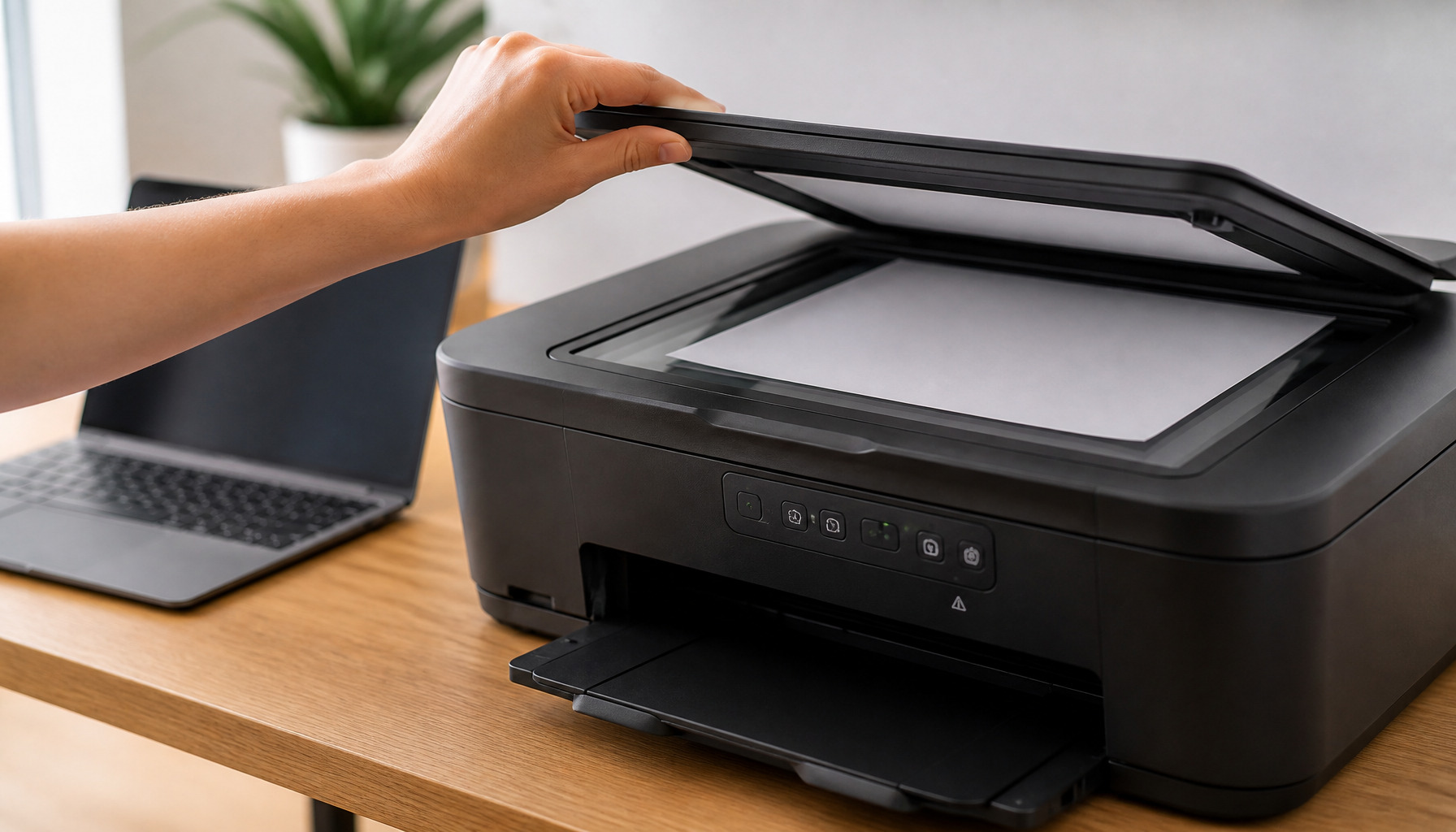
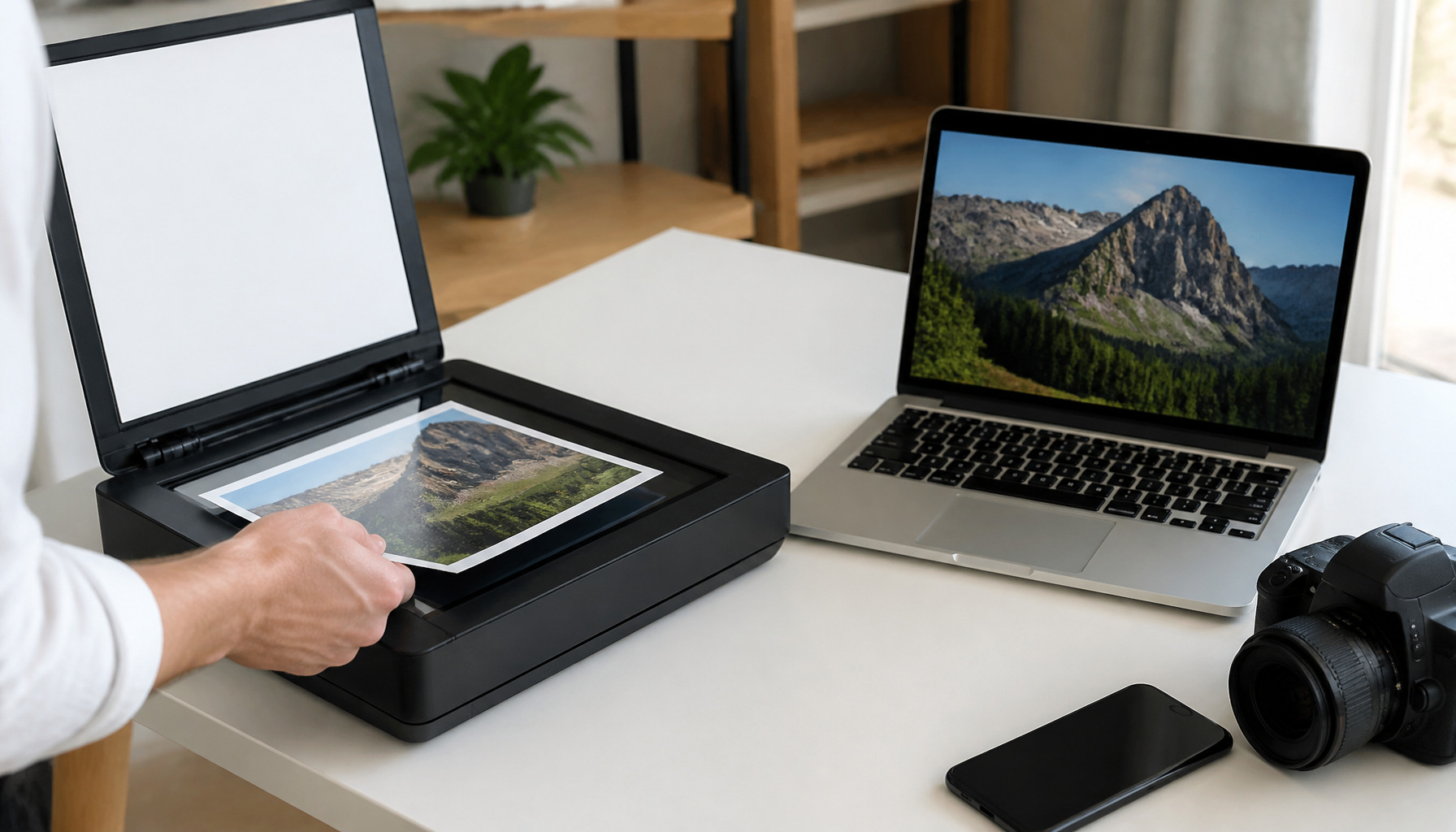
- Vložte dokument do automatického podavače nebo na sklo skeneru.
- Na displeji vyberte volbu Skenovat do e-mailu.
- Zadejte e-mailovou adresu příjemce.
- Nastavte PDF, rozlišení a případně oboustranné skenování.
- Zkontrolujte náhled dokumentu.
- Stiskněte tlačítko Start nebo Odeslat.
Doporučujeme rozlišení 300 dpi pro běžné dokumenty. Text bude čitelný a příloha nebude zbytečně velká. Pro fotografie nebo jemné detaily zvolte 600 dpi.
Tip autora: Před prvním odesláním si pošlete zkušební sken na vlastní adresu. Hned uvidíte kvalitu, velikost přílohy i správné otočení stránek.
Dva praktické příklady
Jak poslat naskenovanou smlouvu jako PDF
Vložte všechny listy smlouvy do podavače. Vyberte formát PDF a aktivujte oboustranné skenování. Nastavte kvalitu 300 dpi. Do předmětu e-mailu napište například „Podepsaná smlouva – Novák“. Před odesláním ověřte, zda tiskárna načetla všechny strany.
Jak skenovat účtenku do e-mailu z mobilu
Nemáte skener? Použijte funkci skenování v telefonu. V aplikaci Poznámky, Disk Google nebo Microsoft Lens vyfoťte účtenku. Aplikace automaticky narovná okraje. Uložte soubor jako PDF a odešlete jej e-mailem. Tento postup se hodí na cestách.
Nejčastější otázky
- Proč tiskárna neodešle e-mail? Nejčastěji chybí nastavení SMTP, připojení k internetu nebo správné heslo.
- Jak velkou přílohu mohu poslat? Většina schránek přijme přílohu do 20 až 25 MB. Delší dokument zmenšete nebo rozdělte.
- Je lepší PDF nebo JPG? Pro dokumenty doporučujeme PDF. Vícestránkový dokument zůstane v jednom souboru.
- Jak skenovat oboustranně? V nabídce skeneru aktivujte volbu Duplex nebo Oboustranný originál.
- Lze skenovat bez počítače? Ano, pokud tiskárna podporuje Scan to Email nebo mobilní aplikaci výrobce.
Tipy z praxe
- Sklo skeneru pravidelně čistěte jemným hadříkem.
- Dokument před vložením narovnejte a odstraňte sponky.
- U faktur zapněte OCR pro snadné hledání údajů.
- Citlivé dokumenty posílejte jen na ověřené adresy.
- Pro větší soubory využijte zabezpečené cloudové úložiště.
- U sdílené tiskárny nastavte adresář často používaných kontaktů.
Testovali jsme různé kancelářské stroje a platí jednoduché pravidlo. Správně nastavené profily ušetří nejvíc času. Vytvořte si profil pro faktury, smlouvy a barevné podklady. Každý profil může mít vlastní formát, rozlišení i způsob odeslání.
Závěr
Skenování do e-mailu je praktická funkce pro domácnost i kancelář. Pro běžné dokumenty volte PDF a rozlišení 300 dpi. Nezapomeňte zkontrolovat příjemce a čitelnost přílohy. Pokud si nejste jistí nastavením tiskárny nebo skeneru, napište nám svůj dotaz do komentářů. Rádi poradíme.