
Jak skenovat do počítače: Dokonalý dokument i fotku vytvoříte za pár minut
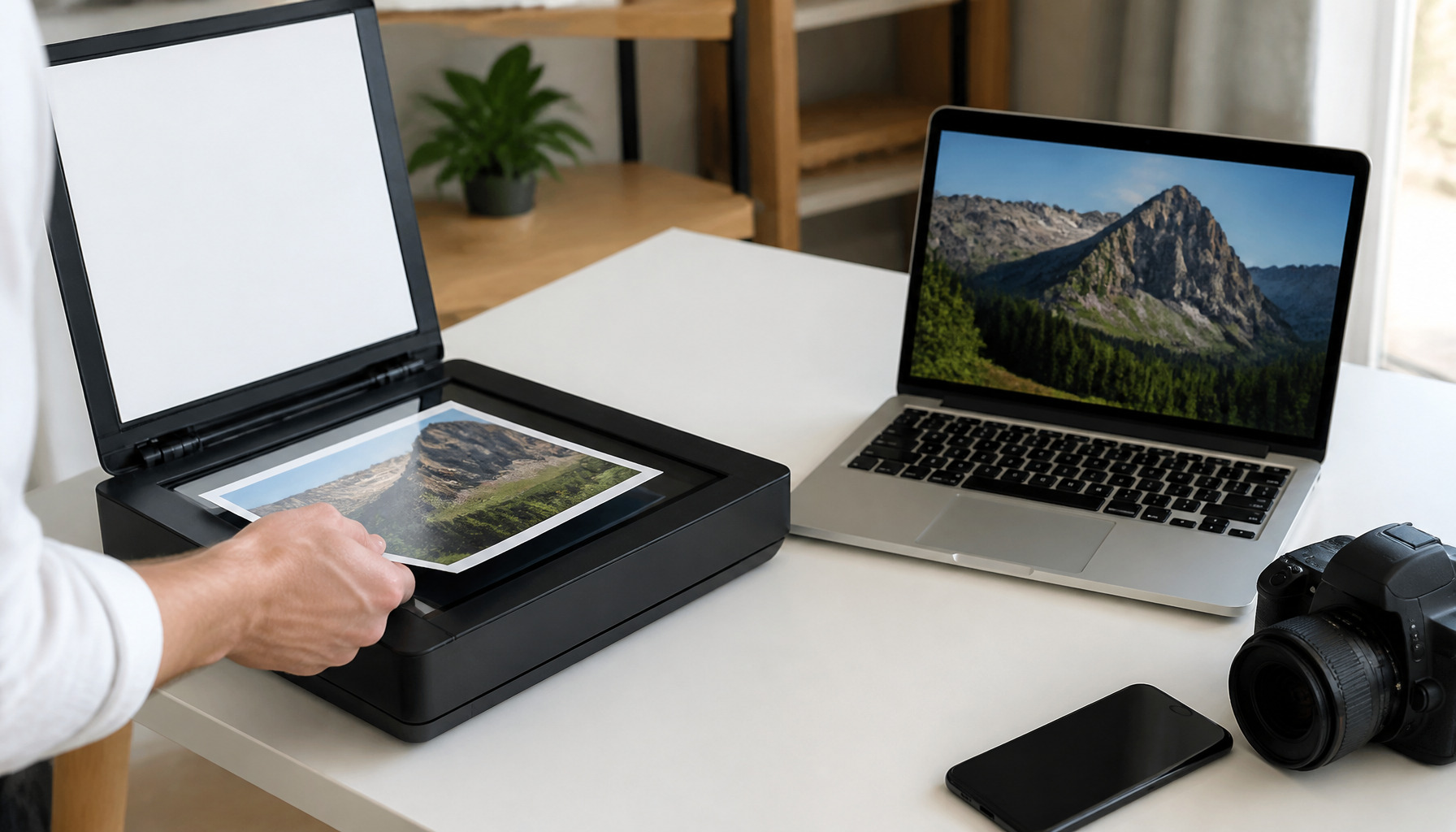
Skenování do počítače zvládnete během několika minut. Stačí správně připravit předlohu, vybrat formát a nastavit rozlišení. V našem týmu často řešíme nečitelné skeny. Většinou za nimi stojí jen nevhodné nastavení.
Základní přehled: jak skenovat do počítače
Skenování převádí papírový dokument nebo fotografii do digitální podoby. Výsledný soubor pak uložíte do počítače, odešlete e-mailem nebo vytisknete. Použít můžete multifunkční tiskárnu, samostatný skener i mobilní aplikaci.
Nejjednodušší je multifunkční tiskárna se skenerem. Připojíte ji přes USB nebo Wi-Fi. Poté otevřete program výrobce tiskárny. Ve Windows pomůže také aplikace Windows Scan. U zařízení HP, Canon, Epson nebo Brother doporučujeme jejich originální software.
Před skenováním očistíme sklo skeneru suchým hadříkem. Dokument položíme lícem dolů k vyznačenému rohu. Zavřeme víko. Tím zabráníme stínům a zkreslení okrajů.
Postup skenování krok za krokem
- Zapněte skener nebo multifunkční tiskárnu.
- Připojte zařízení k počítači přes kabel nebo síť Wi-Fi.
- Vložte dokument na sklo nebo do automatického podavače.
- Otevřete skenovací program v počítači.
- Zvolte typ předlohy, formát a rozlišení DPI.
- Klikněte na náhled a zkontrolujte ořez dokumentu.
- Spusťte skenování a vyberte složku pro uložení.
Pro běžné dokumenty volíme PDF. Pro fotografie se hodí JPEG nebo PNG. Potřebujete-li upravovat text, vyberte PDF s funkcí OCR. OCR rozpozná písmena a umožní ve skenu vyhledávat.
| Co skenujete | Doporučené rozlišení | Formát souboru |
|---|---|---|
| Smlouvu nebo fakturu | 300 DPI | |
| Fotografii pro archiv | 600 DPI | JPEG nebo PNG |
| Doklad s malým písmem | 300 až 600 DPI |
Rychlý přehled nastavení skeneru
300 DPI je bezpečná volba pro většinu papírových dokumentů. Text bude ostrý a soubor nezabere příliš místa. Vyšší rozlišení využijeme hlavně u fotografií, kreseb a drobného písma.
Tip autora: Před finálním uložením vždy použijte náhled. Snadno odhalíte šikmý papír, chybějící roh nebo nechtěný stín.
Černobílé nastavení šetří místo při skenování textu. Barevný režim použijte pro razítka, grafy a fotografie. Odstíny šedi představují dobrý kompromis pro starší dokumenty.
Dva praktické příklady
Příklad 1: Skenování smlouvy do PDF. Položíme smlouvu na sklo. V programu nastavíme Dokument, 300 DPI a PDF. Zvolíme oboustranné skenování, pokud jej podavač podporuje. Soubor pojmenujeme například Smlouva_2026.pdf.
Příklad 2: Skenování fotografie do počítače. Fotografii opatrně narovnáme na sklo. Nastavíme Fotografii, barvu a 600 DPI. Uložíme ji jako JPEG. Pro další úpravy doporučujeme PNG, protože nezhoršuje kvalitu opakovaným ukládáním.
Nejčastější otázky
- Kam se uloží naskenovaný dokument? Obvykle do složky Dokumenty nebo Obrázky. Cestu lze změnit před uložením.
- Proč počítač skener nevidí? Zkontrolujte kabel, Wi-Fi a ovladač zařízení. Pomůže také restart tiskárny.
- Jak naskenovat více stránek do jednoho PDF? Vyberte možnost vícestránkové PDF. Případně použijte automatický podavač dokumentů.
- Jak zmenšit velikost PDF? Nastavte 200 až 300 DPI a černobílý režim. V programu zapněte kompresi PDF.
Tipy z praxe
- Dokument předem narovnejte. Křivý sken působí neprofesionálně.
- Neskenujte fotografie přes fólii. Vznikají odlesky a ztráta ostrosti.
- U důležitých dokumentů kontrolujte čitelnost podpisů a razítek.
- Nastavte výstižné názvy souborů. Později je rychleji najdete.
- Originály uchovávejte, pokud jde o smlouvy nebo úřední dokumenty.
Závěr
Jak skenovat do počítače už víte. Pro dokumenty doporučujeme PDF a 300 DPI. Fotografie skenujte barevně, ideálně v rozlišení 600 DPI. Máte problém se skenerem nebo tiskárnou? Napište nám do komentářů. Rádi poradíme s nastavením i výběrem zařízení.


