Jak skenovat na tiskárně Canon: Rychlý návod pro PC, mobil i PDF
Skenování na tiskárně Canon zvládnete během několika minut, pokud zvolíte správný způsob. Mnoho lidí ale zbytečně hledá tlačítko „Skenovat“ v počítači. V našem týmu často řešíme špatně uložené soubory, nízké rozlišení i prázdné skeny. Ukážeme vám, jak skenovat na tiskárně Canon přes počítač, mobil i ovládací panel.
Základní přehled skenování na tiskárně Canon
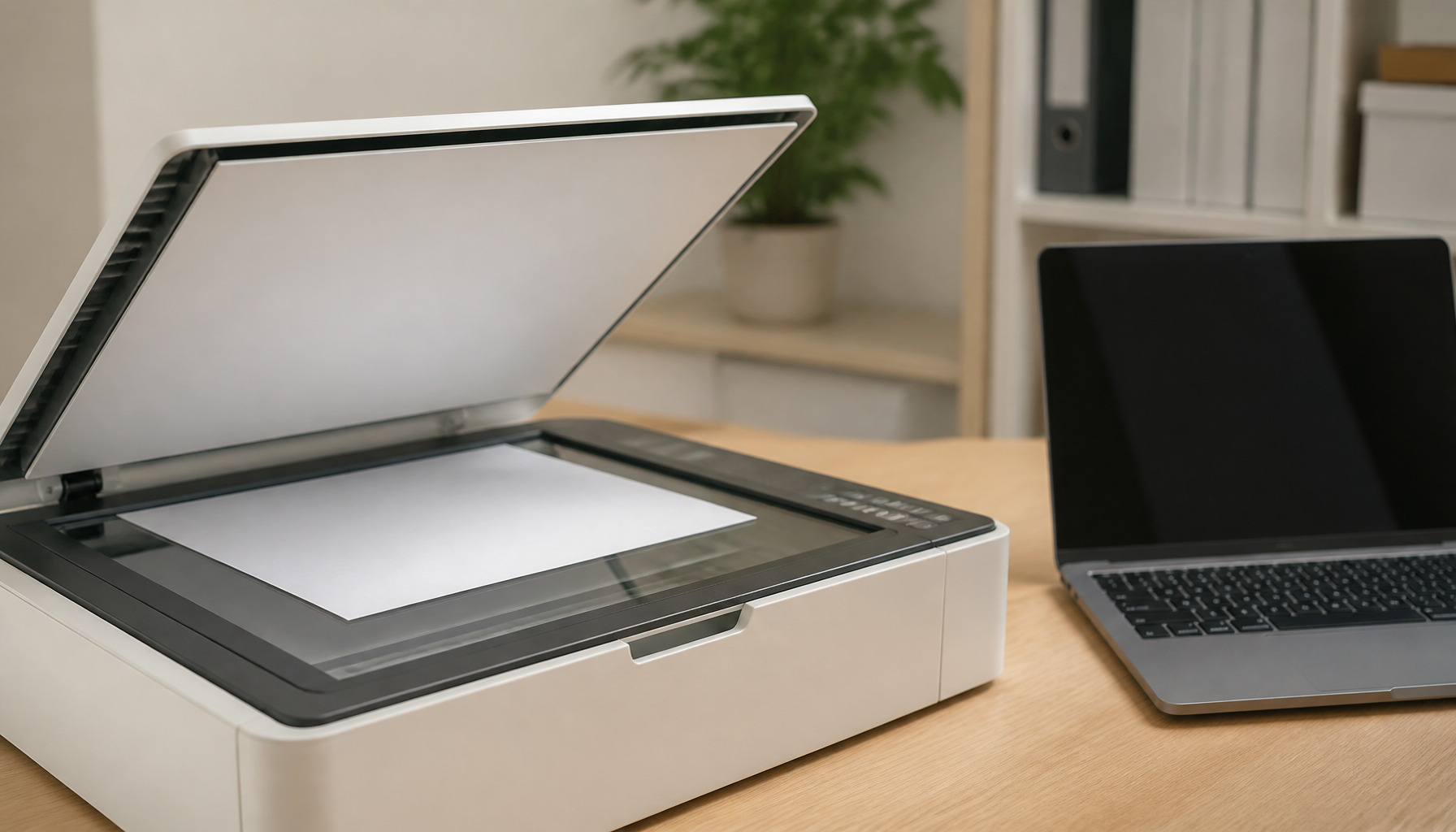
Tiskárny Canon mohou mít plochý skener nebo automatický podavač dokumentů. Plochý skener využijete pro fotografie, občanky a knihy. Podavač ADF se hodí pro více listů najednou. Nejčastěji skenujeme do formátu PDF nebo JPG.
Pro skenování potřebujete zapnutou tiskárnu a připojení k počítači nebo Wi-Fi síti. U většiny modelů PIXMA funguje program IJ Scan Utility. Multifunkční zařízení MAXIFY často nabídnou podobné možnosti přímo na displeji.
| Co skenujeme | Doporučený formát | Rozlišení |
|---|---|---|
| Smlouva nebo faktura | 300 dpi | |
| Fotografie pro archiv | JPG nebo TIFF | 600 dpi |
| Doklad pro e-mail | 200 až 300 dpi |
Jak skenovat na tiskárně Canon přes počítač
Tento postup jsme testovali na běžných inkoustových multifunkcích Canon PIXMA. Názvy voleb se mohou mírně lišit. Princip ale zůstává stejný.
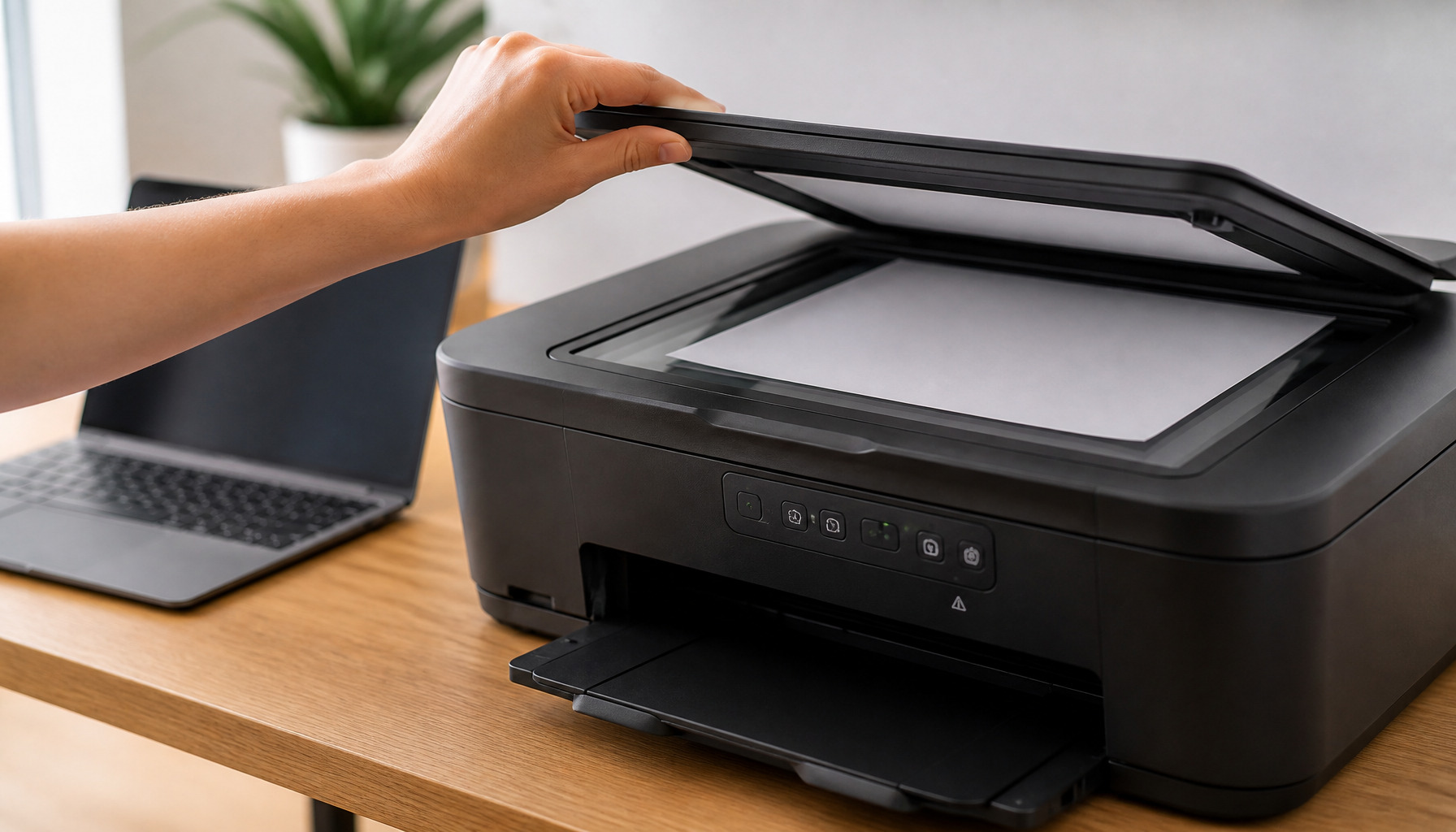
- Zapněte tiskárnu Canon a otevřete víko skeneru.
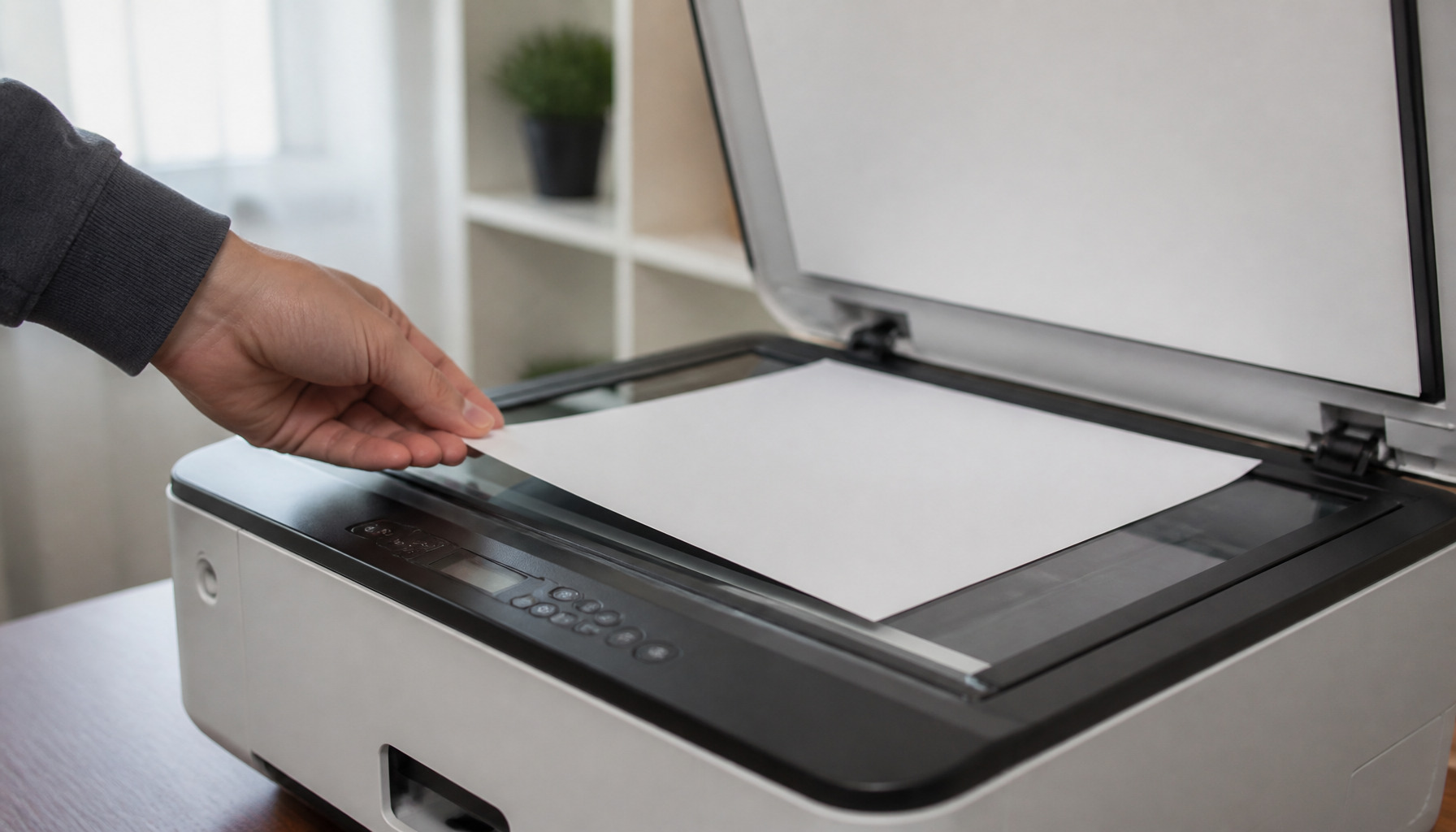
- Položte dokument lícem dolů na sklo.
- Zarovnejte papír podle značek v rohu skeneru.
- V počítači otevřete aplikaci IJ Scan Utility.
- Zvolte možnost Dokument, Fotografie nebo Vlastní nastavení.
- Nastavte formát souboru, rozlišení a cílovou složku.
- Klikněte na tlačítko Skenovat.
Pro běžné dokumenty doporučujeme volbu Dokument a formát PDF. Program obvykle automaticky ořízne okraje. Také upraví náklon stránky. Výsledný soubor najdete ve složce Dokumenty nebo ve vybraném umístění.
Rychlý přehled: Na e-mail posílejte PDF v rozlišení 300 dpi. Soubor bude čitelný a nebude zbytečně velký.
Mini návod: skenování více stránek do jednoho PDF
Vícestránkový dokument nemusíte ukládat po jednotlivých listech. V IJ Scan Utility otevřete nastavení skenování. U položky Formát dat vyberte PDF. Poté aktivujte možnost vytvoření jednoho souboru z více stránek.
Máte-li automatický podavač ADF, vložte listy do podavače. Tiskárna je načte postupně. U plochého skeneru po prvním snímku vyměníte stránku. Program nabídne přidání dalšího listu.
Jak skenovat z Canon tiskárny do mobilu
Pro Android a iPhone doporučujeme aplikaci Canon PRINT Inkjet/SELPHY. Mobil i tiskárna musí být připojené ke stejné Wi-Fi síti. Aplikace zařízení obvykle najde automaticky.
- Nainstalujte aplikaci Canon PRINT.
- Přidejte svou tiskárnu Canon.
- V aplikaci klepněte na položku Skenovat.
- Vyberte Dokument nebo Fotografie.
- Nastavte kvalitu a formát PDF či JPG.
- Sken uložte, odešlete e-mailem nebo sdílejte do cloudu.
Tento postup je praktický při cestování nebo práci z domova. Smlouvu naskenujete rovnou do telefonu. Pak ji snadno připojíte k e-mailu. Doporučujeme zkontrolovat náhled před odesláním.
Nejčastější otázky
Proč počítač tiskárnu Canon při skenování nevidí?
Nejprve ověřte napájení a kabelové nebo Wi-Fi připojení. Poté restartujte tiskárnu i počítač. Pomůže také instalace aktuálního ovladače a programu IJ Scan Utility z webu Canon.
Jaké rozlišení zvolit pro skenování?
Na textové dokumenty stačí 300 dpi. Pro staré fotografie doporučujeme 600 dpi. Vyšší hodnoty tvoří velké soubory. Pro běžný domácí archiv většinou nepřinášejí viditelný přínos.
Proč je sken šedý nebo neostrý?
Vyčistěte sklo skeneru měkkým hadříkem. Papír musí ležet rovně. U barevných předloh vypněte černobílé skenování. Pokud problém trvá, zvyšte rozlišení na 300 dpi.
Tipy z praxe
- Sklo čistěte pravidelně. I malý prach vytvoří na skenu výraznou čáru.
- Doklady skenujte do PDF. Formát je vhodný pro úřady, banky i účetnictví.
- Fotografie ukládejte zvlášť. Pro archiv volte JPG v kvalitě 600 dpi.
- Pojmenovávejte soubory srozumitelně. Například „Faktura_2026_08.pdf“ najdete okamžitě.
- Předlohy nenechávejte na skle. Zabráníte poškození i nechtěnému dalšímu skenování.
Závěr
Jak skenovat na tiskárně Canon už víte. Pro dokumenty zvolte PDF a 300 dpi. Pro fotografie použijte vyšší rozlišení. V našem týmu doporučujeme také pravidelně aktualizovat ovladače. Máte jiný model Canon nebo řešíte konkrétní chybu? Napište nám svůj dotaz do komentářů.