Jak naskenovat dokument do PDF: Rychle, čitelně a bez zbytečně velkého souboru
Dokument v PDF vytvoříte během pár minut, často bez počítače. Stačí mobil, multifunkční tiskárna nebo běžný skener. V našem týmu skenujeme smlouvy, faktury i podklady pro tisk každý den. Ukážeme vám, jak naskenovat dokument do PDF čistě, čitelně a bez zbytečně velkého souboru.
Základní přehled
Skenování převádí papírový dokument do digitální podoby. Formát PDF je vhodný pro e-mail, archivaci i tisk. Zachová rozvržení stránky a otevřete jej téměř na každém zařízení.
Než začnete, zkontrolujte papír. Odstraňte sponky, narovnejte ohnuté rohy a očistěte sklo skeneru. I malá šmouha se může na výsledném souboru objevit jako pruh.
| Typ dokumentu | Doporučené nastavení | Výsledek |
|---|---|---|
| Textová smlouva | 300 dpi, odstíny šedi | Čitelný a menší PDF soubor |
| Fotografie nebo grafika | 300 až 600 dpi, barva | Více detailů a věrné barvy |
| Úřední dokument | 300 dpi, PDF/A | Vhodné pro dlouhodobý archiv |
Jak naskenovat dokument do PDF mobilem
Mobil je nejrychlejší volba pro několik stran. Moderní aplikace rozpoznají okraje papíru a automaticky opraví perspektivu. Dobře fungují například Google Disk, Microsoft Lens nebo Poznámky na iPhonu.
- Dokument položte na rovný a světlý podklad.
- Zajistěte rovnoměrné světlo bez ostrých stínů.
- V aplikaci vyberte režim skenování dokumentů.
- Vyfoťte každou stránku a zkontrolujte její ostrost.
- Seřaďte stránky do správného pořadí.
- Zvolte možnost uložit nebo sdílet jako PDF.
Příklad z praxe: Potřebujete poslat podepsanou dvoustránkovou smlouvu. Naskenujte obě strany v jedné relaci. Aplikace je spojí do jednoho PDF. Soubor pak jednoduše odešlete e-mailem.
Skenování přes tiskárnu nebo skener
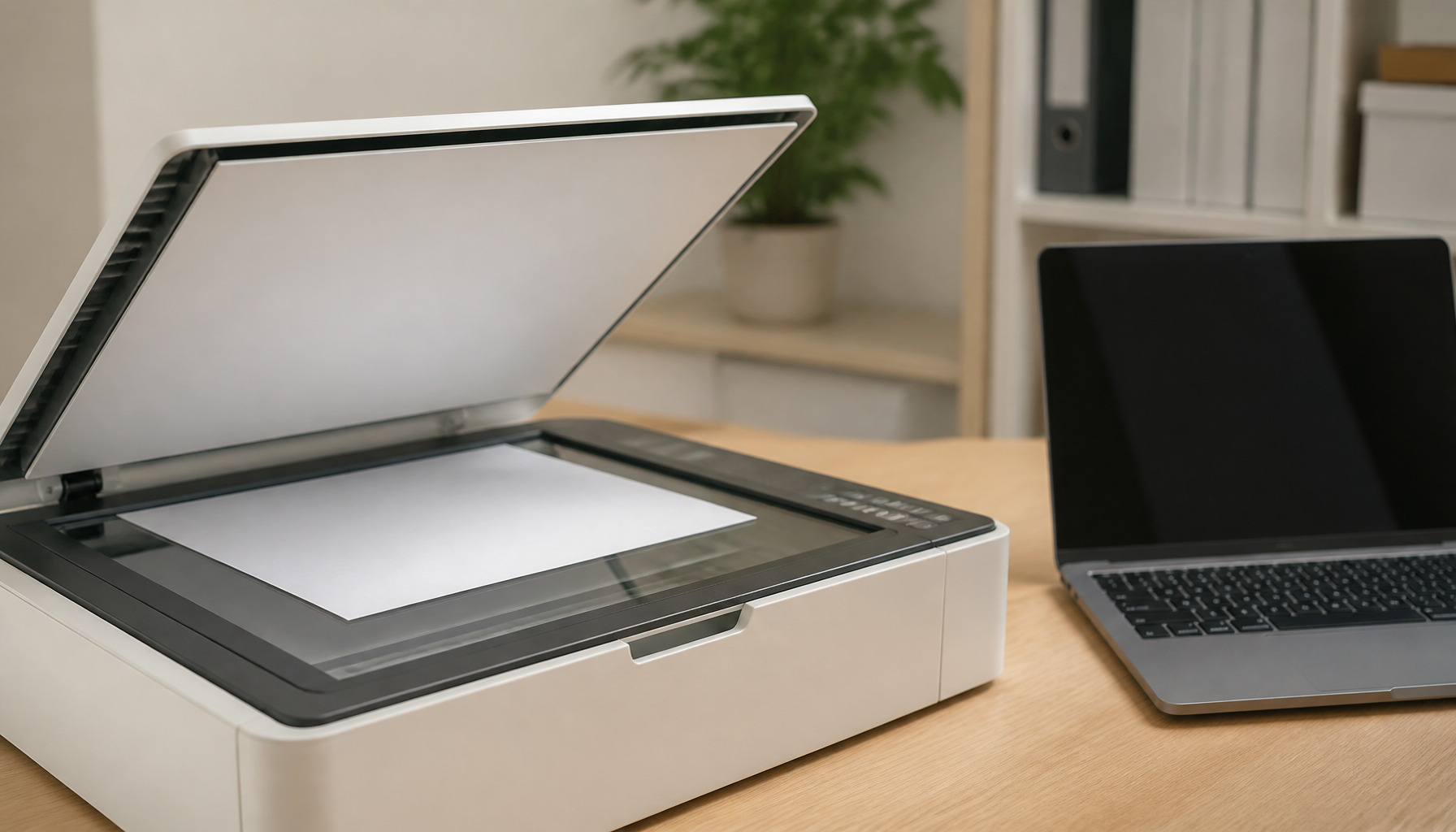
Multifunkční tiskárna je lepší pro větší množství papírů. Má stabilní světlo a přesnější podání textu. Některé modely mají podavač dokumentů. Ten naskenuje více stránek automaticky.
- Vložte dokument na sklo nebo do podavače.
- Na displeji zvolte funkci Skenovat.
- Jako formát souboru nastavte PDF.
- Vyberte rozlišení 300 dpi pro běžný text.
- Nastavte cílový e-mail, USB disk nebo počítač.
- Otevřete PDF a ověřte čitelnost všech stran.
Druhý příklad: Skenujete deset faktur pro účetní. Použijte podavač a režim oboustranného skenování. Každou fakturu však ukládejte do samostatného PDF. Účetní se v souborech lépe vyzná.
Rychlý přehled: jak nastavit kvalitní PDF
Pro běžné dokumenty doporučujeme 300 dpi a odstíny šedi. Text bude ostrý a velikost souboru zůstane rozumná. Vyšší rozlišení využijte hlavně pro fotografie, razítka nebo jemnou grafiku.
Pokud potřebujete v dokumentu vyhledávat, zapněte OCR. Jde o rozpoznání textu. Naskenovaný obraz se pak chová podobně jako běžný textový dokument. OCR oceníte u smluv, návodů i archivovaných faktur.
Nejčastější otázky
- Jak spojit více stran do jednoho PDF? V aplikaci zvolte přidání další stránky před uložením. U tiskárny hledejte volbu vícestránkové PDF.
- Proč je naskenovaný dokument rozmazaný? Často je špinavé sklo nebo pohybujete mobilem. Pomůže lepší světlo a vyšší rozlišení.
- Jak zmenšit příliš velký soubor? Zvolte 300 dpi, odstíny šedi a kompresi PDF. Barevné skeny fotografií bývají největší.
- Je PDF vhodné pro tisk? Ano, pokud je text ostrý a stránky mají správný formát. Pro kvalitní reprodukci obrázků však potřebujete dostatečné rozlišení.
Tipy z praxe
- U důležitých dokumentů vždy zkontrolujte podpisy, datum a číselné údaje.
- Název souboru pište srozumitelně, například smlouva_najem_2026-08.pdf.
- Citlivé PDF chraňte heslem nebo jej posílejte zabezpečenou cestou.
- Pro archivaci zvolte PDF/A, pokud jej vaše zařízení nabízí.
- Před tiskem otevřete náhled a ověřte orientaci všech stránek.
Závěr
Nyní víte, jak naskenovat dokument do PDF mobilem i skenerem. Pro většinu papírů stačí 300 dpi, čisté sklo a pečlivá kontrola. V našem týmu doporučujeme ukládat důležité soubory přehledně a zálohovat je. Máte dotaz ke skenování nebo přípravě PDF pro tisk? Napište nám do komentářů.