Jak tisknout z telefonu za minutu: snadný návod pro Android i iPhone

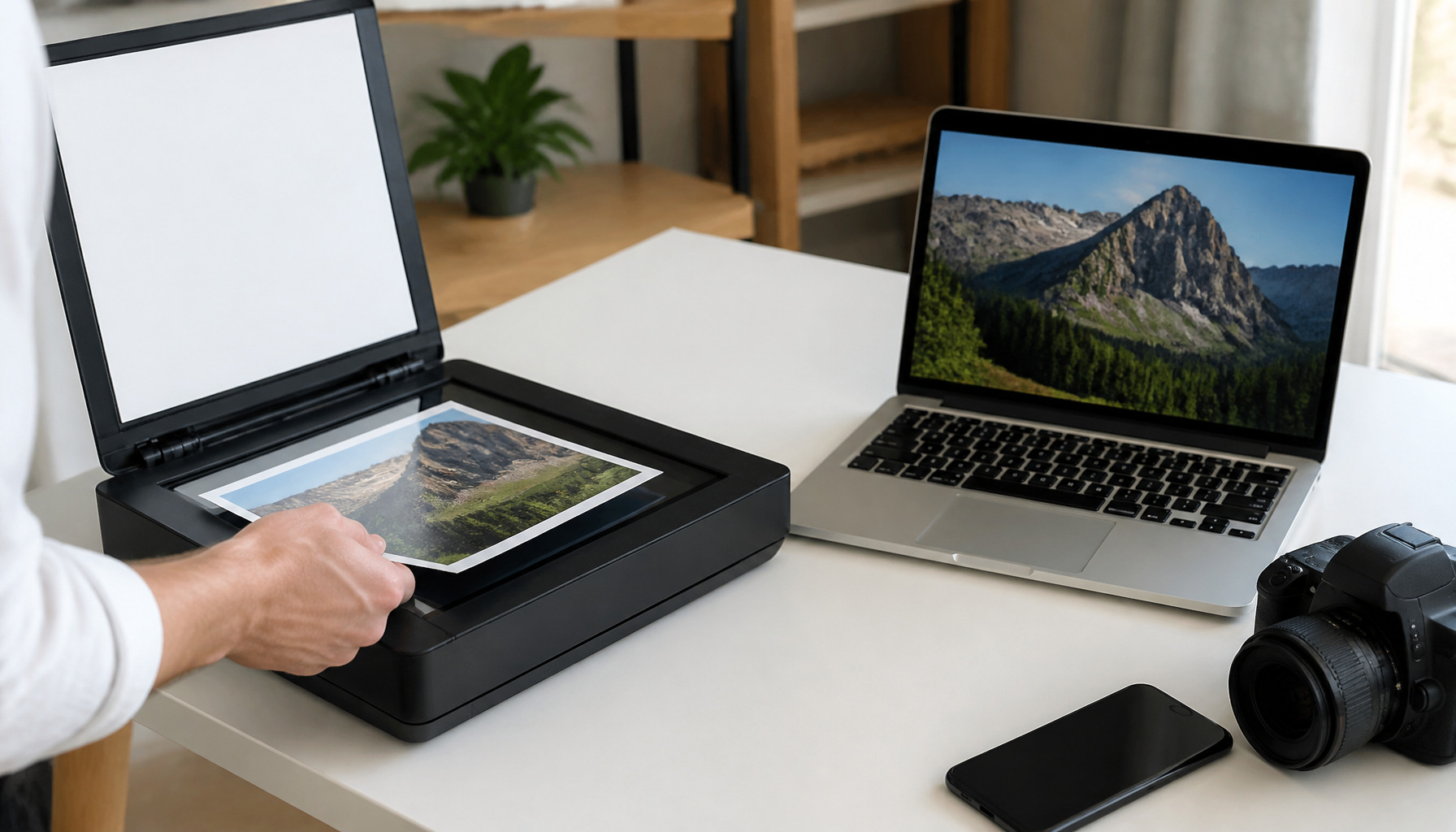
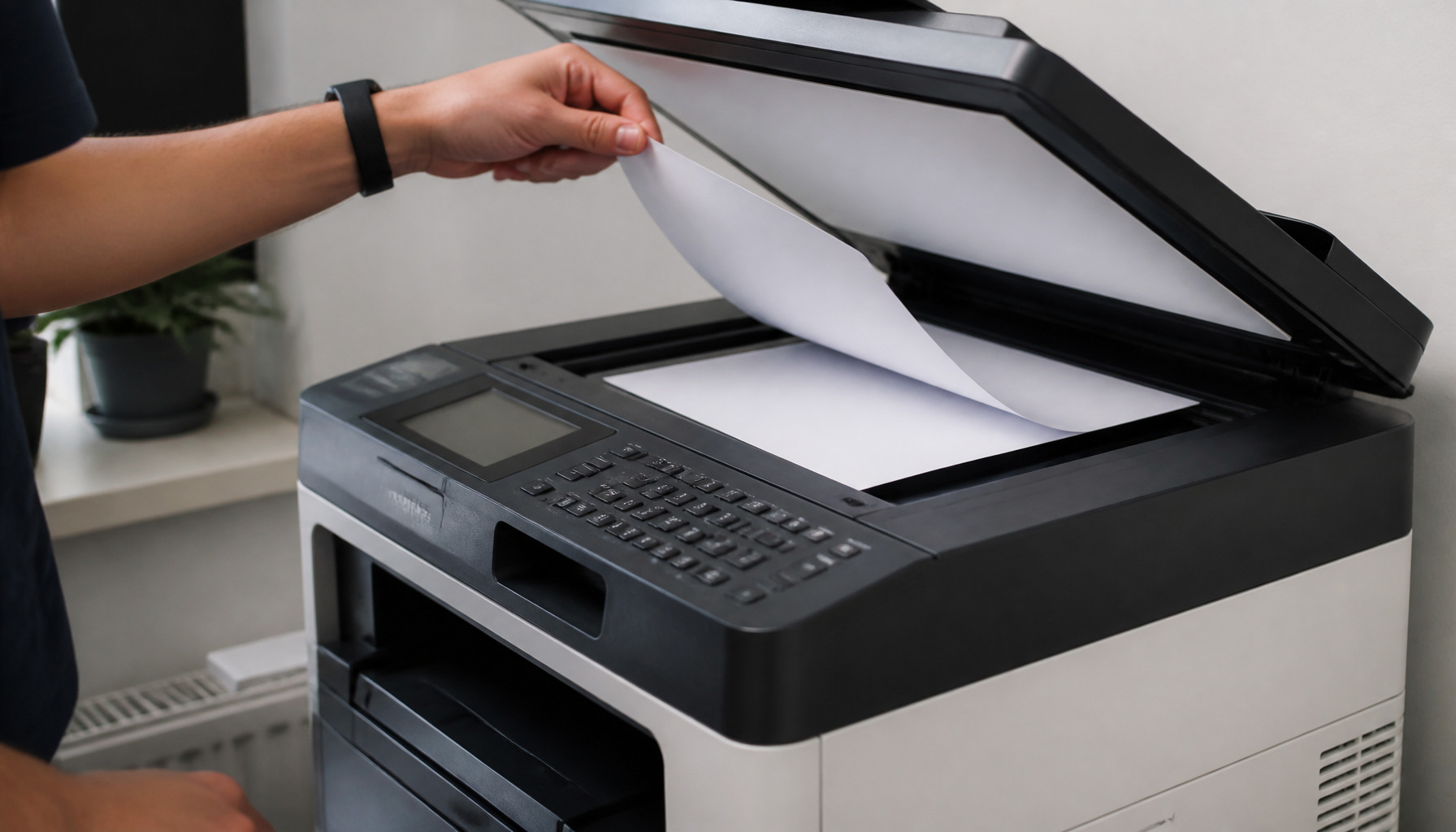
Tisk z telefonu dnes zvládnete během jedné minuty. Nepotřebujete počítač ani kabel. Stačí mobil, správně připojená tiskárna a vhodná aplikace. V našem týmu jsme testovali tisk dokumentů, fotek i vstupenek z Androidu a iPhonu.
Základní přehled: jak tisknout z telefonu
Tisk z mobilu funguje nejčastěji přes domácí Wi-Fi síť. Telefon a Wi-Fi tiskárna musí být připojené ke stejné síti. Potom v mobilu vyberete soubor, klepnete na sdílení a zvolíte tisk.
Moderní tiskárny podporují služby AirPrint pro iPhone a iPad. Telefony Android zase využívají systémovou tiskovou službu. Často pomůže také aplikace výrobce tiskárny.
- Wi-Fi tisk – nejlepší řešení pro běžné domácí použití.
- Wi-Fi Direct – mobil se připojí přímo k tiskárně.
- Bluetooth – hodí se hlavně pro malé mobilní tiskárny.
- Tisk přes e-mail – některé kancelářské modely přijmou přílohu e-mailem.
| Zařízení | Nejjednodušší způsob | Co potřebujete |
|---|---|---|
| iPhone | AirPrint | Tiskárnu s podporou AirPrint a Wi-Fi |
| Android | Systémový tisk nebo aplikace výrobce | Wi-Fi připojení a aktivní tiskovou službu |
| Mobilní tiskárna | Bluetooth nebo Wi-Fi Direct | Aplikaci výrobce a nabitou tiskárnu |
Jak vytisknout dokument z Androidu
Postup se může mírně lišit podle značky telefonu. Princip ale zůstává stejný. Doporučujeme nejprve otevřít dokument PDF, Word nebo fotografii.
- Otevřete soubor, který chcete vytisknout.
- Klepněte na ikonu sdílení nebo na tři tečky.
- Vyberte položku Tisk.
- Zvolte nalezenou tiskárnu.
- Nastavte počet kopií, barvu a orientaci papíru.
- Klepněte na tlačítko tiskárny.
Pokud tiskárnu nevidíte, otevřete Nastavení telefonu. Vyhledejte položku Tisk nebo Služby tisku. Aktivujte systémovou tiskovou službu, případně nainstalujte aplikaci HP Smart, Epson Smart Panel nebo Canon PRINT.
Jak tisknout z iPhonu přes AirPrint
AirPrint je vestavěná funkce Applu. Nevyžaduje ovladače ani složité nastavování. Tiskárna však musí AirPrint podporovat a být připojená k Wi-Fi.
- Otevřete fotku, e-mail, PDF nebo webovou stránku.
- Klepněte na ikonu sdílení.
- Posuňte nabídku níže a zvolte Tisk.
- Vyberte tiskárnu AirPrint.
- Nastavte počet stran a oboustranný tisk.
- Potvrďte volbu tlačítkem Tisk.
Rychlý přehled: Když telefon tiskárnu nenajde, zkontrolujte stejnou Wi-Fi síť. Potom restartujte tiskárnu i mobil.
Nejčastější otázky
Lze tisknout z telefonu bez Wi-Fi?
Ano, pokud tiskárna nabízí Wi-Fi Direct nebo Bluetooth. Telefon se připojí přímo k tiskárně. Internet přitom není nutný.
Proč je tisk z mobilu rozmazaný?
Nejčastější příčinou je malý obrázek nebo nízké rozlišení. Pro kvalitní fototisk používejte originální fotografie. V nastavení tisku zvolte kvalitu „vysoká“.
Jak vytisknout WhatsApp konverzaci?
Konverzaci nejprve vyexportujte do e-mailu nebo ji uložte jako PDF. Potom soubor otevřete a odešlete do tiskárny. Snímky obrazovky fungují také, ale hůře se čtou.
Tipy z praxe
- Před tiskem zkontrolujte náhled strany a okraje dokumentu.
- U vstupenek tiskněte vždy v plné velikosti.
- Fotografie tiskněte na fotopapír se správnou stranou nahoru.
- Pro smlouvy doporučujeme PDF místo snímků obrazovky.
- Pravidelně aktualizujte aplikaci tiskárny i firmware zařízení.
- Při výpadku Wi-Fi využijte Wi-Fi Direct přímo z tiskárny.
Testovali jsme také tisk přes aplikace výrobců. Ty nabízejí více možností než běžný systémový tisk. Snadno v nich vyčistíte tiskové hlavy, zkontrolujete inkoust nebo objednáte náplně.
Závěr
Jak tisknout z telefonu už není technický problém. Připojte mobil a tiskárnu ke stejné síti. Potom vyberte soubor a použijte funkci Tisk. Pro častý tisk doporučujeme aplikaci přímo od výrobce tiskárny.
Máte jiný model tiskárny nebo se vám zařízení nedaří připojit? Napište nám svůj dotaz do komentářů. Rádi poradíme s nastavením i výběrem správné tiskové technologie.