Jak zkopírovat dokument na tiskárně: Rychlý návod bez chyb a oříznutého textu
Zkopírovat dokument na tiskárně zvládnete za půl minuty. Chybná volba formátu nebo špatně vložený papír však může zničit celý výsledek. V našem týmu často řešíme kopie s oříznutým textem, šedým pozadím nebo obrácenou stranou. Přitom stačí dodržet několik jednoduchých kroků.
Základní přehled: co potřebujete ke kopírování
Kopírování vytvoří papírovou kopii předlohy bez použití počítače. Multifunkční tiskárna dokument naskenuje a hned jej vytiskne. Funkci najdete pod tlačítkem Kopie, Copy nebo symbolem dvou listů papíru.
Před začátkem si zkontrolujte tři věci. V zásobníku musí být správný papír. Tiskárna musí mít dostatek toneru nebo inkoustu. Sklo skeneru musí být čisté.
| Co nastavujete | Kdy volbu použít |
|---|---|
| Černobíle | Textové dokumenty, smlouvy a formuláře |
| Barevně | Fotky, grafy, razítka a barevné předlohy |
| 1:1 neboli 100 % | Běžná kopie ve stejné velikosti |
| Zmenšení nebo zvětšení | Malá předloha nebo dokument větší než A4 |
| Oboustranně | Úspora papíru u vícestránkových materiálů |
Jak zkopírovat jeden dokument krok za krokem
- Zapněte tiskárnu a vložte papír do zásobníku.
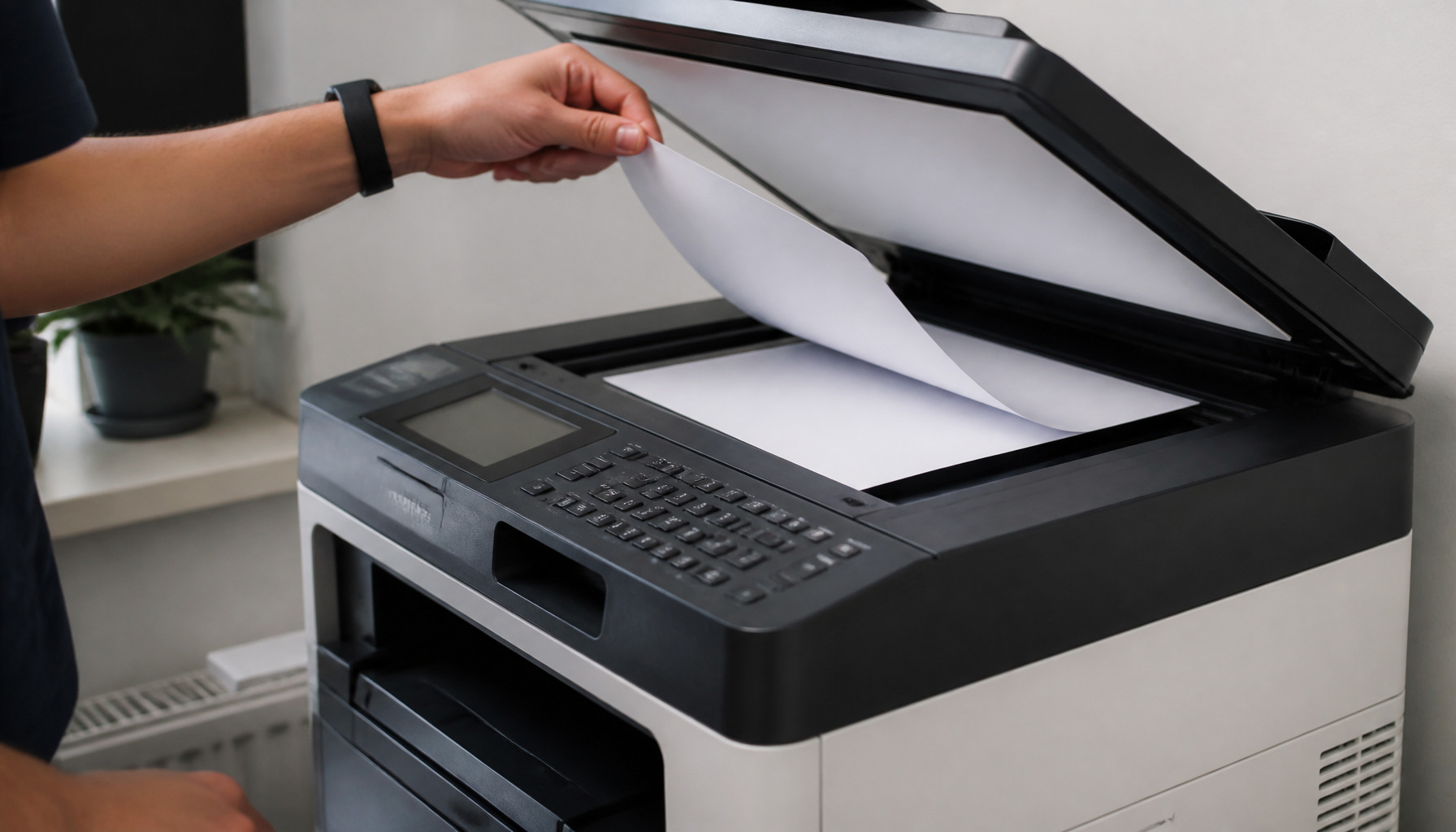
- Zvedněte víko skeneru.
- Položte předlohu textem dolů na sklo.
- Zarovnejte roh dokumentu podle značek na skle.
- Zavřete víko, aby na kopii nevznikly tmavé okraje.
- Stiskněte tlačítko pro černobílou nebo barevnou kopii.
- Zadejte počet kopií a potvrďte tlačítkem Start.
U většiny domácích tiskáren proběhne kopírování automaticky. Originál nechte na skle až do dokončení úlohy. Hotovou kopii vždy rychle zkontrolujte. Odhalíte tak špatný kontrast i chybějící část stránky.
Rychlý přehled: Předloha patří na sklo textem dolů. Papír do zásobníku patří podle piktogramu tiskárny. Pokud si nejste jistí, vytiskněte nejdříve jednu zkušební kopii.
Kopírování více stránek přes podavač
Máte-li více listů, využijte automatický podavač dokumentů. Najdete jej na horní straně multifunkční tiskárny. Listy vložte do podavače podle šipek. Obvykle směřují textem nahoru.
Poté zvolte počet kopií a režim jednostranného nebo oboustranného tisku. Tiskárna si listy načte sama. Tento postup doporučujeme pro smlouvy, studijní materiály i firemní podklady.
Příklad z praxe: Kopírujete desetistránkovou smlouvu pro tři kolegy. Vložte všech deset listů do podavače. Nastavte tři sady kopií. Pokud tiskárna podporuje duplex, vyberte oboustranný tisk. Spotřebujete méně papíru a dokument bude přehlednější.
Jak kopírovat občanský průkaz nebo malý doklad
Malé doklady kopírujte vždy na sklo skeneru. Položte je textem dolů k vyznačenému rohu. Některé kancelářské tiskárny mají funkci Kopie průkazu. Ta vytiskne přední i zadní stranu na jeden list.
Mini návod: Nejprve naskenujte přední stranu průkazu. Po výzvě tiskárny doklad otočte. Přístroj doplní zadní stranu vedle první. Výsledkem bude přehledná kopie na formátu A4.
Osobní doklady obsahují citlivé údaje. Hotové kopie nenechávejte volně v tiskárně. Ve firmě doporučujeme použít zabezpečené zařízení a dokument ihned převzít.
Nejčastější otázky
- Proč je kopie příliš tmavá? Zkontrolujte nastavení hustoty nebo jasu. Pro šedé a zažloutlé předlohy nastavte nižší hustotu.
- Proč je text na kopii oříznutý? Předlohu zarovnejte podle značek na skeneru. Ověřte také zvolený formát papíru.
- Lze kopírovat bez inkoustu? Ne. I když kopírování nevyžaduje počítač, tiskárna potřebuje toner nebo inkoust.
- Jak vytvořit barevnou kopii? V nabídce zvolte Barevná kopie. Některé levnější modely tisknou pouze černobíle.
- Co dělat při zaseknutí papíru? Vypněte tiskárnu podle návodu. Papír vytahujte pomalu ve směru průchodu.
Tipy z praxe
- Sklo skeneru čistěte utěrkou z mikrovlákna bez agresivní chemie.
- Pro důležité dokumenty používejte kvalitní papír s gramáží alespoň 80 g/m².
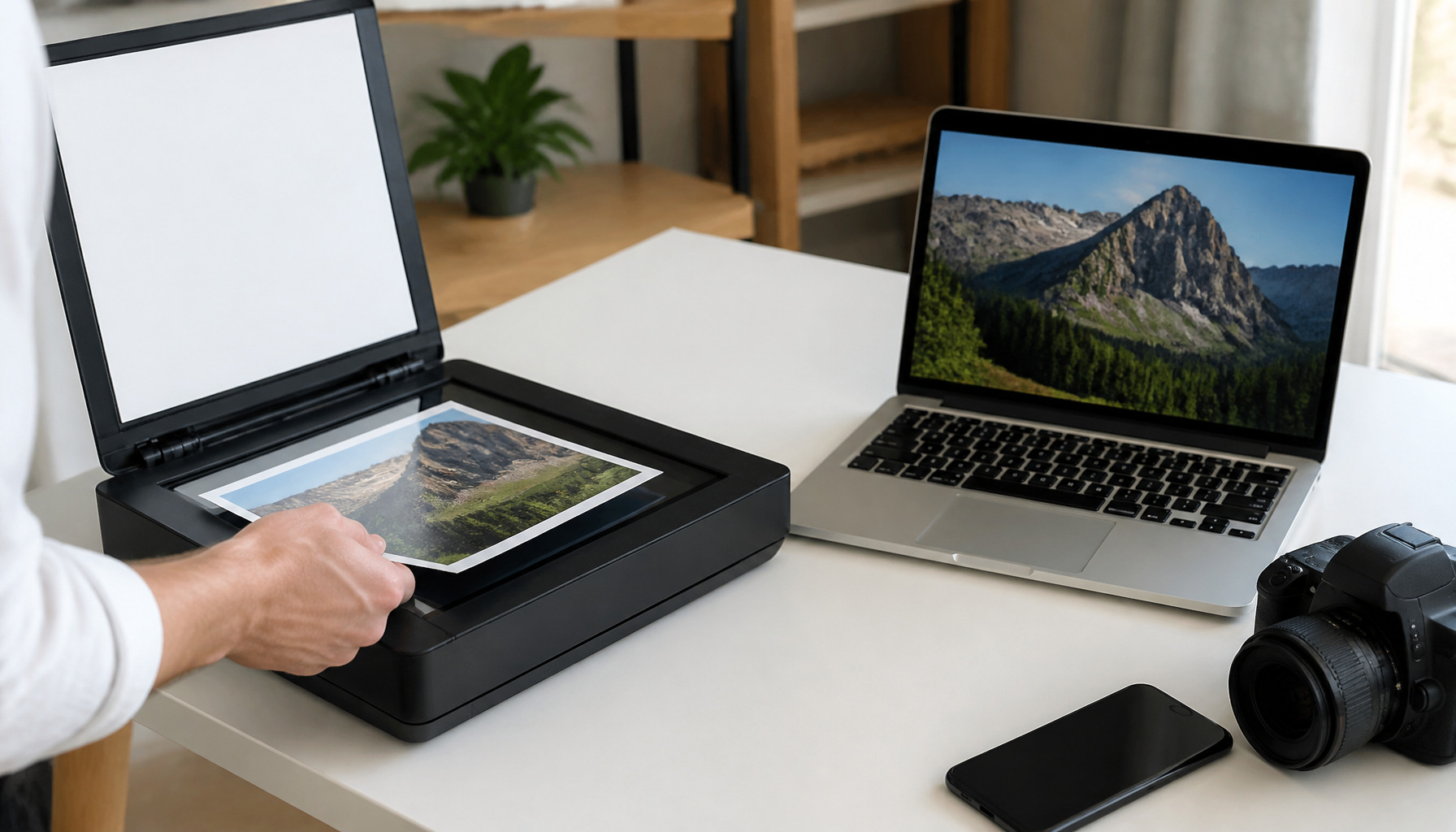
- Staré fotografie kopírujte barevně a s nižší hustotou.
- Pomačkané listy nevkládejte do automatického podavače.
- Při kopii knihy jemně přitlačte víko, ale nelámejte vazbu.
- U velkého počtu kopií hlídejte stav toneru a volné místo ve výstupním zásobníku.
Závěr
Jak zkopírovat dokument na tiskárně už víte. Stačí správně vložit předlohu, vybrat režim kopírování a zkontrolovat výsledek. V našem týmu doporučujeme začít jednou zkušební kopií. Ušetříte papír, čas i zbytečné nervy.
Máte problém s konkrétním modelem tiskárny nebo kvalitou kopie? Napište nám svůj dotaz do komentářů. Rádi poradíme s nastavením i výběrem vhodného papíru.