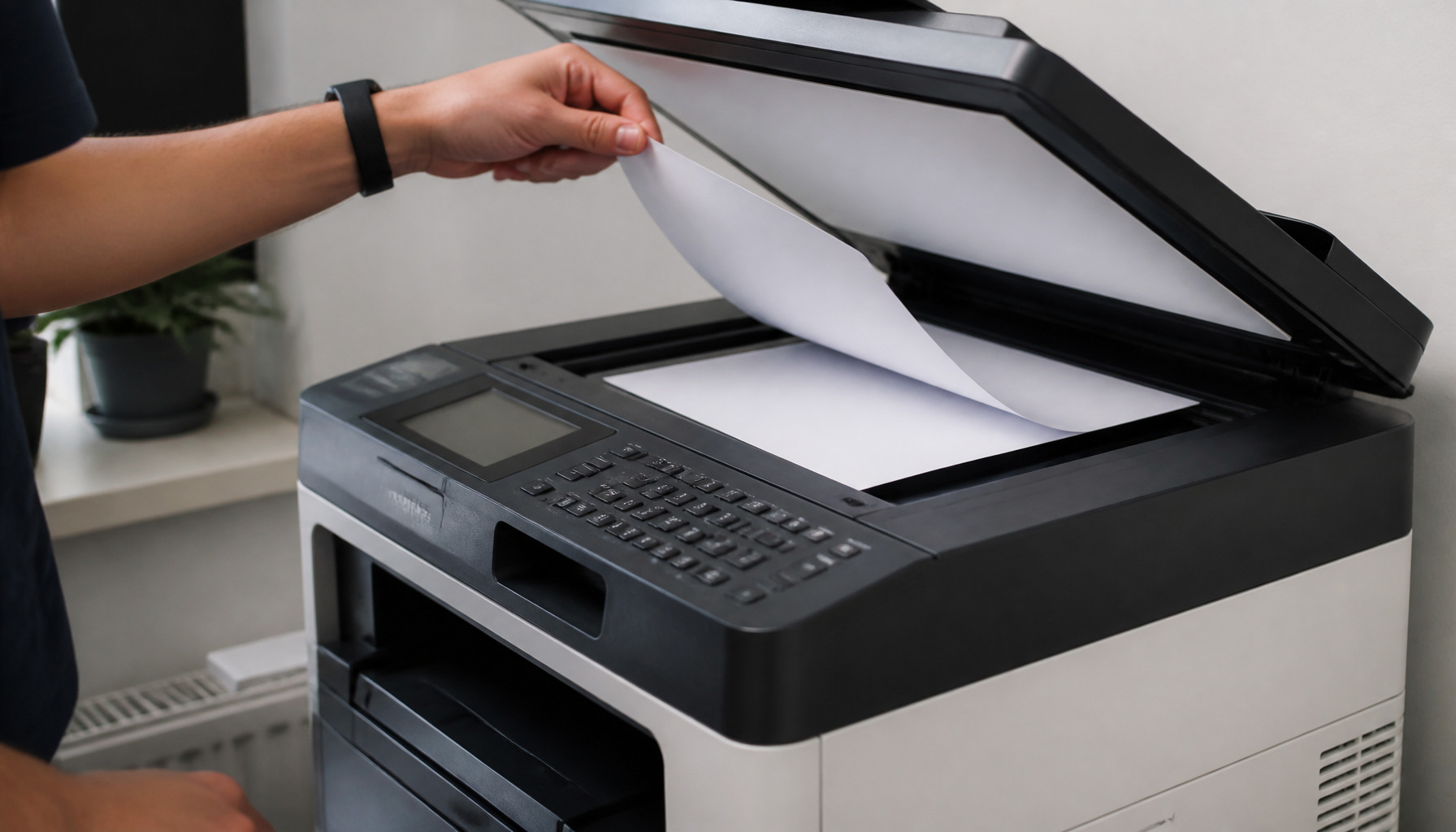
Jak tisknout z iPhonu během pár vteřin: AirPrint, fotky, PDF i řešení potíží
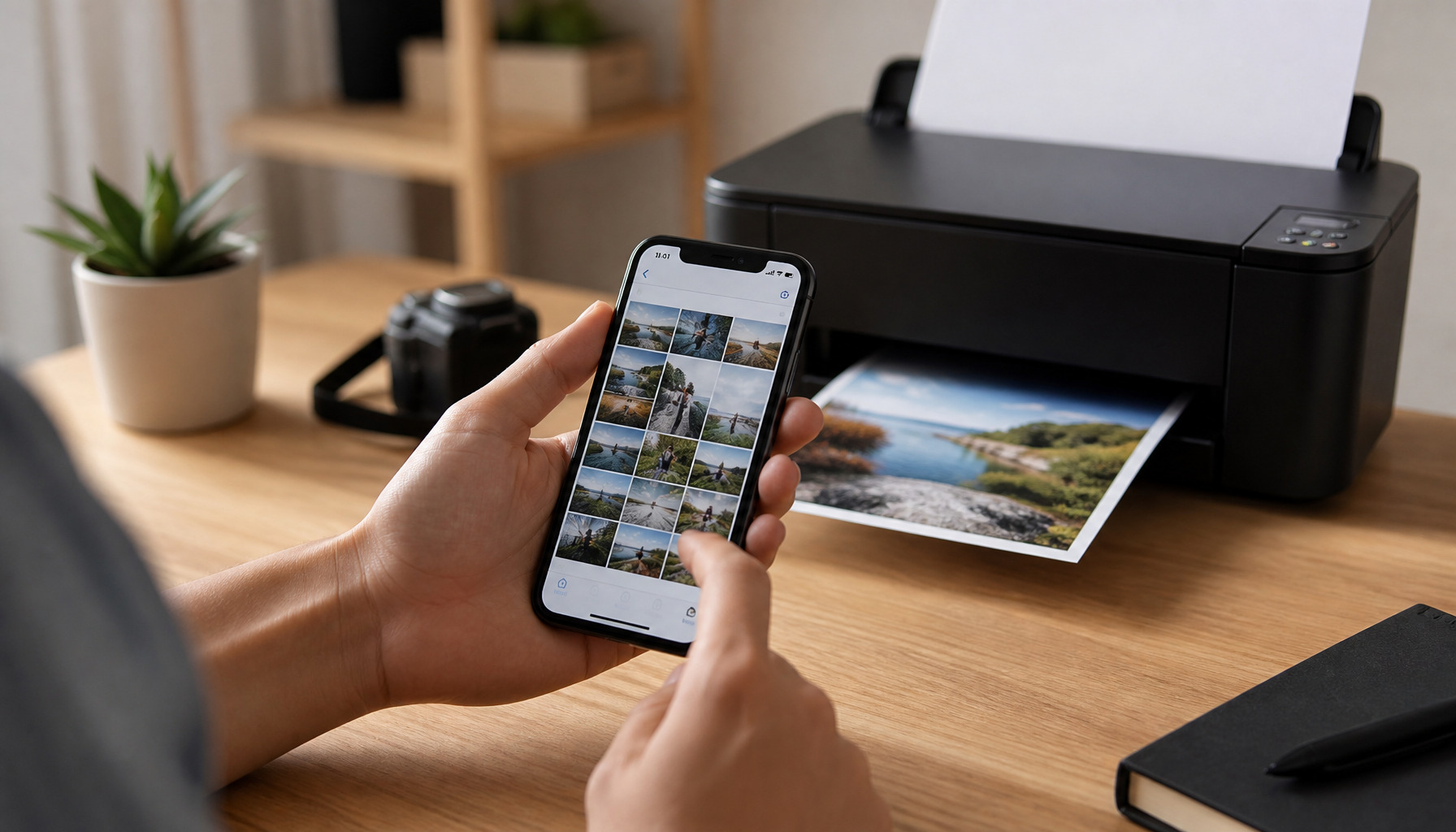
Tisk z iPhonu dnes zvládnete během několika vteřin, často bez instalace jediné aplikace. Stačí správně připojená tiskárna a funkce AirPrint. V našem týmu jsme postup otestovali na dokumentech, fotkách i e-mailech. Ukážeme vám, jak tisknout z iPhonu jednoduše a bez zbytečných chyb.
Základní přehled: co potřebujete pro tisk z iPhonu
Nejjednodušší cestou je technologie Apple AirPrint. Jde o vestavěnou funkci systému iOS. Umožňuje tisknout bez ovladačů a bez kabelu. iPhone a tiskárna musí být připojené ke stejné Wi-Fi síti.
AirPrint podporuje většina novějších tiskáren Canon, HP, Epson, Brother nebo Xerox. Pokud vaše tiskárna AirPrint neumí, pomůže aplikace jejího výrobce. Často jde například o HP Smart, Canon PRINT nebo Epson Smart Panel.
| Možnost tisku | Kdy ji použít | Co potřebujete |
|---|---|---|
| AirPrint | Rychlý tisk dokumentů a fotek | Tiskárnu s AirPrint a Wi-Fi |
| Aplikace výrobce | Více nastavení nebo starší model | Aplikaci značky tiskárny |
| Tisk přes e-mail | Vybrané firemní tiskárny | Aktivní e-mailovou službu tiskárny |
Jak tisknout z iPhonu přes AirPrint
AirPrint najdete přímo v nabídce Sdílet. Postup je podobný v aplikaci Fotky, Safari, Soubory, Mail i Poznámky. Názvy voleb se mohou mírně lišit podle aplikace.
- Otevřete fotku, PDF dokument, e-mail nebo webovou stránku.
- Klepněte na ikonu Sdílet.
- V nabídce sjeďte níže a vyberte možnost Tisk.
- Klepněte na položku Vybrat tiskárnu.
- Zvolte dostupnou tiskárnu v síti.
- Nastavte počet kopií, rozsah stran a oboustranný tisk.
- Potvrďte volbu tlačítkem Tisk vpravo nahoře.
Po odeslání úlohy uvidíte průběh tisku v přepínači aplikací. Pokud potřebujete tisk zastavit, klepněte na náhled tiskové úlohy. Potom vyberte Zrušit tisk.
Rychlý přehled: Když iPhone tiskárnu nevidí, nejdříve zkontrolujte stejnou Wi-Fi síť. Tento krok vyřeší většinu potíží.
Dva praktické návody: fotografie a PDF
Jak vytisknout fotku z iPhonu
Otevřete aplikaci Fotky a vyberte snímek. Klepněte na Sdílet a potom na Tisk. Před potvrzením zvolte správný formát papíru. Pro domácí fotografie doporučujeme kvalitní fotopapír a nastavení bez okrajů.
Testovali jsme tisk běžných momentek na lesklý papír 10 × 15 cm. Nejlepší výsledek přinesl originální fotopapír dané značky. Barvy byly sytější a fotografie rychleji uschla.
Jak vytisknout PDF nebo dokument
PDF nejčastěji otevřete v aplikaci Soubory, Knihy nebo v e-mailové příloze. Klepněte na Sdílet a vyberte Tisk. U vícestránkového dokumentu nastavte jen potřebné strany. Ušetříte papír i toner.
Při tisku smlouvy doporučujeme zkontrolovat orientaci stránky. Některé tabulky potřebují režim na šířku. Pro delší dokumenty zapněte oboustranný tisk, pokud ho tiskárna nabízí.
Nejčastější otázky
- Proč iPhone nenajde tiskárnu? Zkontrolujte Wi-Fi, zapnutí tiskárny a podporu AirPrint. Pomůže také restart obou zařízení.
- Lze tisknout z iPhonu bez Wi-Fi? Ano, některé tiskárny podporují Wi-Fi Direct. iPhone se pak připojí přímo k tiskárně.
- Musím instalovat ovladač? Ne, u AirPrint nejsou ovladače potřeba. U starších modelů použijte aplikaci výrobce.
- Jak vytisknout e-mail? Otevřete e-mail, klepněte na šipku odpovědi a zvolte Tisk.
- Mohu tisknout černobíle? Ano, pokud tiskárna tuto volbu předává do nabídky iOS nebo své aplikace.
Tipy z praxe
- Před tiskem aktualizujte iOS i firmware tiskárny.
- U důležitých dokumentů vždy zkontrolujte náhled před odesláním.
- Pro text používejte obyčejný kancelářský papír s gramáží 80 g/m².
- Na fotografie volte inkoustový fotopapír podle typu tiskárny.
- Pokud se tiskárna odpojuje, umístěte ji blíže k Wi-Fi routeru.
- Pro úsporný tisk nastavte černobílý režim a oboustranný tisk.
Tip autora: U domácích tiskáren se vyplatí vytvořit si jednu tiskovou zkoušku. Ověříte barvy, ořez i kvalitu papíru. Předejdete tak zbytečně vytištěným fotografiím.
Závěr
Tisk z iPhonu je rychlý, pohodlný a bezpečný. S AirPrint stačí několik klepnutí a dokument míří rovnou na papír. Pokud narazíte na problém, začněte kontrolou Wi-Fi připojení. Máte jiný model tiskárny nebo nefunguje AirPrint? Napište nám do komentářů. Rádi poradíme s konkrétním řešením.