Jak tisknout přes Wi‑Fi: Rychlý návod pro počítač i mobil bez kabelů a nervů
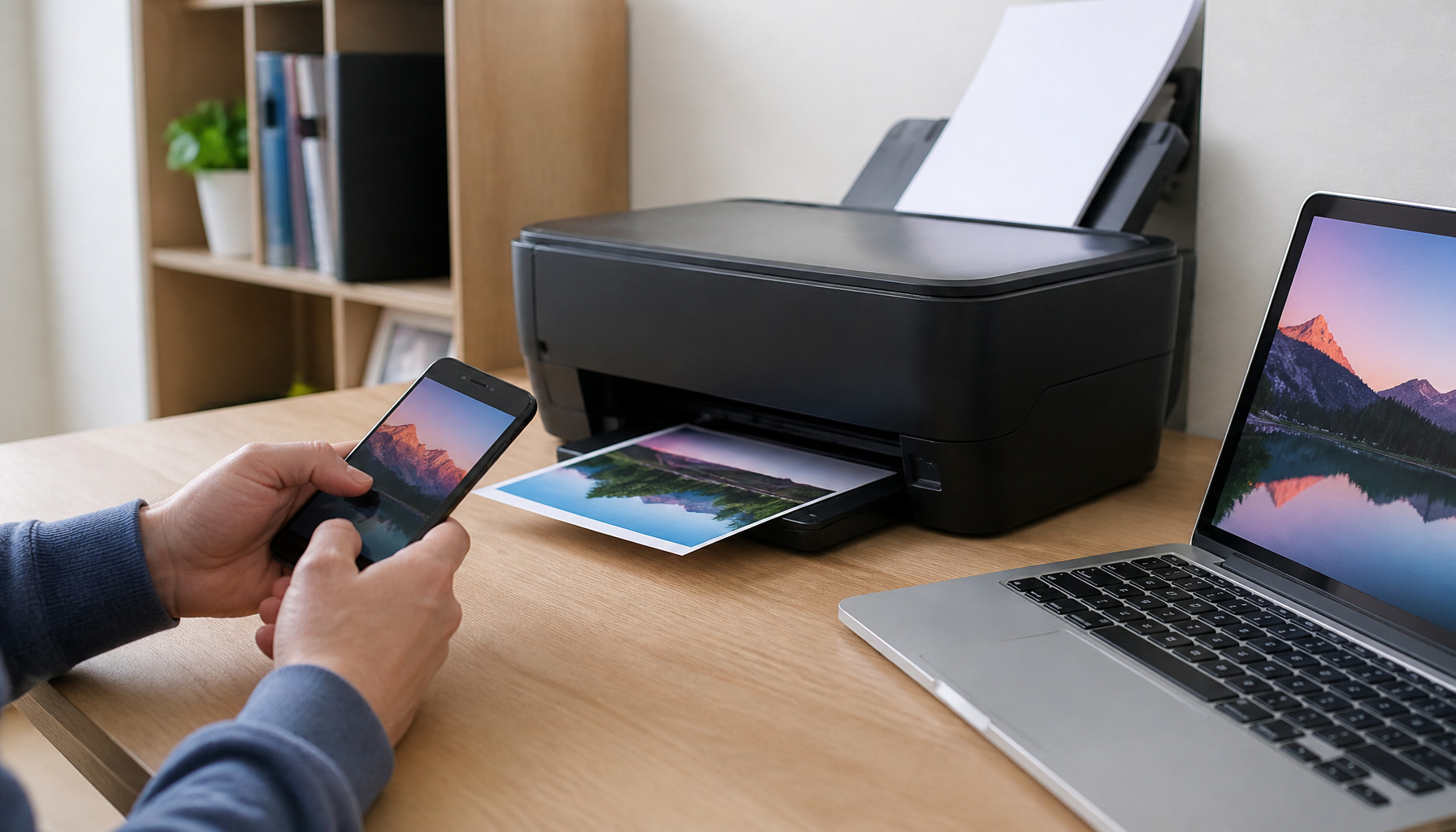
Tisk přes Wi-Fi ušetří kabely, čas i nervy. Dokument odešlete z notebooku, mobilu nebo tabletu během několika vteřin. V našem týmu tiskárny přes bezdrátovou síť nastavujeme často. Vysvětlíme vám, jak tisknout přes Wi-Fi bezpečně a bez zbytečných chyb.
Základní přehled
Wi-Fi tisk znamená, že tiskárna komunikuje s vaším zařízením přes domácí nebo firemní síť. Nepotřebujete USB kabel. Tiskárna však musí být připojená ke stejné Wi-Fi jako počítač nebo telefon.
Většina nových multifunkčních tiskáren má Wi-Fi modul již vestavěný. Některé modely podporují také Wi-Fi Direct. Tato funkce vytvoří vlastní síť tiskárny. Hodí se tam, kde není dostupný router.
| Možnost připojení | Kdy ji použít | Výhoda |
|---|---|---|
| Domácí Wi-Fi | Pro běžný tisk doma nebo v kanceláři | Tisk z více zařízení |
| Wi-Fi Direct | Bez routeru nebo internetu | Rychlé přímé spojení |
| USB kabel | Při problému se sítí | Stabilní nouzové řešení |
Jak připojit tiskárnu k Wi-Fi
Nejjednodušší postup nabídne displej přímo na tiskárně. Otevřete nastavení sítě a zvolte bezdrátové připojení. Poté vyberte název své Wi-Fi sítě. Nakonec zadejte heslo k síti.
- Zapněte tiskárnu a zkontrolujte papír i inkoust nebo toner.
- V nabídce tiskárny otevřete položku Wi-Fi nebo Síť.
- Vyberte domácí či firemní bezdrátovou síť.
- Zadejte správné heslo k Wi-Fi.
- Počkejte na potvrzení úspěšného připojení.
- Přidejte tiskárnu do počítače nebo mobilu.
Pokud má router tlačítko WPS, připojení bývá ještě rychlejší. Na routeru stiskněte WPS. Během dvou minut spusťte WPS také na tiskárně. Heslo pak nemusíte opisovat.
Dva praktické návody pro tisk přes Wi-Fi
Tisk z počítače s Windows
Otevřete Nastavení a přejděte do části Bluetooth a zařízení. Zvolte možnost Tiskárny a skenery. Klikněte na Přidat zařízení. Počítač obvykle tiskárnu najde automaticky. Pak otevřete dokument a vyberte ji v nabídce Tisk.
Tisk z mobilu Android nebo iPhone
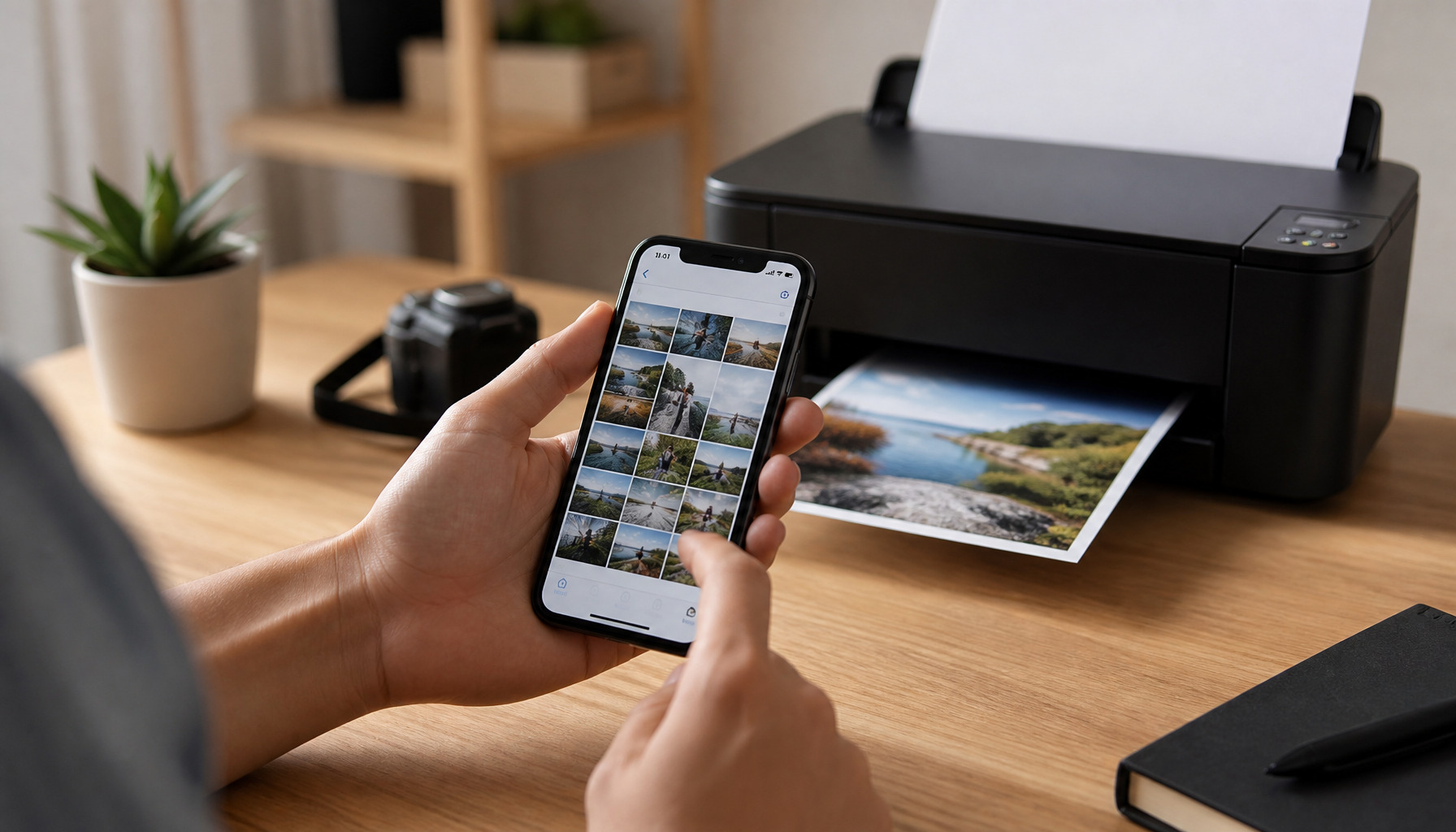
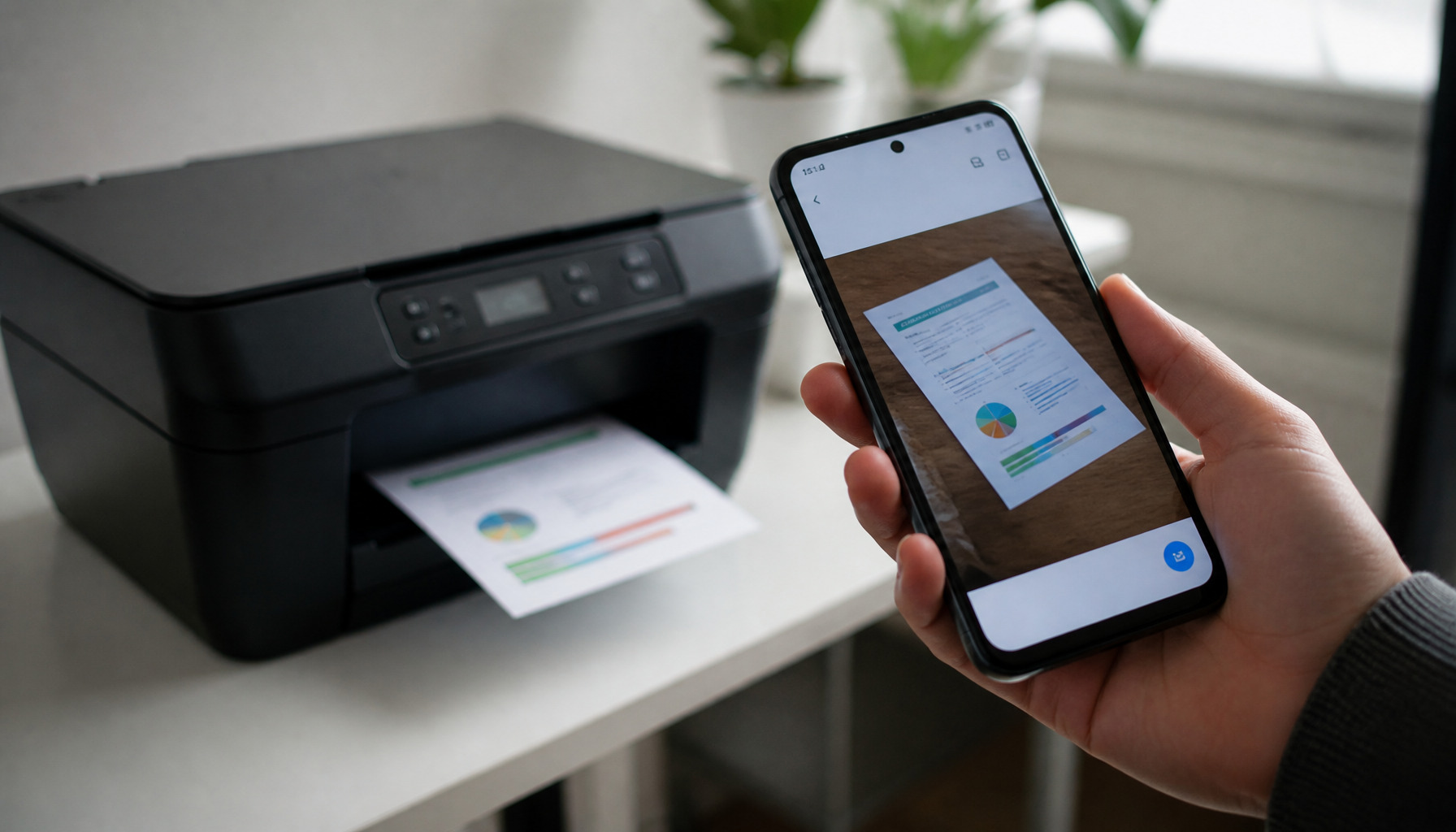
Telefon připojte ke stejné Wi-Fi jako tiskárnu. V Androidu otevřete dokument a klepněte na Sdílet nebo Tisk. V iPhonu použijte nabídku Sdílet a volbu Tisk. Pro iPhone musí tiskárna podporovat AirPrint. U Androidu pomůže služba Mopria nebo aplikace výrobce.
Rychlý přehled: Pokud tiskárnu nevidíte, nejdříve ověřte stejnou Wi-Fi síť. Tento krok vyřeší většinu potíží.
Nejčastější otázky
Proč tiskárna nejde najít?
Zkontrolujte, zda jsou obě zařízení ve stejné síti. Častý problém vzniká při připojení telefonu k mobilním datům. Pomůže také restart tiskárny, routeru a počítače.
Musí být tiskárna blízko routeru?
Nemusí stát vedle routeru. Signál však musí být dostatečně silný. Tiskárnu nedávejte za kovovou skříň ani do vzdáleného sklepa. Slabá Wi-Fi může zpomalit tisk nebo přerušit spojení.
Lze tisknout bez internetu?
Ano, pokud funguje místní Wi-Fi síť. Internet není pro běžný síťový tisk nutný. Bez routeru využijte Wi-Fi Direct. Tiskárna a telefon se propojí přímo.
Tipy z praxe
- Aktualizujte ovladače tiskárny. Nový ovladač často odstraní chyby komunikace.
- Používejte síť 2,4 GHz. Některé starší tiskárny síť 5 GHz nepodporují.
- Pojmenujte tiskárnu srozumitelně. V kanceláři pak snadno poznáte správné zařízení.
- Nastavte silné heslo k Wi-Fi. Chráníte tím dokumenty i samotnou tiskárnu.
- Vytiskněte zkušební stránku. Hned ověříte kvalitu i správné připojení.
Testovali jsme také tisk přes aplikace výrobců. Ty nabízejí skenování, kontrolu hladiny toneru i objednání spotřebního materiálu. Pro běžný tisk však často stačí systémová nabídka Tisk.
Závěr
Tisk přes Wi-Fi je jednoduchý, pokud tiskárna i zařízení používají stejnou síť. Připojení zvládnete přes displej, WPS nebo aplikaci výrobce. Doporučujeme nejdříve vytisknout jednu zkušební stránku. Máte s bezdrátovým tiskem potíže? Napište nám dotaz do komentářů.