Jak sdílet tiskárnu v síti: Tiskněte z každého zařízení bez kabelů a zdržení
Jedna správně nasdílená tiskárna může ušetřit desítky minut týdně. Nemusíte přenášet soubory na flash disku ani posílat dokumenty kolegům e-mailem. Stačí připojit tiskárnu do stejné sítě. V našem týmu tento postup používáme každý den. Ukážeme vám, jak sdílet tiskárnu v síti rychle a bezpečně.
Základní přehled: co znamená sdílení tiskárny
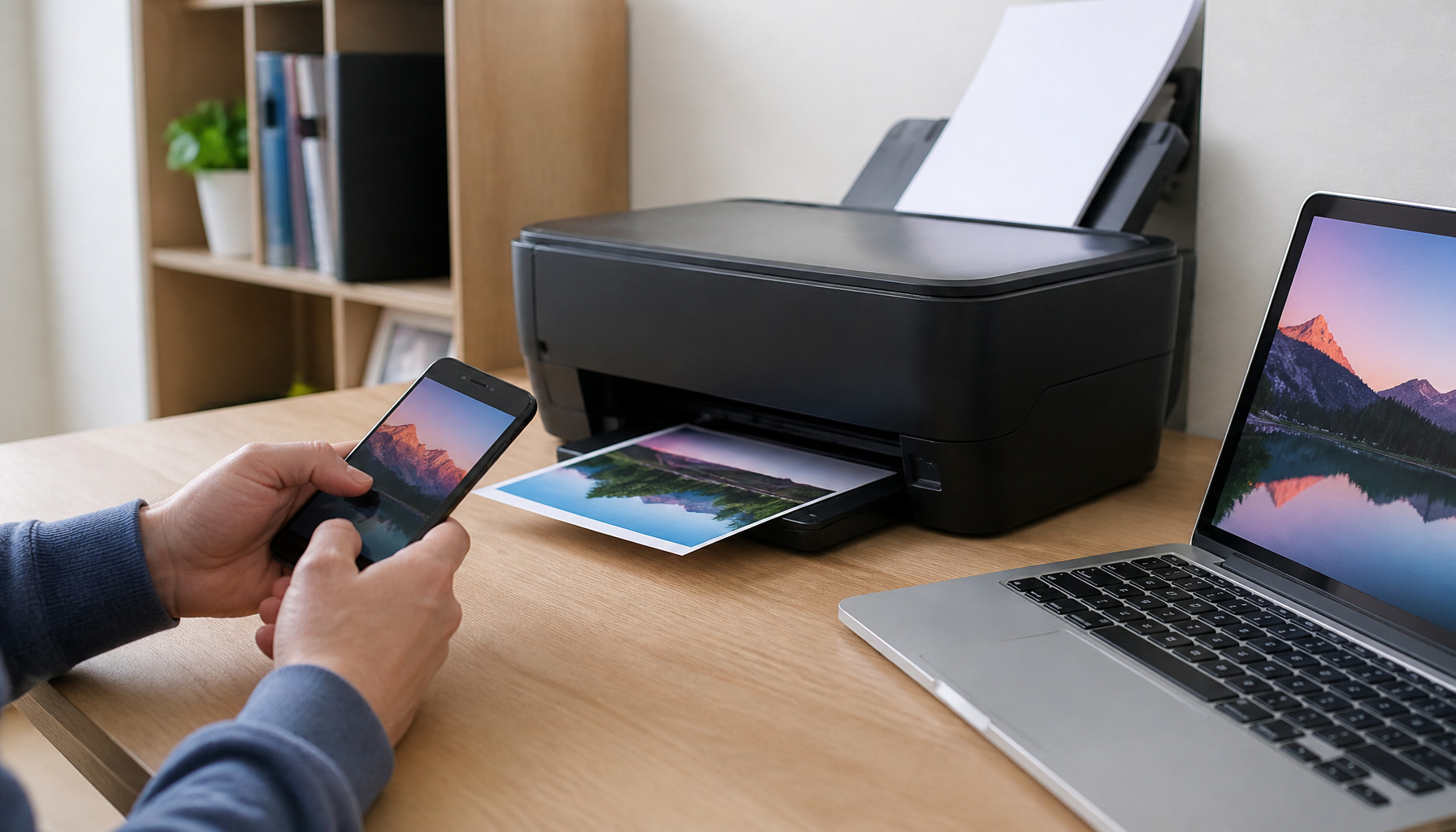
Sdílená tiskárna je zařízení dostupné více počítačům v jedné domácnosti nebo firmě. Tisknout lze přes Wi-Fi, ethernetový kabel nebo počítačový server. Nejjednodušší je síťová tiskárna s vlastním připojením k routeru.
Každý uživatel pak odešle tiskovou úlohu přímo ze svého počítače. Není nutné, aby byl zapnutý jiný počítač. To je hlavní rozdíl oproti tiskárně sdílené přes USB kabel.
| Způsob připojení | Výhoda | Na co myslet |
|---|---|---|
| Wi-Fi tiskárna | Pohodlný tisk z více zařízení | Stabilní signál routeru |
| Ethernet | Rychlé a spolehlivé spojení | Nutný síťový kabel |
| USB přes počítač | Funguje i se starší tiskárnou | Hlavní počítač musí běžet |
Jak sdílet tiskárnu přes Wi-Fi
Wi-Fi připojení doporučujeme pro domácnosti, malé kanceláře a běžný provoz. Moderní tiskárny HP, Brother, Canon i Epson mají průvodce přímo v displeji. Připravte si název Wi-Fi sítě a heslo.
- Zapněte tiskárnu a otevřete nabídku Síť nebo Wi-Fi.
- Vyberte svou bezdrátovou síť.
- Zadejte heslo k Wi-Fi.
- Do počítače nainstalujte ovladač výrobce.
- V nastavení systému klikněte na Přidat tiskárnu.
- Vytiskněte zkušební stránku.
Příklad z praxe: Tiskárnu Brother připojíme k firemní Wi-Fi přes funkci WLAN Setup Wizard. Ve Windows ji pak najdeme v nabídce Nastavení – Bluetooth a zařízení – Tiskárny a skenery. Po kliknutí na Přidat zařízení systém tiskárnu obvykle rozpozná sám.
Rychlý přehled: Tiskárna a počítač musí být ve stejné síti. Hostovská Wi-Fi často tisk zablokuje.
Sdílení USB tiskárny ve Windows
Máte starší tiskárnu pouze s USB portem? Připojte ji k jednomu počítači a aktivujte sdílení tiskárny. Tento počítač funguje jako jednoduchý tiskový server. Musí však zůstat zapnutý během tisku.
- Připojte tiskárnu USB kabelem k hlavnímu počítači.
- Otevřete Nastavení a sekci Tiskárny a skenery.
- Vyberte zařízení a otevřete Vlastnosti tiskárny.
- Na kartě Sdílení zatrhněte Sdílet tuto tiskárnu.
- Vymyslete krátký název bez mezer a diakritiky.
- Na druhém počítači přidejte síťovou tiskárnu.
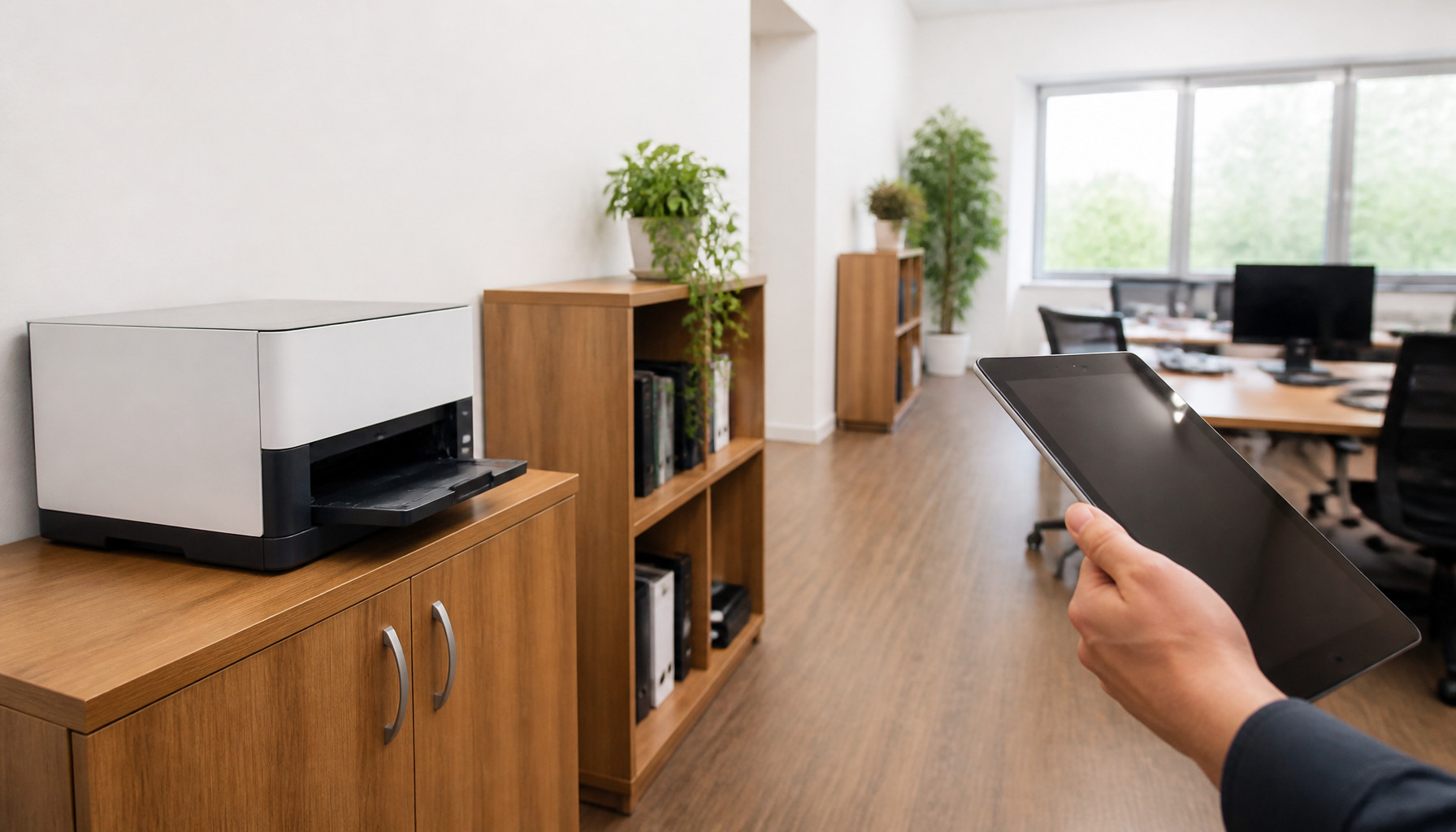
Druhý příklad: V kanceláři připojíme starší laserovou tiskárnu Canon k recepčnímu počítači. Sdílení pojmenujeme CANON_KANCELAR. Kolegové pak tiskárnu vyhledají v síti podle názvu počítače a tohoto sdílení.
Nejčastější otázky
Proč počítač tiskárnu nevidí? Nejčastěji jsou zařízení na jiné Wi-Fi síti. Zkontrolujte také vypnutou VPN, ovladač a stav tiskárny. Pomůže i restart routeru a tiskárny.
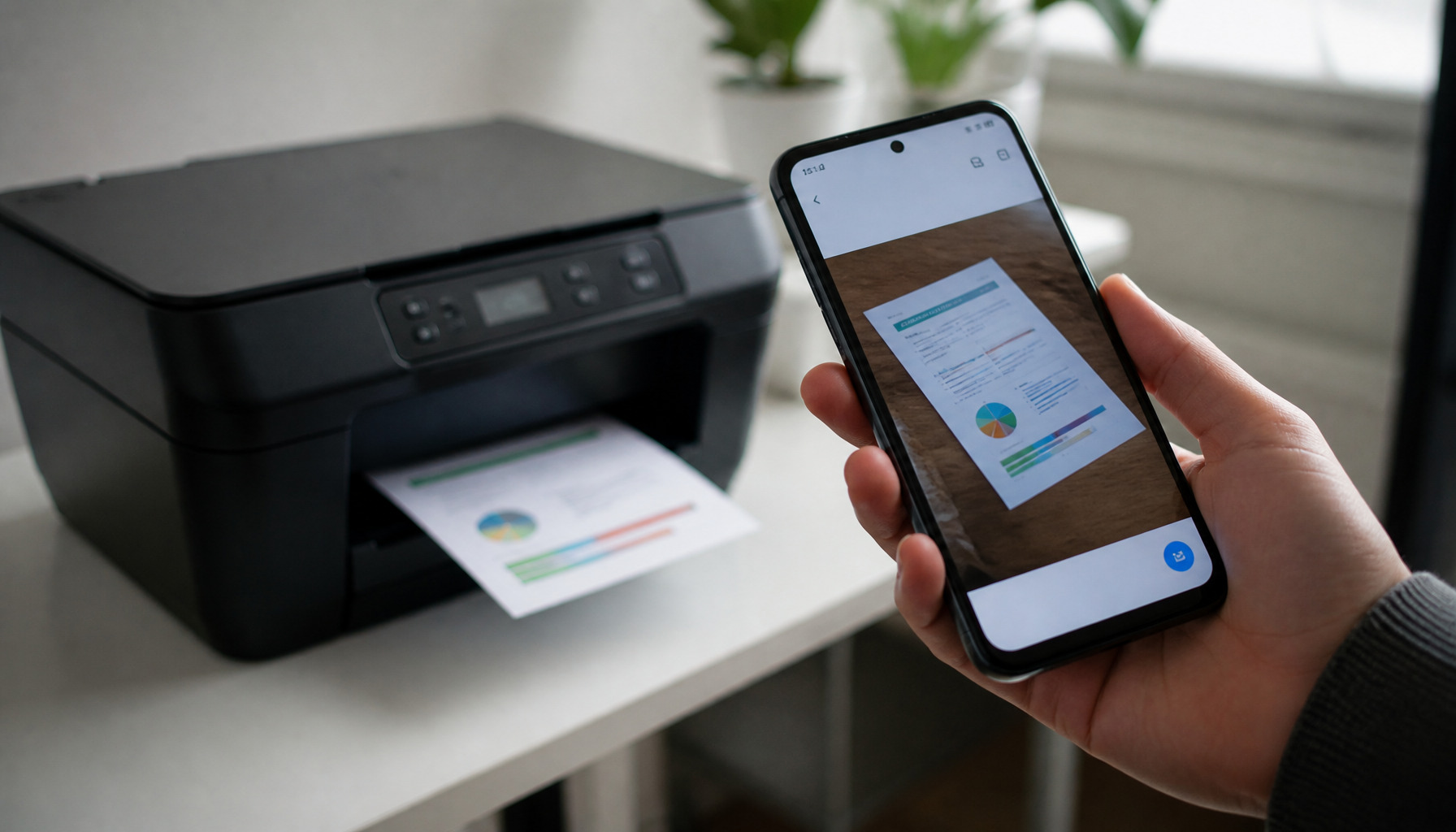
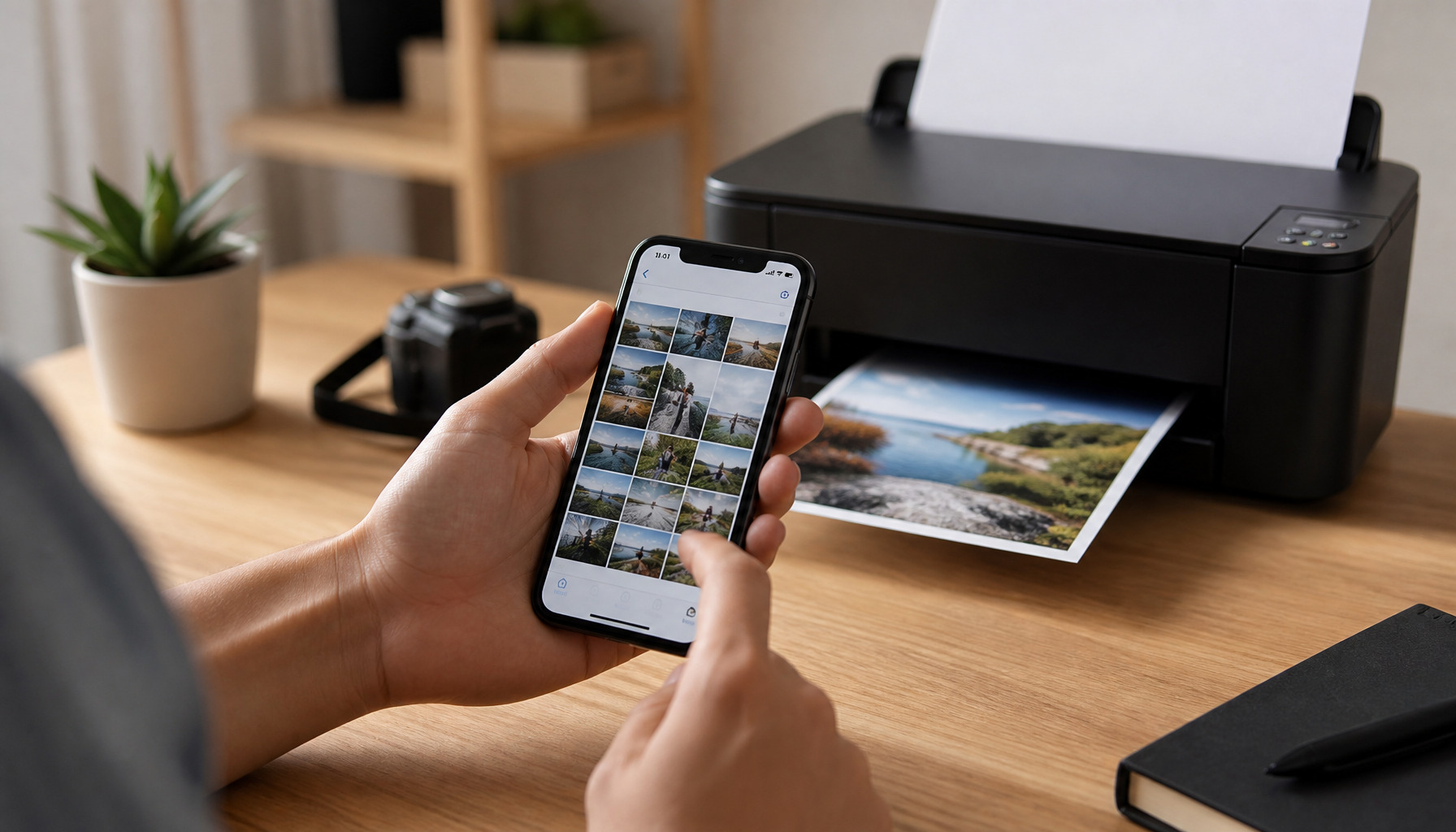
Lze tisknout z mobilu? Ano. Android využívá systémovou tiskovou službu nebo aplikaci výrobce. iPhone a iPad podporují technologii AirPrint. Mobil musí být opět připojený ke stejné síti.
Je sdílení tiskárny bezpečné? Ano, pokud chráníte Wi-Fi silným heslem. Ve firmě doporučujeme oddělit hostovskou síť. Pravidelně také aktualizujte firmware tiskárny.
Tipy z praxe
- Tiskárně nastavte pevnou IP adresu. Předejdete výpadkům po restartu routeru.
- Umístěte zařízení blíž k routeru. Slabý Wi-Fi signál zpomaluje tisk.
- Pro větší kancelář volte ethernetové připojení.
- Kontrolujte hladinu toneru nebo inkoustu dříve, než dojde.
- U sdílené USB tiskárny zakažte uspání hlavního počítače.
Závěr
Sdílení tiskárny v síti zjednoduší práci celé domácnosti i kanceláře. Nejlepší volbou je tiskárna připojená přímo přes Wi-Fi nebo ethernet. Starší USB model lze sdílet přes počítač. Pokud si nejste jistí výběrem zařízení nebo řešíte problém s tiskem, napište nám do komentářů. Rádi poradíme.