Jak vytisknout čárové kódy z Excelu a Wordu
Jaký čárový kód vytvořit před tiskem
Pro interní skladové označení, vlastní SKU nebo alfanumerické identifikátory bývá vhodný Code 128. Pro oficiální maloobchodní identifikaci se používá EAN-13 pouze tehdy, když číslo přidělil nebo schválil příslušný systém, například podle pravidel GS1. Nestačí vytvořit náhodné třináctimístné číslo s platnou kontrolní číslicí. QR kód se hodí pro odkaz nebo další textová data, pokud jej podporuje cílová aplikace či systém. Větší množství dat obvykle znamená větší a hustší symbol, který může vyžadovat vhodnější velikost etikety a pečlivější tisk.
Typ kódu nevybírejte podle vzhledu. Určuje jej systém, zákazník, obchodní síť nebo používaná čtečka. Kód, který vypadá správně, může být pro pokladnu, skladový program nebo mobilní aplikaci nepoužitelný.
EAN, Code 128, Code 39 a QR: kdy který typ použít
| Typ kódu | Co ukládá | Typické použití | Důležité omezení |
|---|---|---|---|
| EAN-13 | Číselný identifikátor | Maloobchodní zboží | Používejte pouze přidělené a platné číslo podle pravidel obchodního systému. |
| Code 128 | Čísla, písmena a další znaky ASCII | Interní SKU, expedice, skladové položky | Čtečka a software jej musí podporovat. |
| Code 39 | Písmena, čísla a vybrané znaky | Jednodušší interní označení | Je méně úsporný než Code 128. |
| QR kód | Data uložená v ploše symbolu | Odkazy, servisní údaje, formuláře | Vyžaduje čtečku nebo aplikaci podporující QR. |
1D čárový kód ukládá hodnotu do svislých pruhů a mezer. QR je 2D symbol, který ukládá data do plochy. Pokud potřebujete tisknout QR na etiketu, navazuje na tento postup samostatný návod pro čitelný QR kód na etiketu.
Co čtečka skutečně načte a co musí doplnit databáze
Čtečka obvykle předá počítači zakódovaný řetězec, například identifikátor produktu. Sama z něj běžně nepozná název zboží, cenu, skladovou zásobu ani původ výrobku. Tyto informace dohledá až program, který načtenou hodnotu porovná s databází.
Proto oddělte hodnotu kódu od popisu položky. Například interní identifikátor může být 000247, zatímco název v databázi bude „modrý šanon A4“. Stejný princip platí i pro cenu, variantu nebo skladové místo.
Příprava hodnot v Excelu bez ztráty dat
Excel je vhodný jako zdroj dat, ale automaticky mění některé hodnoty. Nejčastější problém jsou počáteční nuly. Hodnota 000247 se po zadání jako číslo může změnit na 247, a vy pak vytisknete jiný identifikátor.
Nastavte identifikátor jako text
Ještě před vložením hodnot označte sloupec s identifikátory a nastavte jeho formát na Text. Poté vložte nebo napište kódy. Pokud už data v tabulce jsou, ověřte každý typ hodnoty, který začíná nulou nebo obsahuje písmena, pomlčky či jiné znaky.
Praktická tabulka může mít samostatné sloupce pro identifikátor, název, variantu a případně cenu. Do čárového kódu patří jen hodnota určená systémem. Název produktu je vhodné vytisknout vedle nebo pod symbolem jako lidsky čitelný text.
| Sloupec v Excelu | Příklad obsahu | Účel |
|---|---|---|
| Identifikátor | 000247 | Hodnota pro Code 128 nebo jiný zvolený kód |
| Název | Modrý šanon A4 | Text pro člověka na etiketě |
| Varianta | Hřbet 75 mm | Rozlišení podobných položek |
| Umístění | Regál B3 | Volitelný údaj pro sklad |
Zkontrolujte duplicity a počáteční nuly
Každý produkt a varianta by měly mít v daném systému jednoznačný identifikátor. Skladová místa jej potřebují jen tehdy, pokud s nimi systém pracuje jako se samostatnými evidovanými položkami. Před tiskem zkontrolujte duplicity, prázdné buňky, nepovolené znaky a hodnoty, které jsou kratší nebo delší, než dovoluje zvolená symbologie a navazující systém. V Excelu pomůže řazení sloupce nebo podmíněné formátování pro duplicitní hodnoty.
U EAN-13 musí odpovídat všech 13 číslic pravidlům daného systému; poslední číslice je kontrolní a musí být správně vypočtená. Samotné ověření kontrolní číslice ale z náhodného čísla neudělá platný maloobchodní identifikátor. Nevytvářejte náhodný EAN jen proto, že potřebujete na etiketu čárový kód. Oficiální maloobchodní identifikátor se řídí pravidly konkrétní obchodní sítě nebo systému.
Kdy Excel nestačí a je potřeba databáze nebo skladový systém
Excel je praktický pro menší seznam a jednorázový tisk. Pokud se položky často mění, více lidí upravuje stejné údaje nebo potřebujete tisknout etikety při příjmu a expedici, hrozí duplicity a neaktuální data. V takové situaci dává smysl databáze, skladový systém nebo návrhář etiket napojený na zdroj dat.
Jak vytvořit čárový kód z Excelu
Jsou dvě běžné cesty: generátor, který z hodnoty vytvoří obrázek nebo PDF, a barcode font, který po správném zakódování zobrazí hodnotu jako pruhy. Pro několik položek je jednodušší generátor. Pro jednoduchý interní tisk ze sloupce Excelu může posloužit font, ale vyžaduje přesný postup výrobce fontu.
Generátor čárových kódů pro jednotlivý kód
Do generátoru vložte hodnotu, vyberte požadovanou symbologii a vytvořený kód uložte. Pokud nástroj nabízí vektorový formát, například SVG nebo PDF, je bezpečnější pro další změnu velikosti než rastrový obrázek. Rastrový obrázek při zvětšení ztrácí ostrost a pruhy mohou být nerovné.
Každý export pojmenujte podle identifikátoru z Excelu. Při větším množství položek se ruční ukládání rychle stává zdrojem záměn. V takovém případě hledejte nástroj pro hromadné vytvoření kódů z tabulky nebo použijte návrhář etiket.
Barcode font v Excelu pro jednoduchý interní tisk
Barcode font nepřevádí běžný text automaticky na správný čárový kód ve všech případech. Některé symbologie vyžadují startovní a koncové znaky, kontrolní součet nebo zvláštní kódování vstupní hodnoty. Pokud tyto údaje chybí, výsledek může vypadat jako čárový kód, ale čtečka jej nenačte nebo přečte jinak.
Postup je proto vždy stejný: nejdříve připravte pomocný sloupec se správně zakódovanou hodnotou podle dokumentace fontu, teprve potom na něj aplikujte font. Původní identifikátor ponechte ve vedlejším sloupci pro kontrolu.
Hromadný tisk z tabulky: kdy použít návrhář etiket
Pro desítky nebo stovky různých etiket je praktičtější návrhář etiket, který načte Excel nebo databázi a promění každé pole v prvek návrhu. Jedno pole obsahuje kód, jiné název, další variantu. Program pak vytiskne jednu etiketu na řádek dat bez ručního vkládání obrázků.
Jak vložit čárové kódy do Wordu a vytisknout štítky
Word využijte hlavně pro rozvržení etikety a hromadnou korespondenci. Obecné propojení tabulky z Excelu se štítky popisuje návod na tisk štítků z Excelu přes Word. Pro čárový kód je důležité, aby každá etiketa dostala správnou hodnotu nebo správný soubor s kódem.
- Připravte zdroj dat v Excelu a ověřte hodnoty.
- Vytvořte kódy generátorem, fontem nebo návrhářem etiket. U generátoru uložte obrázek či PDF pod odpovídajícím identifikátorem a vložte jej do stejného řádku nebo etikety ve Wordu. U hromadného tisku obrázků nestačí vložit jeden obrázek do šablony a spustit hromadnou korespondenci. Word musí umět podle hodnoty z Excelu načíst odpovídající soubor, například pomocí propojeného pole INCLUDEPICTURE a aktualizace polí před tiskem. Pokud tuto funkci nechcete nastavovat, vytvořte kódy přímo v návrháři etiket napojeném na tabulku.
- V Wordu založte rozvržení pro správný typ archu etiket.
- Vložte symbol čárového kódu do první etikety.
- Přidejte pod něj nebo vedle něj čitelný text s identifikátorem a názvem.
- Propojte etikety s řádky Excelu.
- Zkontrolujte náhled několika rozdílných položek.
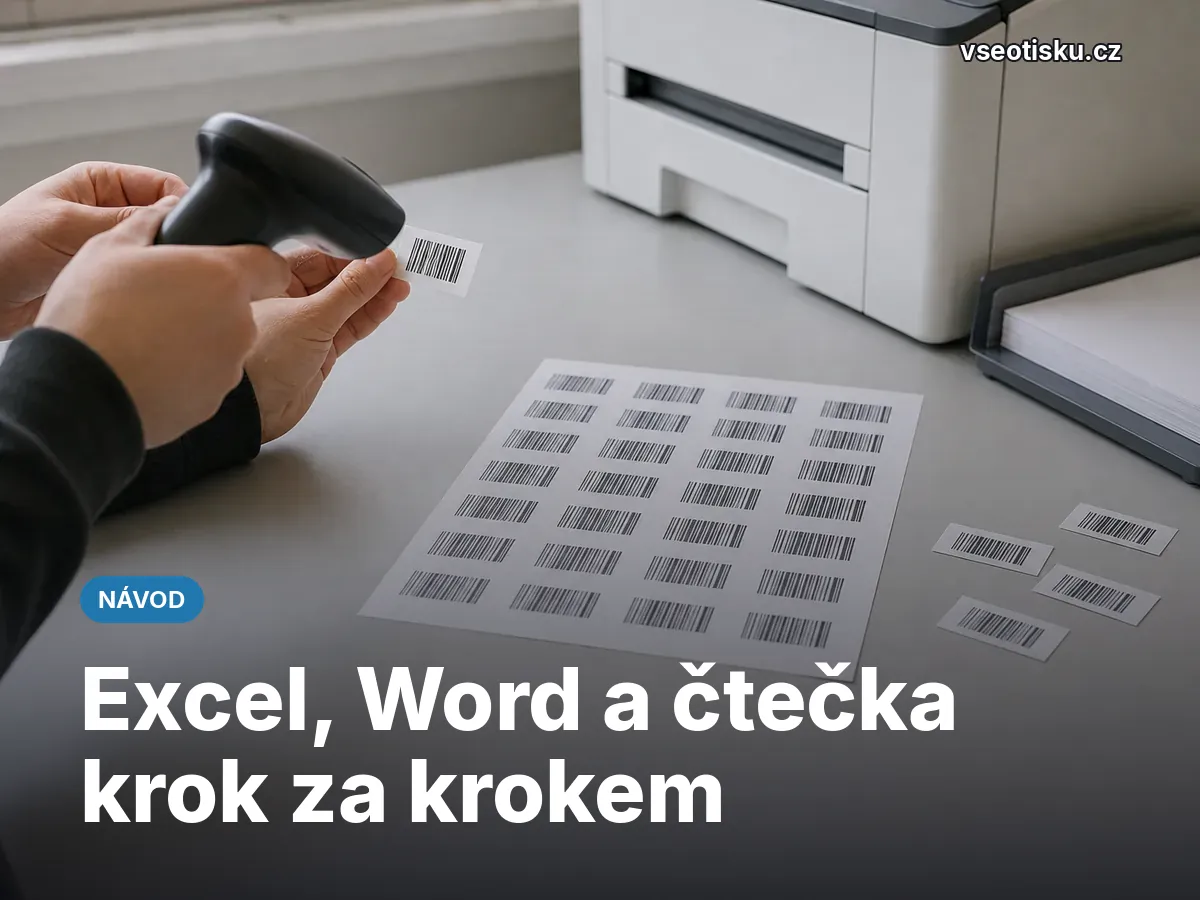
- Vytiskněte jeden zkušební arch a načtěte kódy skenerem.
Přidejte kód i lidsky čitelný text
Čárový kód není vhodnou náhradou běžného popisu. Na etiketě ponechte také vytištěný identifikátor, případně název produktu. Při poruše čtečky, reklamaci nebo ruční kontrole lze hodnotu opsat a porovnat s tabulkou.
Nedeformujte symbol při změně velikosti
Čárový kód nikdy neroztahujte jen do šířky nebo jen do výšky. Pruhy a mezery musí zůstat ve správném poměru. Ve Wordu proto měňte velikost se zachováním poměru stran. Neořezávejte bílé okraje kolem symbolu.
Bílý volný prostor kolem kódu se nazývá klidová zóna. Čtečka jej potřebuje k rozpoznání začátku a konce symbolu. Text, rámeček, grafika ani okraj etikety do této oblasti nepatří.
Kontrola náhledu před hromadným tiskem
Zkontrolujte první, prostřední i poslední etiketu. Dlouhý název může zasahovat do kódu, jiná hodnota může vytvořit širší symbol a některý řádek Excelu může být prázdný. Pokud dokument ukládáte do PDF, otevřete hotové PDF a ověřte, že export nezměnil měřítko ani poměr stran. Při tisku pak zvolte skutečnou velikost nebo měřítko 100 %, nikoli volbu typu „Přizpůsobit stránce“. Po vytištění zkontrolujte také první kus, protože i správné PDF může tiskový dialog zmenšit.
Pro ostré značky a grafiku pomůže porozumět rozdílu mezi vektorem a bitmapou. U čárových kódů je to důležité hlavně při zvětšování obrázku v dokumentu.
Nastavení tiskárny pro čitelné čárové kódy
Pro první tisk zvolte černý symbol na bílém matném podkladu. Nastavte správný druh a formát média v tiskárně i v dokumentu. Režim úspory toneru nebo inkoustu nepoužívejte, pokud vytváří bledé, přerušované nebo nestejně černé pruhy.
Laserová tiskárna pro ostrý jednorázový tisk
Laserová tiskárna může vytisknout přesné kódy vhodné pro kancelářský arch etiket. Etiketa však musí snést zapékání toneru a projít tiskárnou bez odlepování nebo deformace. Používejte etikety určené pro laserový tisk.
Inkoustová tiskárna a riziko rozpíjení
Inkoustový tisk může fungovat na médiu určeném pro daný inkoust. Na nevhodné samolepce se inkoust rozpíjí, pruhy ztrácejí ostré okraje a skener může selhat. Po vytištění zkontrolujte, zda se barva nerozmazává při lehkém dotyku a zda nepřetéká do mezer.
Pokud tiskárna vytváří bledé plochy nebo výpadky, pomůže postup pro obnovení ostrého kontrastu tisku.
Kdy už kancelářská tiskárna nestačí
Kancelářská tiskárna stačí pro menší objem a občasný tisk. Pro pravidelné dávky, jednotlivé etikety při balení nebo náročnější provoz se používají specializované termotiskárny. Přímý termotisk nepotřebuje toner, inkoust ani pásku, ale obraz na termocitlivém médiu je citlivější na teplo, světlo a UV záření. Termotransfer používá barvicí pásku a vytváří stabilnější obraz i na syntetických médiích.
Jak ověřit vytištěný čárový kód
Každý nový návrh nejdříve vytiskněte jako zkušební kus a načtěte skutečnou čtečkou používanou v provozu. Nestačí, že telefon nebo čtečka reaguje. Porovnejte načtenou hodnotu se zdrojem v Excelu znak po znaku, včetně počátečních nul.
První kus načtěte skenerem
Otevřete jednoduché textové pole v editoru nebo v programu, do kterého čtečka běžně zapisuje. Naskenujte etiketu a zkontrolujte, zda se objeví přesně očekávaný řetězec. Potom ověřte další etiketu s jinou délkou hodnoty.
Mobilní aplikace může být orientační kontrolou, ale nenahradí čtečku a systém, které budou kód v praxi používat. Některé aplikace například čtou QR, ale ne všechny 1D symbologie.
Co kontrolovat, když skener kód nevidí
- Symbol má dostatečný černý kontrast na bílém, nerušivém pozadí.
- Pruhy a mezery nejsou rozpit́é, přerušované ani vybledlé.
- Kolem symbolu zůstala volná klidová zóna.
- Obrázek nebyl natažený nebo stlačený.
- Kód není oříznutý hranou etikety.
- Na etiketu nezasahuje text, rámeček ani logo.
- V dokumentu a PDF zůstalo měřítko beze změny.
Kdy potřebujete verifikátor místo běžné čtečky
Čtečka ověří, zda konkrétní kus načte. Pokud etikety vyžaduje odběratel, obchodní síť nebo kritický provoz, může požadovat profesionální verifikaci kvality symbolu. Verifikátor hodnotí tiskové vlastnosti kódu podle určeného postupu, ne pouze to, zda jej jednou přečetla konkrétní čtečka.
Nejčastější chyby při tisku čárových kódů
| Problém | Pravděpodobná příčina | Oprava |
|---|---|---|
| Načte se jiná hodnota | Excel odstranil počáteční nuly nebo došlo k záměně řádků. | Uložte identifikátory jako text a porovnejte sken s původním sloupcem. |
| Skener kód nevidí | Nízký kontrast, rozpití inkoustu nebo chybějící klidová zóna. | Tiskněte černě na bílý matný podklad a nechte volný okraj kolem kódu. |
| Kód vypadá správně, ale nefunguje | Byl zvolen špatný typ kódu nebo font nepřidal správné řídicí znaky. | Ověřte požadovanou symbologii a postup kódování podle fontu či generátoru. |
| Čáry jsou zdeformované | Obrázek byl změněn v jednom rozměru. | Zachovejte poměr stran a neměňte velikost volným tažením do stran. |
| Kód zasahuje přes okraj etikety | Špatný formát archu nebo posun v dokumentu. | Vytiskněte zkušební arch na obyčejný papír a zkontrolujte soutisk. |
| Obraz termotransferu se stírá | Nekompatibilní páska a materiál etikety. | Použijte kombinaci média a pásky určenou pro daný typ tisku. |
Nikdy nekreslete pruhy ručně v grafickém programu. I malá nepřesnost šířky, mezery nebo ochranného okraje může zhoršit čitelnost.
Běžná kancelářská tiskárna, nebo termotiskárna
| Situace | Vhodné řešení | Proč |
|---|---|---|
| Jednorázový tisk několika archů etiket | Excel, Word a laserová nebo vhodná inkoustová tiskárna | Stačí pro menší objem po ověření prvního kusu. |
| Občasné interní štítky ve skladu | Kancelářská tiskárna nebo stolní termotiskárna | Volba závisí na počtu etiket, materiálu a rychlosti práce. |
| Pravidelný tisk při expedici | Specializovaná termotiskárna | Umožní tisk jednotlivých etiket i dávek bez archů samolepek. |
| Etikety vystavené otěru, světlu nebo delšímu použití | Termotransfer a vhodné médium | Obraz bývá stabilnější než přímý termální tisk. |
| Krátkodobé přepravní nebo provozní etikety | Přímý termální tisk | Nepotřebuje barvicí pásku, ale termocitlivý obraz není vhodný pro každé prostředí. |
Podrobnější rozhodování podle objemu, odolnosti etikety a provozu řeší článek jak vybrat tiskárnu čárových kódů. Pro běžný kancelářský arch etiket ale není nutné pořizovat specializované zařízení, pokud tisk zůstává malý a každý návrh ověříte skenerem.
Co neplatí pro současný Word a Excel
Proč starý SharePointový návod není univerzální
Na internetu lze najít postupy pro vkládání čárových kódů přes knihovnu SharePointu a starší Office. Tyto návody se týkají Office 2007 nebo 2010 a SharePointu 2007. Funkce byla v SharePointu 2013 a novějším ukončena, takže ji nepovažujte za obecný návod pro současný Word a Excel.
Pro běžné kancelářské použití je praktičtější připravit data v Excelu, vytvořit kód generátorem nebo fontem, vložit jej do šablony štítků a každý nový tisk ověřit skutečnou čtečkou. Pokud řešíte konkrétní problém, odpověď hledejte podle typu kódu, nastavení dokumentu a výsledku skenování, ne podle vzhledu symbolu.