Jak vytisknout štítky z Excelu bez posunu: rychlý návod přes Word krok za krokem
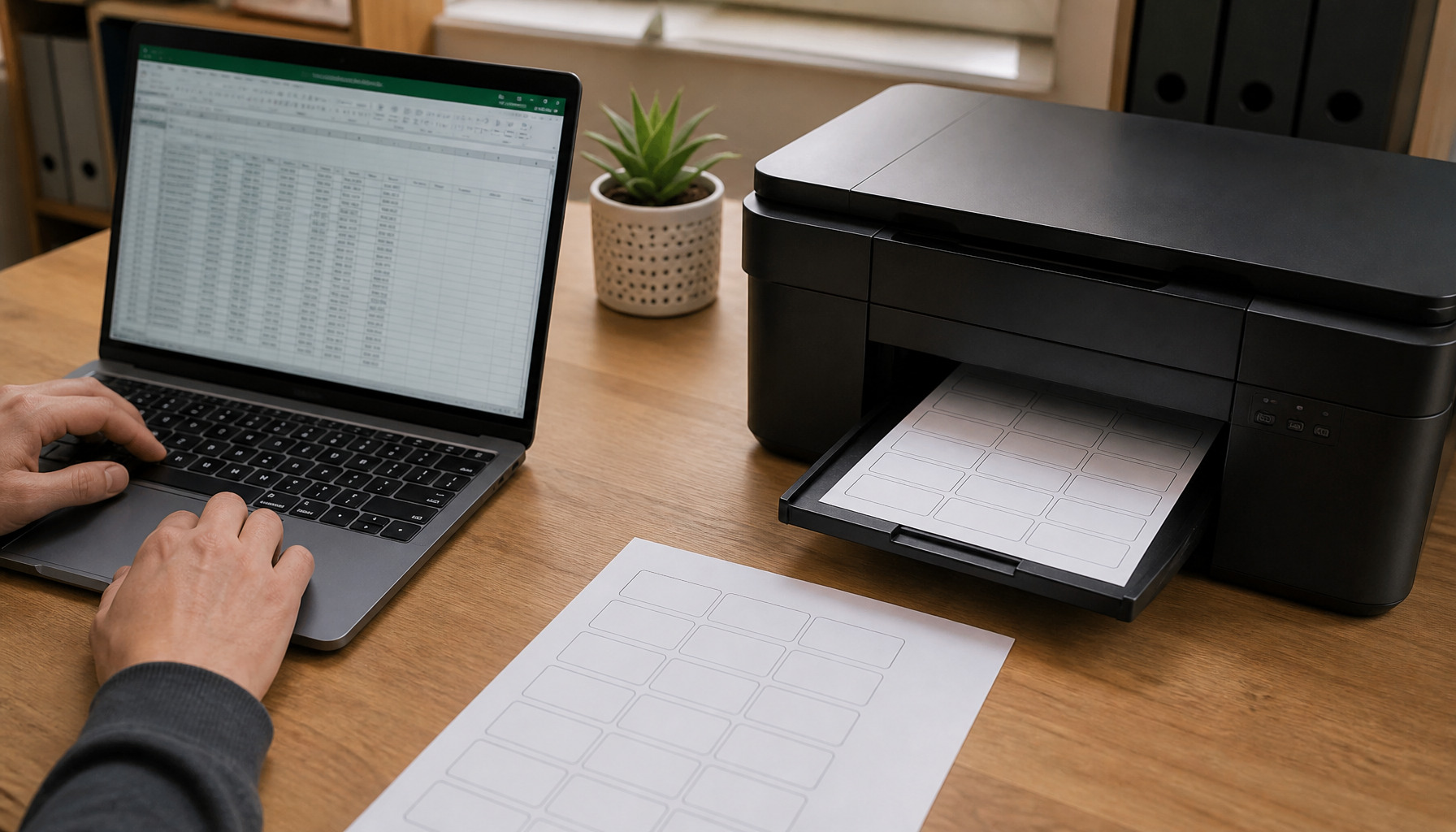
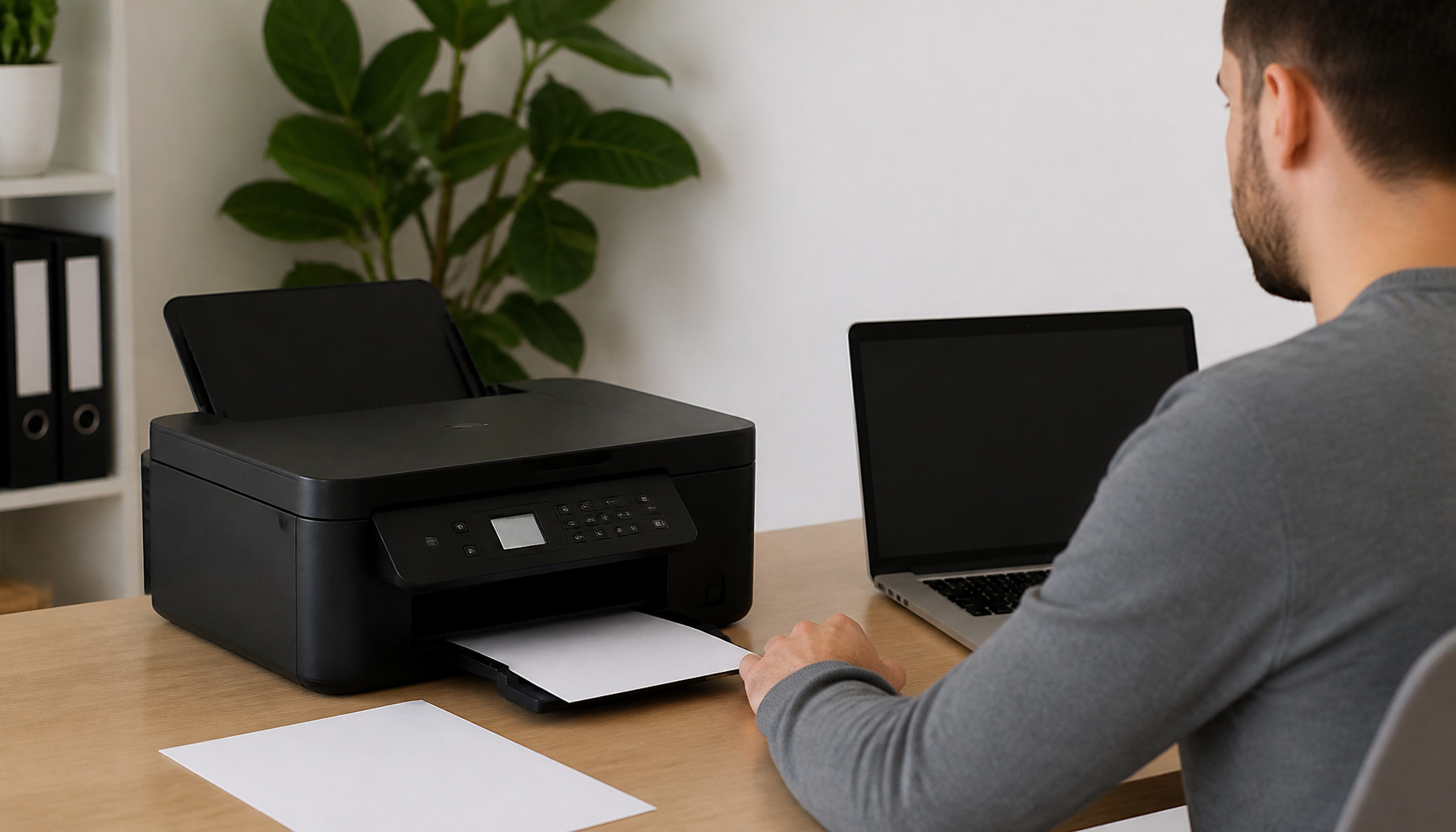
Štítky z Excelu lze vytisknout během několika minut. Největší chyby však vznikají ještě před stisknutím tlačítka Tisk. Stačí špatný rozměr archu nebo nečistá data. V našem týmu proto vždy spojujeme Excel s funkcí hromadné korespondence ve Wordu.
Základní přehled
Excel je ideální pro správu adres, kódů, cen i názvů zboží. Samotný Excel ale není nejlepší nástroj pro sazbu archových štítků. Pro přesný tisk doporučujeme použít Word a správnou šablonu etiket.
Potřebujete tři věci: připravený soubor Excel, arch samolepicích štítků a tiskárnu. Důležitý je také kód etikety. Najdete jej na obalu archu. Často jde například o označení Avery Zweckform.
| Co připravit | Proč je to důležité |
|---|---|
| Tabulku v Excelu | Obsahuje údaje pro každý štítek. |
| Šablonu etiket | Určí rozměry, mezery a počet štítků. |
| Správný typ papíru | Ovlivní přilnavost i kvalitu tisku. |
| Zkušební list | Odhalí případný posun tisku. |
Jak připravit data v Excelu
Každý sloupec pojmenujte v prvním řádku. Použijte například Název, Ulice, Město, PSČ nebo Cena. Jeden řádek pak představuje jeden budoucí štítek.
- Nepoužívejte prázdné řádky uprostřed seznamu.
- Odstraňte zbytečné mezery před textem i za textem.
- PSČ nastavte jako text, aby nezmizela úvodní nula.
- Soubor uložte ve formátu XLSX.
- Pro tisk čárových kódů zkontrolujte jejich čitelnost.
Tip autora: Před tiskem seřaďte data podle typu zboží nebo poštovního směrovacího čísla. Ušetříte si práci při lepení štítků.
Návod: tisk adresních štítků z Excelu přes Word
Tento postup používáme nejčastěji pro adresní etikety, produktové štítky a označení zásilek. Funguje pro archy A4 i většinu běžných formátů samolepek.
- Otevřete Word a klikněte na záložku Korespondence.
- Zvolte Spustit hromadnou korespondenci a poté Štítky.
- Vyberte výrobce a číslo produktu z obalu etikety.
- Klikněte na Vybrat příjemce a použijte existující seznam.
- Vyberte připravený soubor Excel a správný list.
- Do prvního štítku vložte potřebná slučovací pole.
- Klikněte na Aktualizovat štítky.
- Zvolte Náhled výsledků a zkontrolujte několik záznamů.
- Vytiskněte nejdříve jednu zkušební stránku.
První štítek může obsahovat například pole «Název», «Ulice» a «PSČ» «Město». Jednotlivé údaje oddělte enterem. Word následně vytvoří stejnou strukturu na celém archu.
Mini návod: cenovky a produktové štítky
Máte-li v Excelu sloupce Produkt, Cena a Kód, vytvořte jednoduchý produktový štítek. Název produktu dejte tučně. Cenu zvětšete. Kód nechte menší, ale stále dobře čitelný.
Pro etiketu 63,5 × 38,1 mm doporučujeme krátké názvy. Dlouhý text se může zalomit a snížit přehlednost. Testovali jsme také tisk s logem. U malých etiket volte raději jednoduchý motiv.
Nejčastější otázky
- Proč se štítky tisknou mimo okraje? V ovladači tiskárny vypněte přizpůsobení stránce. Nastavte skutečnou velikost 100 %.
- Mohu tisknout štítky přímo z Excelu? Ano, hlavně jednoduché tabulky. Pro více štítků doporučujeme Word a šablonu.
- Co když nemám kód etikety? Změřte šířku, výšku, okraje a rozestupy. Poté najděte odpovídající šablonu výrobce.
- Je lepší laserová, nebo inkoustová tiskárna? Laser je vhodná pro rychlý textový tisk. Inkoust zvládne barevnou grafiku a fotografie.
Tipy z praxe
- Nejdříve vytiskněte návrh na obyčejný papír.
- Přiložte zkušební výtisk pod arch samolepek proti světlu.
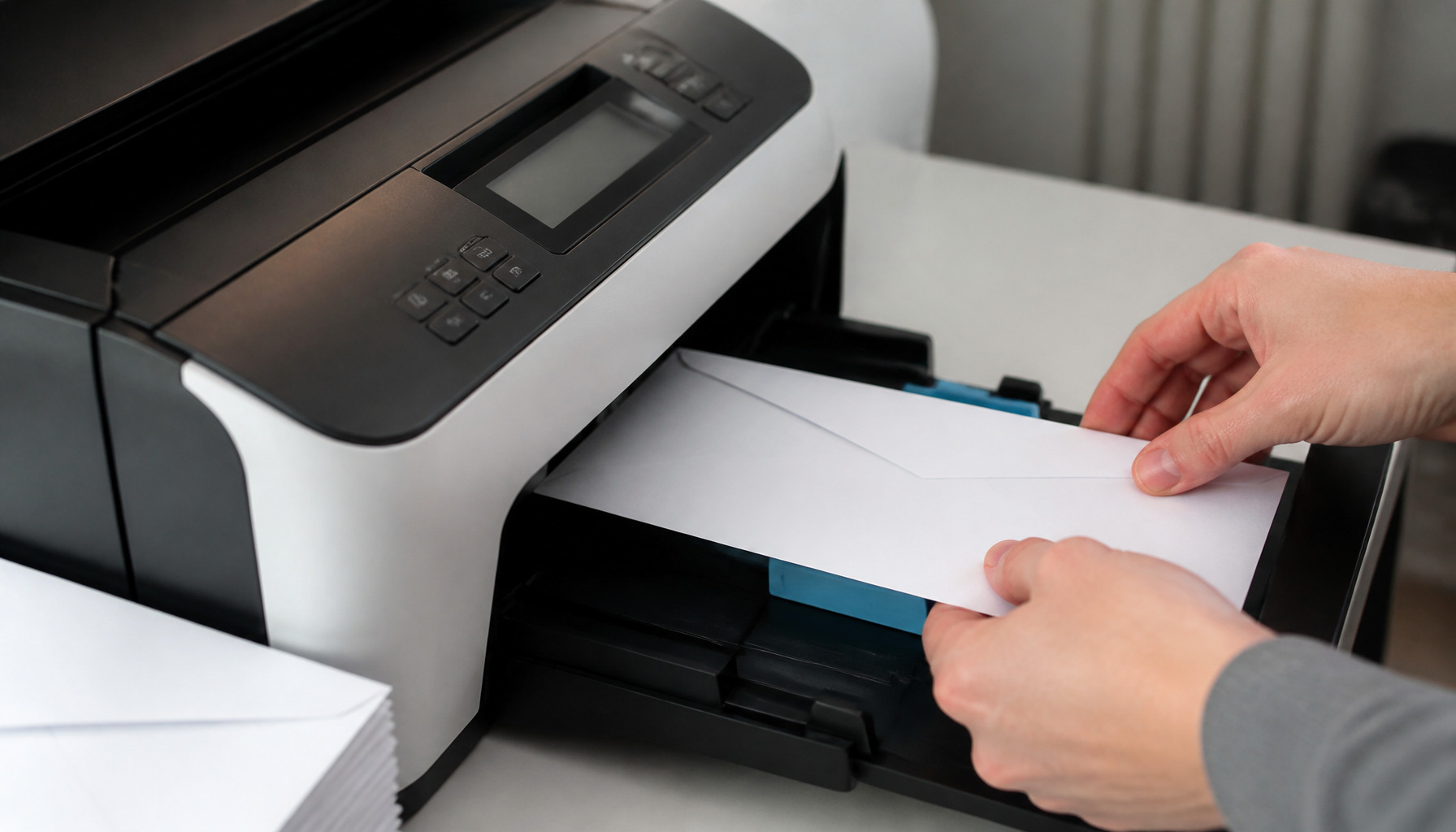
- Arch se štítky vkládejte podle pokynů tiskárny.
- Nepoužívejte ohnuté nebo navlhlé samolepicí archy.
- Po tisku nechte inkoustové etikety několik minut zaschnout.
- U důležitých zásilek ověřte adresu ještě v náhledu Wordu.
Rychlý přehled: Čistá data v Excelu, správná šablona a zkušební tisk vyřeší většinu problémů. Přesnost začíná už u prvního řádku tabulky.
Závěr
Tisk štítků z Excelu není složitý, pokud použijete Word a odpovídající formát etikety. Doporučujeme vždy kontrolovat náhled a tisknout nejprve jeden arch. Máte dotaz k výběru štítků nebo nastavení tiskárny? Napište nám do komentářů.