Jak zrychlit tisk: 10 jednoduchých kroků pro okamžitě rychlejší kancelářský tisk

Tisk nemusí brzdit práci celé kanceláře. V našem týmu často vidíme, že rychlost tisku nesnižuje samotná tiskárna. Problém bývá v nastavení, ovladači, síti nebo nevhodném souboru. I běžná kancelářská tiskárna může po několika úpravách tisknout znatelně rychleji.
Základní přehled: co ovlivňuje rychlost tisku
Když řešíme, jak zrychlit tisk, sledujeme celý proces. Počítá se příprava dokumentu, odeslání dat i samotný průchod papíru tiskárnou. Udávaná rychlost v počtu stran za minutu platí většinou pro jednoduchý černobílý text.
Velké fotografie, PDF s vysokým rozlišením a oboustranný tisk proces zpomalují. Stejně tak slabá Wi-Fi síť. Nejdříve proto zjistěte, kde vzniká prodleva. Tiskárna může být rychlá, ale data k ní přichází pomalu.
| Příčina zpomalení | Typický projev | Rychlé řešení |
|---|---|---|
| Nevhodná kvalita tisku | Dlouhé zpracování dokumentu | Zvolte režim Koncept nebo Standard |
| Slabé Wi-Fi | Tisk začne až po delší době | Použijte kabel LAN nebo USB |
| Velké PDF soubory | Tiskárna dlouho „přemýšlí“ | Snižte rozlišení obrázků v souboru |
| Starý ovladač | Chyby a pomalá tisková fronta | Nainstalujte aktuální ovladač |
Jak zrychlit tisk nastavením tiskárny
Největší rozdíl často udělá změna kvality tisku. Pro interní dokumenty nepotřebujete fotografickou přesnost. V dialogu tisku vyberte režim Koncept, Úsporný nebo Standard. Tiskárna použije méně dat a často i méně toneru.
Vypněte také oboustranný tisk, pokud není nutný. Automatický duplex papír několikrát otáčí. To je pohodlné, ale pomalejší. Pro jednostránkové smlouvy nebo rychlé pracovní podklady tiskněte jednostranně.
Rychlý přehled: Pro rychlý kancelářský tisk nastavte černobílý režim, kvalitu Standard a jednostranný tisk. Tyto tři volby obvykle přinesou okamžitý výsledek.
Mini návod: rychlý tisk PDF
- Otevřete PDF v Adobe Acrobat Readeru.
- Klikněte na položku Tisk.
- Vyberte černobílý tisk, pokud barvu nepotřebujete.
- V předvolbách tiskárny nastavte kvalitu Standard.
- U rozsáhlého souboru tiskněte po částech.
Testovali jsme tento postup u rozsáhlých manuálů. U dokumentů s obrázky se zkrátila čekací doba před zahájením tisku. Výsledek závisí na modelu zařízení a výkonu počítače.
Zrychlete přenos dat do tiskárny
Bezdrátový tisk je praktický, ale ne vždy rychlý. Tiskárna umístěná daleko od routeru může ztrácet signál. Data se pak odesílají pomalu nebo se tisková úloha zasekne ve frontě.
Pro sdílenou kancelářskou tiskárnu doporučujeme síťový kabel LAN. Připojení bývá stabilnější než Wi-Fi. Pro jeden počítač je nejrychlejším řešením kvalitní USB kabel.
Zkontrolujte také tiskovou frontu ve Windows nebo macOS. Staré, chybové úlohy dokážou zablokovat všechny další dokumenty. Zrušte je a tiskárnu případně vypněte na půl minuty.
Mini návod: když se tisk zasekne ve frontě
- Otevřete seznam tiskáren v nastavení počítače.
- Vyberte konkrétní tiskárnu a otevřete tiskovou frontu.
- Zrušte neúspěšné nebo staré úlohy.
- Restartujte tiskárnu i počítač.
- Odešlete nejdříve jednu zkušební stránku.
Vliv toneru, papíru a údržby
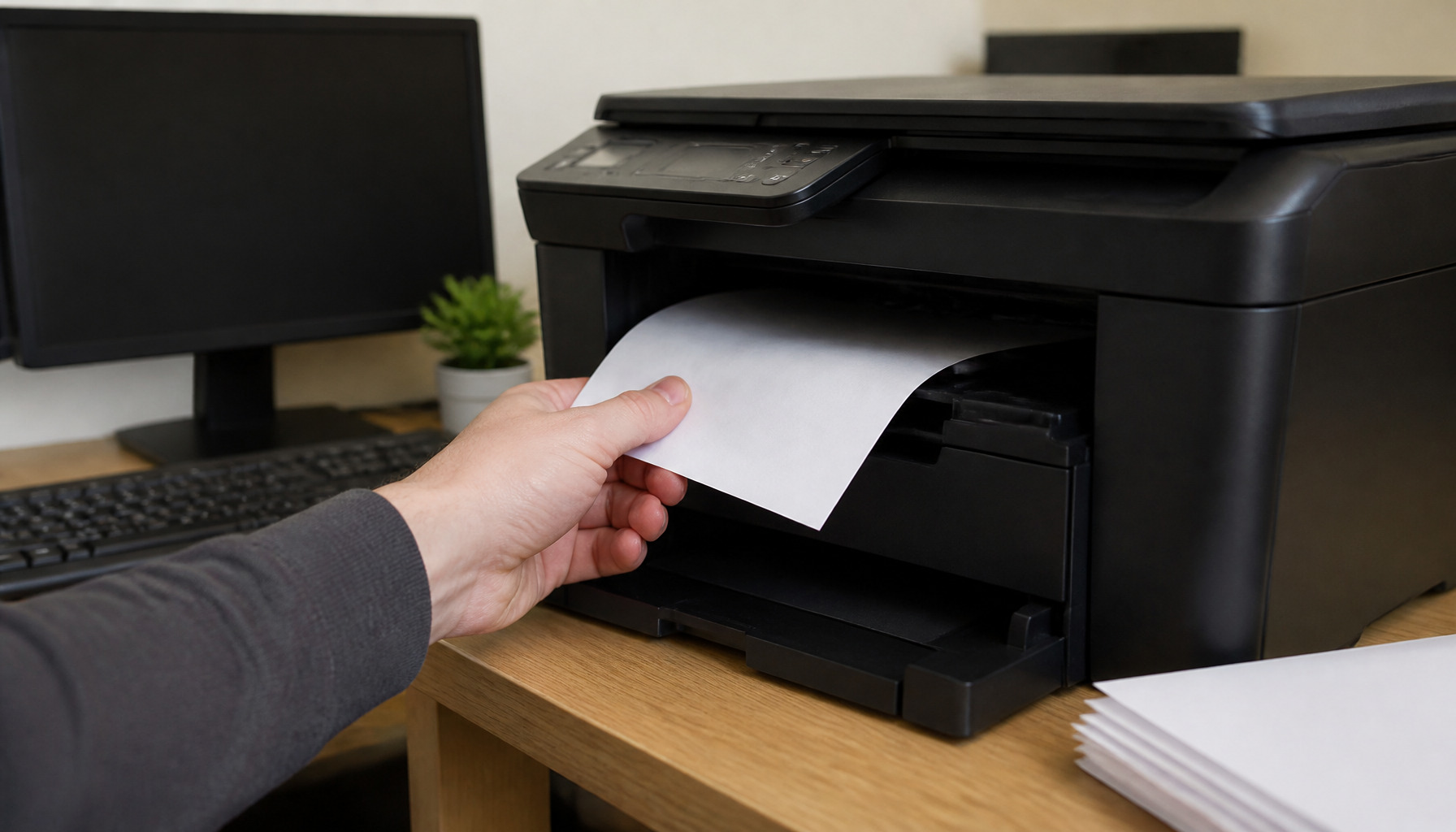
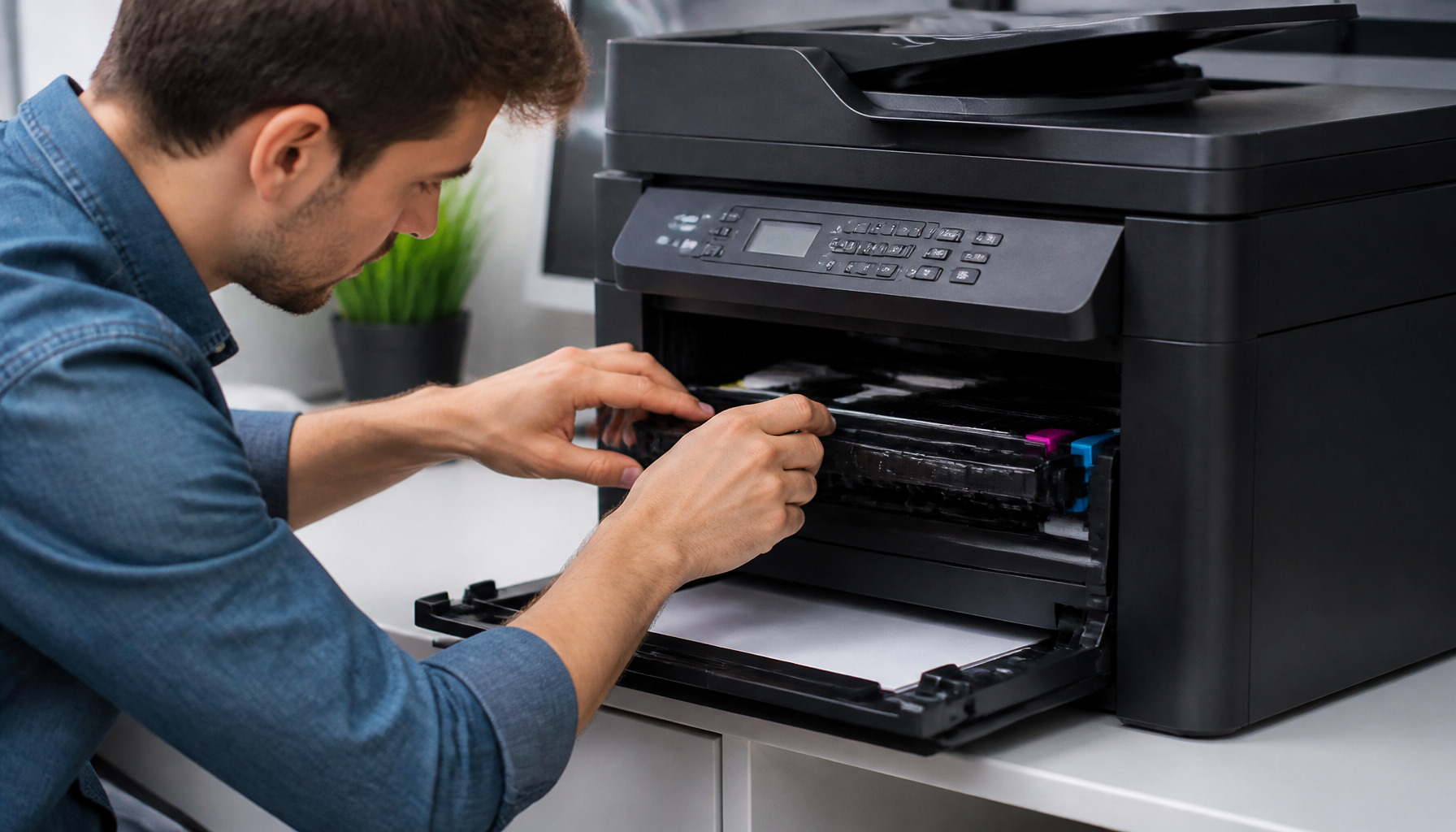
Rychlost ovlivňuje i stav spotřebního materiálu. Téměř prázdný toner, poškozený válec nebo nevhodný papír mohou vyvolat chyby. Tiskárna pak úlohu přeruší, případně opakuje podávání papíru.
Používejte papír doporučené gramáže. Vlhký nebo zvlněný papír může způsobit zaseknutí. Zásobník nepřeplňujte. Papíry také před vložením lehce prolistujte, hlavně v suchém prostředí.

Nejčastější otázky
- Proč tiskárna tiskne pomalu jen barevně?
Barva vyžaduje zpracování většího objemu dat. Zkontrolujte kvalitu tisku a rozlišení obrázků. - Pomůže nový ovladač tiskárny?
Ano, často pomůže. Aktuální ovladač opravuje chyby a lépe komunikuje s operačním systémem. - Je laserová tiskárna rychlejší než inkoustová?
Pro větší objem textu obvykle ano. Laserové tiskárny jsou vhodné pro rychlý kancelářský tisk. - Má smysl tisknout více kopií najednou?
Ano. Tiskárna zpracuje dokument jednou a následně vytiskne požadovaný počet kopií.
Tipy z praxe
- Uložte si předvolbu. Vytvořte profil „Rychlý tisk“ pro běžné dokumenty.
- Aktualizujte ovladače. Kontrolu proveďte alespoň jednou ročně.
- Tiskněte rozumně. Velké prezentace rozdělte na menší části.
- Čistěte tiskárnu. Prach a zbytky papíru zvyšují riziko zaseknutí.
- Zvažte kapacitu zařízení. Malá domácí tiskárna není určená pro stovky stran denně.
Závěr
Jak zrychlit tisk? Začněte kvalitou tisku, připojením a tiskovou frontou. Potom zkontrolujte ovladač, papír a stav tiskárny. Nejrychlejší tisk vzniká správným nastavením celého procesu. Pokud si nejste jistí výběrem tiskárny, toneru nebo nastavením, napište nám do komentářů. Rádi poradíme.