Tisková fronta se nemaže? Jak ji ve Windows rychle odblokovat a znovu tisknout
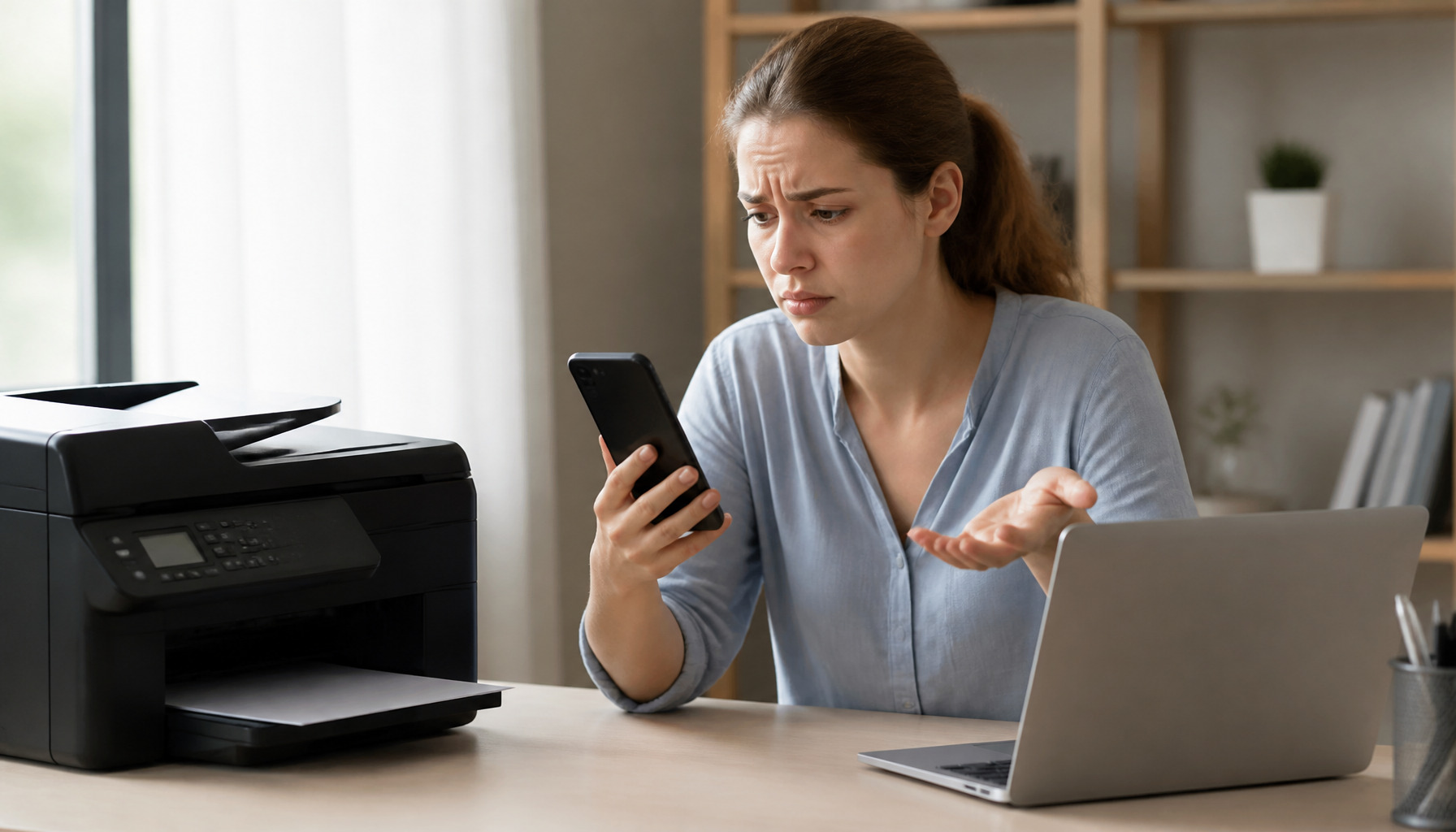
Tisková fronta se nemaže často právě ve chvíli, kdy dokument potřebujete nejvíc. Tiskárna mlčí, úloha visí ve stavu „Odstraňuje se“ a další soubory nepustí. V našem týmu to řešíme pravidelně. Ve většině případů nejde o poruchu tiskárny. Problém bývá ve službě zařazování tisku.
Základní přehled
Tisková fronta je seznam dokumentů čekajících na vytištění. Windows je předá službě Print Spooler. Ta připraví data pro ovladač tiskárny. Poté je odešle přes USB, Wi-Fi nebo síť.
Když se tisková fronta nemaže, systém nedokončil předchozí úlohu. Dokument může být poškozený. Častou příčinou je také výpadek Wi-Fi, neplatný ovladač nebo nedostupná síťová tiskárna.
Zaseknutá fronta blokuje i nové dokumenty. Proto nestačí odeslat tisk znovu. Nejprve je nutné odstranit původní úlohu.
| Projev problému | Pravděpodobná příčina | První krok |
|---|---|---|
| Úloha čeká několik minut | Tiskárna je offline | Zkontrolujte připojení a stav zařízení |
| Stav „Odstraňuje se“ | Zaseknutý Print Spooler | Restartujte službu zařazování tisku |
| Tiskne nesmyslné znaky | Chybný ovladač | Přeinstalujte ovladač výrobce |
| Fronta se vrací po smazání | Úloha z tiskového serveru | Smažte ji na serveru nebo jiném počítači |
Jak vymazat tiskovou frontu ve Windows
Začněte jednoduchým postupem. Otevřete Nastavení, Bluetooth a zařízení a položku Tiskárny a skenery. Vyberte svou tiskárnu. Klikněte na Otevřít tiskovou frontu.
- Vyberte zaseknutý dokument.
- Klikněte pravým tlačítkem na možnost Zrušit.
- Počkejte alespoň půl minuty.
- Vypněte a znovu zapněte tiskárnu.
- Odešlete krátký zkušební dokument.
Tento postup pomůže při běžné chybě spojení. Testovali jsme jej hlavně u domácích Wi-Fi tiskáren. Pokud úloha stále visí, restartujte službu Print Spooler.
Mini návod: restart služby Print Spooler
- Stiskněte klávesy Windows a R.
- Napište services.msc a potvrďte.
- Najděte službu Zařazování tisku.
- Klikněte na ni pravým tlačítkem.
- Zvolte Restartovat.
- Znovu otevřete tiskovou frontu a úlohy zrušte.
Tip autora: Před restartem služby zavřete Word, Excel i PDF prohlížeč. Program pak nemůže odeslat stejnou úlohu znovu.
Když restart služby nestačí
Někdy zůstane poškozený tiskový soubor uložený ve složce systému. Tehdy je potřeba zastavit Zařazování tisku. Poté lze odstranit soubory ve složce C:\Windows\System32\spool\PRINTERS. Nakonec službu znovu spusťte.
Tento zásah doporučujeme zkušenějším uživatelům. Ve složce mažte pouze soubory tiskové fronty. Nemazejte jiné systémové soubory. Po restartu služby již staré dokumenty nebudou k dispozici.
Druhý častý případ nastává u kancelářské síťové tiskárny. Úloha může čekat na firemním serveru. Smazání na vašem počítači pak nepomůže. Otevřete frontu přímo na tiskovém serveru. Případně požádejte správce IT o vymazání úlohy.
Nejčastější otázky
Proč se dokument vrací do tiskové fronty?
Počítač se zřejmě stále pokouší spojit s tiskárnou. Zkontrolujte kabel, Wi-Fi síť a IP adresu zařízení. U síťového tisku ověřte, že tiskárna není v režimu offline.
Pomůže přeinstalace tiskárny?
Ano, hlavně při problému s ovladačem. Nejprve však vymažte frontu a restartujte počítač. Poté stáhněte aktuální ovladač přímo od výrobce tiskárny.
Co když tiskárna hlásí papír, ale papír má?
Zkontrolujte správný formát v zásobníku i v nastavení tisku. Často nesouhlasí A4 a Letter. U štítků ověřte také typ média a orientaci archu.
Tipy z praxe
- Tiskněte nejdříve jednu stránku jako test.
- U velkých PDF počkejte na úplné načtení souboru.
- Aktualizujte ovladač po velké aktualizaci Windows.
- Neposílejte stejný dokument opakovaně během výpadku.
- U Wi-Fi tiskárny zkontrolujte, zda používá stejnou síť jako počítač.
- Pravidelně vypínejte tiskárnu jen hlavním vypínačem zařízení.
Doporučujeme také sledovat stav spotřebního materiálu. Plný zásobník odpadu, otevřený kryt nebo prázdný toner mohou tisk zablokovat. Počítač pak někdy ukazuje jen neurčitou chybu fronty.
Závěr
Pokud se tisková fronta nemaže, začněte zrušením úlohy a restartem tiskárny. Dalším krokem je restart služby Print Spooler. U síťových tiskáren ověřte také server a připojení.
Máte jiný problém s tiskem, ovladačem nebo tiskárnou? Napište nám do komentářů. Rádi poradíme s konkrétním chybovým hlášením i nastavením tisku.


