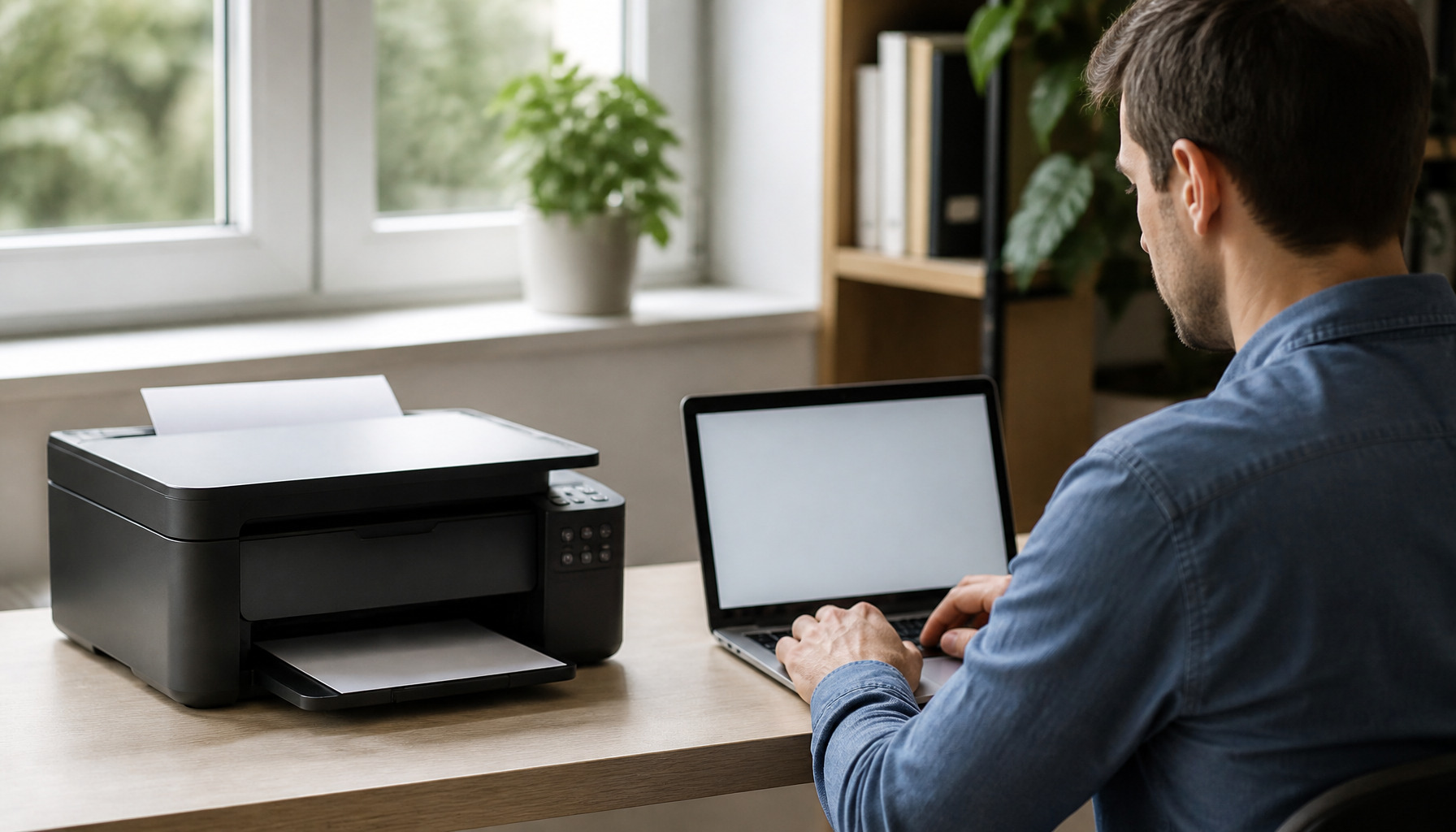
Jak zjistit IP adresu tiskárny: 4 rychlé způsoby, které fungují

IP adresa tiskárny rozhoduje o tom, zda ji počítač v síti vůbec najde. Bez ní často nefunguje instalace, sdílení ani vzdálená správa. V našem týmu ji hledáme při každém připojení síťové tiskárny. Dobrá zpráva je, že ji zjistíte během několika minut.
Základní přehled
IP adresa je číselná adresa zařízení v domácí nebo firemní síti. Tiskárna ji dostane od routeru automaticky. Může mít také nastavenou pevnou IP adresu. Vypadá například jako 192.168.1.45.
Adresu potřebujete při přidání tiskárny do Windows nebo macOS. Hodí se také pro otevření webové správy tiskárny. Tam zkontrolujete stav toneru, připojení Wi-Fi nebo nastavení tisku.
Rychlý přehled: Nejrychlejší cestou bývá vytisknutí síťové konfigurace přímo z tiskárny. Druhou spolehlivou možností je administrace routeru.
Jak zjistit IP adresu tiskárny přímo na displeji
Tiskárny s displejem zobrazují síťové údaje přímo v nabídce. Názvy položek se liší podle značky. Princip ale zůstává stejný.
- Otevřeme Nastavení nebo ikonu ozubeného kola.
- Vybereme položku Síť, Wi-Fi nebo Ethernet.
- Otevřeme informace o síti či stav připojení.
- Najdeme řádek IPv4 adresa nebo IP Address.
U tiskáren HP bývá adresa v nabídce Bezdrátové připojení. U modelů Brother ji často najdeme v položce Network. Canon ji zpravidla uvádí v nastavení LAN. Pokud vidíme 0.0.0.0, tiskárna není připojená k síti.
Vytiskněte stránku síťové konfigurace
Tato metoda funguje i u starších tiskáren bez displeje. Testovali jsme ji u kancelářských laserových i domácích inkoustových modelů. Tiskárna vytiskne přehled konfigurace s názvem zařízení, MAC adresou a IP adresou.
V nabídce hledejte volbu Konfigurační stránka, Network Configuration, Network Report nebo WLAN Report. U některých modelů stačí několik sekund podržet tlačítko Wi-Fi. Přesný postup najdete také v návodu výrobce.
Příklad: Máme tiskárnu Brother bez displeje. Stiskneme tlačítko Menu, otevřeme Print Reports a zvolíme Network Config. Na vytištěném listu pak hledáme položku IP Address.
IP adresu najdete také v routeru
Router vede seznam všech připojených zařízení. Tato cesta pomůže, když tiskárna nemá displej nebo netiskne report. Potřebujeme pouze přístup do administrace routeru.
- Do prohlížeče zadáme adresu routeru. Často je to 192.168.0.1 nebo 192.168.1.1.
- Přihlásíme se do administrace routeru.
- Otevřeme seznam připojených zařízení nebo DHCP klientů.
- Najdeme tiskárnu podle názvu, značky nebo MAC adresy.
- Zapíšeme si zobrazenou IP adresu.
Tiskárna může být označená například jako HP-Print, Brother, Canon nebo Epson. Pokud ji nepoznáme podle názvu, porovnáme MAC adresu. Tu najdeme na štítku tiskárny nebo na konfigurační stránce.
| Metoda | Kdy ji použít | Výhoda |
|---|---|---|
| Displej tiskárny | Tiskárna má obrazovku | Nejrychlejší řešení |
| Konfigurační stránka | Model bez displeje | Ukáže i další síťové údaje |
| Administrace routeru | Tiskárna je online | Funguje z počítače |
| Nastavení počítače | Tiskárna už tiskne | Bez přístupu k routeru |
Jak zjistit IP adresu tiskárny ve Windows
Jestli tiskárna již funguje, adresu někdy zjistíme ve vlastnostech portu. Tento postup je praktický při kontrole starší kancelářské instalace.
- Otevřeme Nastavení a sekci Bluetooth a zařízení.
- Vybereme Tiskárny a skenery.
- Klikneme na konkrétní tiskárnu.
- Otevřeme Vlastnosti tiskárny a kartu Porty.
- U aktivního standardního TCP/IP portu najdeme IP adresu.
Příklad: Ve vlastnostech vidíme port 192.168.1.45. Tuto adresu vložíme do prohlížeče. Otevře se webové rozhraní tiskárny. Zde lze ověřit zásobu toneru i sílu Wi-Fi signálu.
Nejčastější otázky
Mění se IP adresa tiskárny?
Ano, při automatickém přidělování se může změnit. Router ji může přidělit jinému zařízení po restartu. Proto doporučujeme vytvořit v routeru rezervaci IP adresy. Tiskárna pak dostává stále stejnou adresu.
Proč tiskárna nemá IP adresu?
Nejčastější příčinou je odpojená Wi-Fi nebo síťový kabel. Zkontrolujeme také správné heslo k bezdrátové síti. Problém může způsobit slabý signál nebo odlišná síť pro hosty.
Je IP adresa stejná jako Wi-Fi Direct?
Není. Wi-Fi Direct vytváří přímé spojení mezi tiskárnou a telefonem či počítačem. Běžná síťová IP adresa funguje přes domácí nebo firemní router.
Tipy z praxe
- Rezervujte IP adresu v routeru. Vyhnete se výpadkům po restartu zařízení.
- Uložte si konfigurační stránku. Hodí se při další instalaci nebo servisu.
- Použijte LAN kabel. V kanceláři bývá stabilnější než slabá Wi-Fi.
- Ověřte stejnou síť. Počítač i tiskárna musí být ve stejné lokální síti.
- Nezaměňujte IP a MAC adresu. IP se může měnit, MAC adresa je zařízení vlastní.
V našem týmu doporučujeme pevnou rezervaci hlavně pro sdílené tiskárny. Ušetří čas uživatelům i správci sítě. Je to malý krok, který výrazně zjednoduší provoz.
Závěr
IP adresu tiskárny zjistíme přes displej, vytištěný síťový report, router nebo nastavení Windows. Nejlepší volbou je obvykle konfigurační stránka. Obsahuje všechny důležité údaje na jednom místě.
Má vaše tiskárna jinou nabídku nebo se nemůže připojit k síti? Napište nám do komentářů značku a model. Rádi poradíme s dalším postupem.