HP DeskJet 2720e: Levná domácí tiskárna, která tiskne i skenuje z mobilu
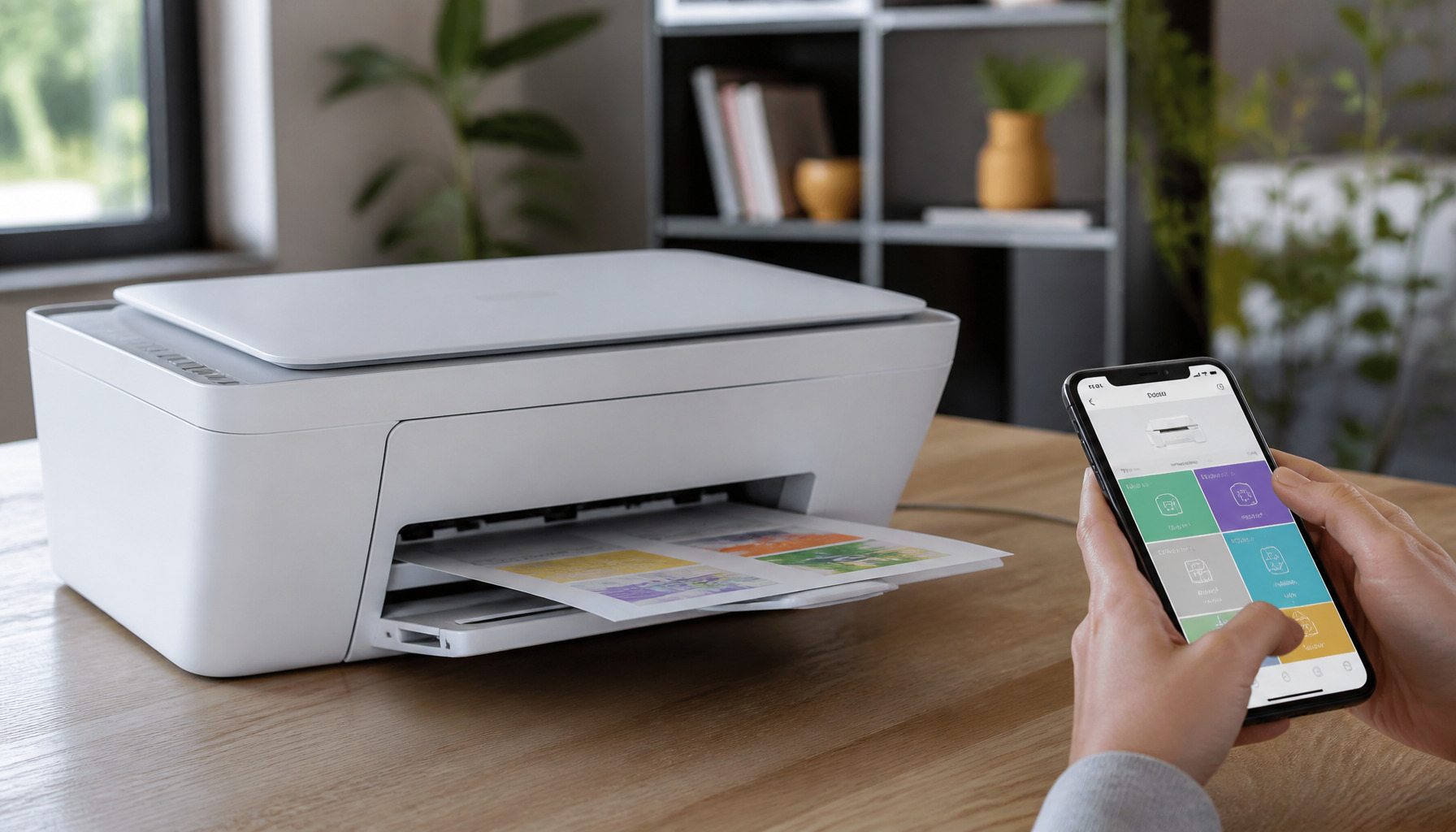
HP DeskJet 2720e ukazuje, že domácí tiskárna nemusí být složitá ani drahá. Umí tisknout, kopírovat i skenovat. Přitom zabere málo místa na stole. V našem týmu jsme ji testovali hlavně pro běžnou domácí práci. Hodí se na úkoly, formuláře, recepty i občasné barevné fotografie.
Základní přehled HP DeskJet 2720e
HP DeskJet 2720e je kompaktní inkoustová multifunkční tiskárna. Patří mezi dostupné modely pro domácnosti a studenty. Připojíte ji přes Wi-Fi a ovládáte také z mobilního telefonu. Nechybí klasické USB připojení.
Zařízení pracuje s kazetami HP 305. Používá černou a tříbarevnou cartridge. To usnadní výměnu náplní. Na druhou stranu není ideální pro velmi častý tisk stovek stran měsíčně.
| Funkce | Co nabízí |
| Tisk | Černobílý i barevný inkoustový tisk |
| Skenování | Plochý skener pro dokumenty a fotografie |
| Kopírování | Rychlé kopie bez zapnutého počítače |
| Připojení | Wi-Fi, Wi-Fi Direct a USB |
| Náplně | Originální kazety HP 305 |
Pro koho je tato tiskárna vhodná
DeskJet 2720e doporučujeme lidem s nižším objemem tisku. Je praktická také jako první tiskárna do bytu. Její silnou stránkou je jednoduchost. Nastavení zvládnete podle průvodce v aplikaci HP Smart.
- Studentům pro tisk seminárních prací a skript.
- Rodinám pro pracovní listy, potvrzení a domácí administrativu.
- Uživatelům, kteří chtějí skenovat dokumenty do PDF.
- Lidem, kteří tisknou přímo z telefonu nebo tabletu.
Pokud tisknete každý den desítky stran, zvažte tiskárnu s inkoustovými tanky. Modely HP Smart Tank mají nižší cenu za stránku. HP DeskJet 2720e dává větší smysl při nepravidelném tisku.
Jak tisknout z mobilu: rychlý postup
První praktický příklad je tisk jízdního dokladu z telefonu. Nejprve připojte tiskárnu k domácí Wi-Fi. Potom nainstalujte aplikaci HP Smart pro Android nebo iOS. V aplikaci vyberte soubor, nastavte počet kopií a potvrďte tisk.
Druhý příklad je skenování podepsané smlouvy. Dokument položte na sklo skeneru. V aplikaci zvolte funkci Skenovat. Ořízněte okraje a soubor uložte jako PDF. Hotový dokument můžete ihned poslat e-mailem.
Tip autora: Při prvním nastavení tiskárnu umístěte blízko Wi-Fi routeru. Vyhnete se výpadkům připojení a zdlouhavému párování.
Kvalita tisku a provozní náklady
Textové dokumenty jsou při běžném nastavení dobře čitelné. Barevná grafika se hodí pro školní projekty nebo pozvánky. Na kvalitní fotopapír zvládne tiskárna i menší fotografie. Pro profesionální fototisk ale doporučujeme vyšší řadu fototiskáren.
Náklady ovlivňuje hlavně typ zvolené kazety a pokrytí stránky. Časté barevné plochy spotřebují inkoust rychleji. Originální náplně HP 305 vybírejte podle skutečné potřeby. Pro pravidelný tisk může být výhodná varianta s vyšší výtěžností.
Nejčastější otázky
Umí HP DeskJet 2720e oboustranný tisk? Ano, ale ručně. Tiskárna vytiskne jednu stranu. Papír potom otočíte podle pokynů v ovladači.
Lze tisknout bez domácí Wi-Fi? Ano. Pomůže funkce Wi-Fi Direct. Telefon se připojí přímo k tiskárně. Při běžném používání je však domácí síť pohodlnější.
Jaké náplně koupit? Pro evropské provedení se běžně používají kazety HP 305 černá a HP 305 tříbarevná. Před nákupem vždy ověřte označení na původní kazetě.
Proč tiskárna netiskne po delší pauze? Inkoust může na tryskách zaschnout. Spusťte čištění tiskové hlavy v aplikaci HP Smart. Tiskněte alespoň jednu zkušební stránku za několik týdnů.
Tipy z praxe
- Používejte papír určený pro inkoustový tisk.
- Fotografie tiskněte na kvalitní fotopapír správnou stranou nahoru.
- Nenechávejte tiskárnu dlouho bez tisku.
- V aplikaci kontrolujte stav inkoustu před větším tiskem.
- Pro dokumenty nastavte režim návrhu. Ušetříte inkoust.
- Při problémech s Wi-Fi restartujte tiskárnu i router.
Závěr
HP DeskJet 2720e je šikovná domácí multifunkce pro nenáročný tisk. Nabízí tisk, kopírování, skenování i pohodlné ovládání z mobilu. Nejlépe funguje tam, kde se tiskne občas a bez vysokých nároků na objem. Máte s tímto modelem vlastní zkušenost nebo řešíte výběr náplní? Napište nám svůj dotaz do komentářů.