Jak vytisknout jen vybrané stránky z PDF: Ušetřete papír, toner i čas

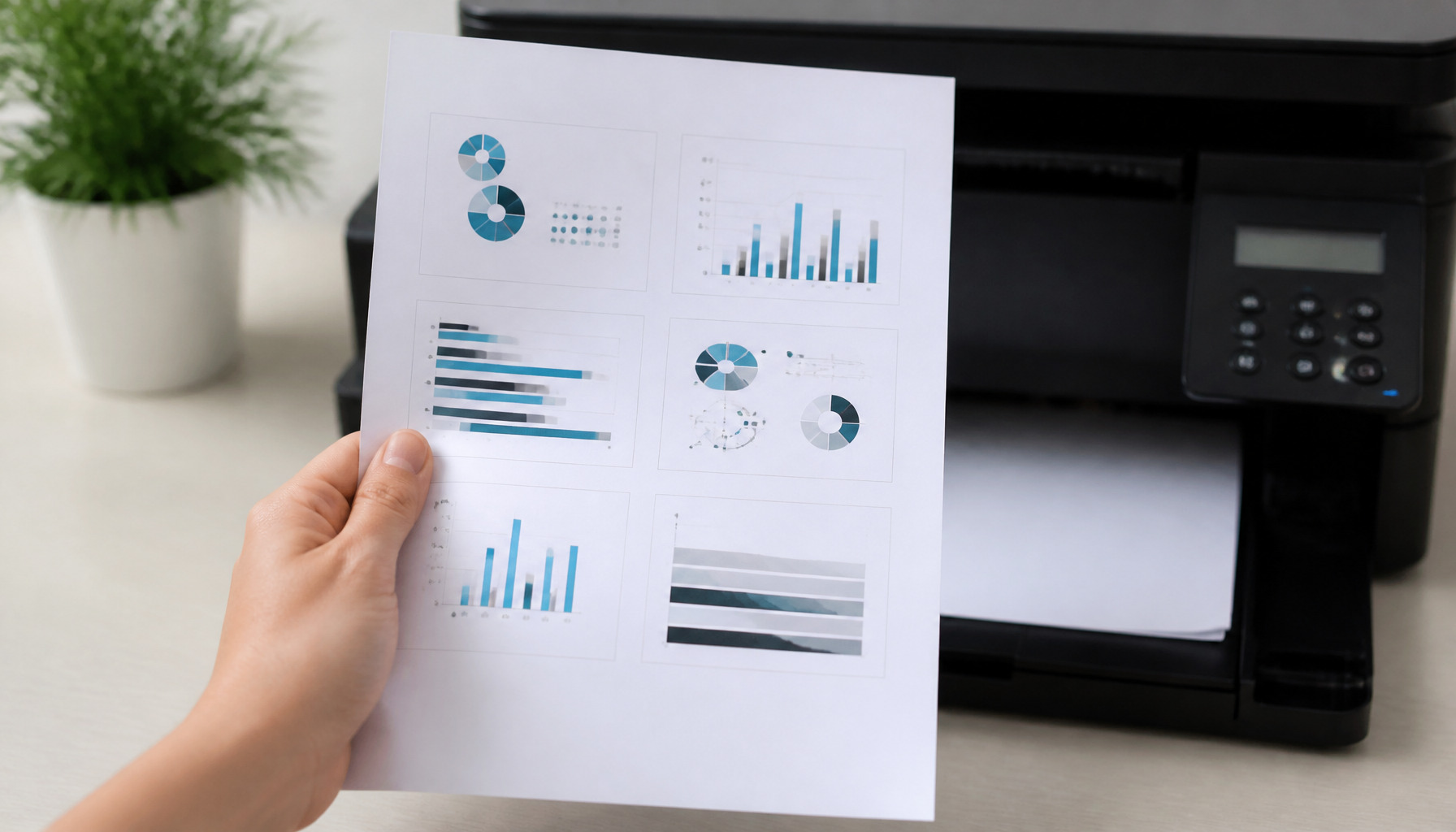
Nemusíte tisknout celý dokument jen kvůli jedné smlouvě nebo příloze. Vybrané stránky PDF vytisknete během chvíle. Stačí správně nastavit rozsah stran v tiskovém dialogu. V našem týmu to řešíme denně při tisku podkladů, faktur i vícestránkových katalogů.
Základní přehled
Tisk vybraných stránek PDF šetří papír, toner i čas. Hodí se také tehdy, když potřebujete vytisknout pouze podpisovou stránku. Před tiskem si vždy ověřte číslování přímo v PDF. Číslo stránky v souboru nemusí odpovídat číslu uvedenému na dokumentu.
Otevřete PDF v prohlížeči, Adobe Acrobat Readeru nebo jiném programu. Poté použijte zkratku Ctrl + P ve Windows. Na Macu stiskněte Command + P. Zobrazí se okno nastavení tisku.
Jak nastavit rozsah stránek při tisku PDF
V tiskovém dialogu najděte volbu „Stránky“, „Vlastní rozsah“ nebo „Pages“. Zde určíte, které stránky má tiskárna vytisknout. Název položky se může podle programu mírně lišit.
- Jedna stránka: napište například 5.
- Souvislý rozsah: napište 3-8.
- Více samostatných stránek: napište 1, 4, 9.
- Kombinace rozsahů: napište 1-3, 7, 10-12.
- Jen liché nebo sudé stránky: vyberte příslušnou volbu v rozšířeném nastavení.
Rychlý přehled: Pomlčka znamená rozsah. Čárka odděluje jednotlivé stránky. Zápis 2-4, 8 vytiskne stránky 2, 3, 4 a 8.
Mini návod: tisk stran 2 až 5
- Otevřete dokument PDF.
- Stiskněte Ctrl + P.
- Vyberte tiskárnu.
- Zvolte možnost „Vlastní“ nebo „Stránky“.
- Do pole napište 2-5.
- Zkontrolujte náhled a spusťte tisk.
Mini návod: tisk jen příloh na stranách 1, 6 a 11
Do pole pro rozsah stránek napište 1, 6, 11. Čárky jsou důležité. Program díky nim rozpozná, že nechcete vytisknout všechny stránky mezi uvedenými čísly.
Na co si dát pozor před odesláním do tiskárny
| Kontrola | Proč je důležitá |
|---|---|
| Náhled tisku | Odhalí prázdné nebo chybně zvolené stránky. |
| Orientace papíru | Tabulky často potřebují tisk na šířku. |
| Oboustranný tisk | Sníží spotřebu papíru u delších dokumentů. |
| Měřítko stránky | Zabrání oříznutí okrajů a důležitých údajů. |
Testovali jsme tisk v prohlížeči Chrome i v Adobe Acrobat Readeru. Princip je stejný. Acrobat však nabízí více možností. Snadno zde nastavíte brožuru, více stran na list nebo automatické otáčení papíru.
Nejčastější otázky
- Jak vytisknout jen poslední stránku PDF? V poli stránek zadejte číslo poslední stránky. Najdete jej v dolní části prohlížeče.
- Lze tisknout vybrané stránky oboustranně? Ano. Nejprve nastavte rozsah. Potom aktivujte oboustranný tisk v nastavení tiskárny.
- Proč se vytisknou jiné stránky? Zkontrolujte čárky, pomlčky a náhled. Častou chybou bývá zadaný špatný rozsah.
- Co když je PDF chráněné? Majitel souboru mohl tisk zakázat. Bez oprávnění omezení neobejdete.
Tipy z praxe
- Nejdřív vytiskněte jednu zkušební stránku u důležitých dokumentů.
- U smluv kontrolujte, zda nechybí strana s podpisem.
- Při tisku prezentací využijte dvě nebo čtyři stránky na jeden list.
- Pro archiv doporučujeme kvalitnější papír a jednostranný tisk.
- Pokud tisknete často, pojmenujte si vlastní předvolbu tiskárny.
Závěr
Tisk vybraných stránek PDF je jednoduchý, pokud znáte správný zápis rozsahu. Použijte pomlčku pro navazující stránky a čárku pro samostatné listy. Před tiskem vždy zkontrolujte náhled. Máte problém s konkrétním PDF nebo nastavením tiskárny? Napište nám do komentářů.