Kalendář z fotek doma: 7 kroků k tisku
Kalendář z fotek doma nebo online: co se vyplatí
Fotokalendář si můžete navrhnout sami a vytisknout doma, nebo vytvořit v online editoru a nechat vyrobit. Domácí cesta dává smysl pro jeden kus, rychlé změny návrhu a jednoduchý formát. Online výroba bývá praktičtější pro větší nástěnné kalendáře, oboustranný tisk, kroužkovou vazbu a více stejných kopií.
Nejdřív si určete, zda chcete hlavně osobní dárek, přehled rodinných termínů, nebo dekoraci na stěnu. Teprve potom vybírejte fotografie, velikost a papír. Jinak může vzniknout hezký návrh, který nebude mít dost místa na poznámky nebo se nevejde na určené místo.
Kdy zvolit domácí tisk
Domácí tisk je vhodný, pokud máte inkoustovou tiskárnu podporující fotopapír, chcete vytvořit jeden kalendář a nevadí vám řezání či děrování. Výhodou je okamžitá kontrola každého listu. Pokud potřebujete upravit narozeniny, změnit úvodní fotku nebo začít kalendář jiným měsícem, nemusíte zakládat novou objednávku.
Pro výběr vhodného zařízení a médií pomůže návod na domácí tisk fotografií. U domácí výroby počítejte nejen s papírem a inkoustem, ale i s kartonem na záda, vazbou a časem na kompletaci.
Kdy objednat fotokalendář online
Online výrobu zvažte u formátu A3, při požadavku na více kusů nebo pokud chcete hotovou kroužkovou vazbu s háčkem. Služby často nabízejí šablony, automatické vložení kalendária a možnost nahrát snímky z telefonu. Některé editory umožňují zvolit počáteční měsíc, například září pro školní rok.
Neřiďte se pouze cenou „od“ ani krátkodobou akcí. Porovnávejte vždy stejný formát, počet listů, povrch papíru, vazbu, dopravu a aktuální termín výroby.
Vyberte typ, formát a orientaci kalendáře
Nástěnný, stolní, jednolistový nebo plánovací kalendář
| Typ kalendáře | Vhodné použití | Prostor pro fotografie a poznámky | Náročnost domácí výroby |
|---|---|---|---|
| Nástěnný 12+1 | Dárek, rodinné fotografie, dekorace | Jedna fotografie na měsíc bývá dobře viditelná; úvodní strana může nést další snímek | Střední, vyžaduje děrování a zavěšení |
| Stolní | Pracovní stůl, kuchyň, domácí kancelář | Méně místa, ale praktický prostor pro krátké poznámky | Střední, potřebuje stojánek |
| Jednolistový roční | Rychlý přehled roku | Jedna velká fotografie a malé kalendárium | Nízká |
| Magnetický | Lednice nebo kovová skříň | Omezený prostor, vhodný pro stručný přehled | Domácí výroba závisí na dostupnosti magnetického média, které je určené pro konkrétní tiskárnu, a na tom, zda jej tiskárna bezpečně podá. |
| Týdenní nebo čtrnáctidenní | Časté plánování a průběžně se měnící fotografie | Více kalendářních polí, fotografie bývají menší | Vyšší, má více stran |
| Rodinný nebo plánovací | Úkoly, kroužky, směny a výročí | Prioritou je kalendárium s řádky pro více osob | Střední až vyšší |
A4, A3 a čtvercový formát
A4 má rozměr 210 × 297 mm a hodí se na menší stěnu, dveře nebo vedle pracovního místa. A3 měří 297 × 420 mm. Větší plocha umožní použít větší fotografie a písmo, takže kalendář může být čitelnější i z větší vzdálenosti, pokud tomu odpovídá návrh. Po otočení papíru na šířku se nemění jeho fyzický rozměr, ale mění se poměr stran návrhu.
Čtvercový formát se hodí pro fotografie s podobnou kompozicí i pro kombinaci portrétů a krajin, pokud jejich ořez umožní zachovat důležité části snímku. Stolní kalendáře mívají podlouhlý formát, jehož konkrétní rozměry se liší podle šablony a způsobu použití. Před návrhem změřte místo, kde bude kalendář stát nebo viset, včetně prostoru potřebného po otočení listu.
Fotografie na výšku, na šířku a koláže
Na výšku fungují portréty lidí, postavy a architektura. Fotografie na šířku vyhovují krajinám, skupinám a snímkům z cest. Nesnažte se snímek roztahovat do rámečku s jiným poměrem stran. Správná úprava je ořez, ne deformace.
Koláž pojme více vzpomínek, ale zmenší jednotlivé snímky i volné místo pro kalendárium. Praktický postup nabízí návod na tvorbu koláže z fotek. U rodinného kalendáře obvykle lépe funguje jedna hlavní fotografie a nanejvýš několik doplňkových.
Kolik fotografií připravit a jak je rozdělit
Běžný měsíční kalendář má 12 měsíčních stran. Nástěnná varianta může mít ještě titulní list, tedy uspořádání 12+1. Pro takový návrh si připravte alespoň 13 snímků. Neplatí to ale pro každý typ: jednolistový, magnetický, týdenní a plánovací kalendář má jinou strukturu.
Fotografie si rozdělte do složek podle měsíců nebo ročních období. Připravte si také několik náhradních snímků. Vybraný obrázek může při ořezu ztratit důležitou část, případně se až v náhledu ukáže, že barevně nezapadá k ostatním stranám.
Střídejte detail, portrét a širší záběr. Lednové a prosincové snímky mohou mít klidnější barvy, letní stránky unesou výraznější krajiny. Nejde o pevné pravidlo, ale kalendář pak působí promyšleněji než náhodná směs fotografií.
Technická příprava fotografií pro tisk
Rozlišení a DPI bez složité matematiky
Pro kvalitní fotografický tisk se jako orientační hodnota často uvádí 300 DPI, tedy přibližně 300 obrazových bodů na palec ve výsledné velikosti. Tiskárna pak obrazová data převádí na vlastní tiskové body, jejichž hodnota se může lišit. Potřebný počet pixelů vždy závisí na skutečné velikosti fotografie v kalendáři. Fotka na malém stolním listu potřebuje méně pixelů než obraz přes velkou část A3.
Nepracujte s náhledem z chatu, sociální sítě nebo zmenšené galerie. Použijte původní soubor z telefonu či fotoaparátu. Podrobnější vztah mezi velikostí fotografie, pixely a poměrem stran vysvětluje přehled formátů fotek a pixelů.
Poměr stran a ořez fotografie
Každý rámeček má určitý poměr šířky a výšky. Pokud se liší od poměru fotografie, editor část snímku ořízne nebo doplní prázdné plochy. Vždy zkontrolujte, zda zůstaly celé obličeje, ruce, důležité nápisy a horizont.
- Zjistěte rozměr a orientaci rámečku v šabloně.
- Porovnejte jej s orientací fotografie.
- Vytvořte kopii snímku určenou pro ořez.
- Posuňte výřez tak, aby hlavní motiv neležel u okraje.
- Původní soubor ponechte beze změny.
JPEG, PNG, barevnost a kontrola náhledu
Fotografie ukládejte obvykle jako kvalitní JPEG. PNG je vhodný pro grafiku, textové prvky nebo obrázky s průhledným pozadím. Opakované ukládání JPEG se silnou kompresí může přidat viditelné artefakty, zejména v obloze, stínech a jemných přechodech.
Upravujte jas a kontrast s mírou. Přepálená bílá plocha nebo příliš tmavé stíny se na papíře často projeví více než na podsvíceném displeji. Pokud editor nebo tisková služba uvádí požadovaný barevný profil, dodržte jej; jinak se řiďte jejími pokyny a posuzujte výsledek podle zkušebního výtisku. Před tiskem si prohlédněte náhled každé strany v plné velikosti.
Bezpečná zóna pro text, okraje a vazbu
Text, datum ani obličej nedávejte těsně k hraně. U kroužkové nebo spirálové vazby ponechte nahoře volný prostor pro otvory a pro otáčení listů. Přesnou velikost bezpečné zóny, ořezu a případné spadávky určuje konkrétní tiskárna, editor nebo tisková služba. Bez těchto údajů nelze stanovit univerzální hodnotu.
Jak navrhnout kalendář z fotek v 7 krocích
- Zvolte skutečný formát a orientaci. Plátno v editoru musí odpovídat papíru, na který budete tisknout, včetně orientace na výšku nebo na šířku.
- Vyberte typ kalendária. Rozhodněte se mezi měsíčním, týdenním, rodinným nebo ročním přehledem podle toho, kolik místa potřebujete pro zápisy.
- Vložte fotografie do rámečků. Každý snímek ořízněte samostatně a ověřte, že se nedeformoval.
- Upravte pořadí měsíců. Zkontrolujte rok a počáteční měsíc. Kalendář může začínat jinak než v lednu, pokud to šablona dovoluje.
- Doplňte vlastní data. Přidejte narozeniny, výročí, školní prázdniny nebo pravidelné rodinné události.
- Ověřte jazyk a čitelnost. České svátky a jmeniny nejsou automatickou součástí každé šablony. Zkontrolujte také dostatečnou velikost písma.
- Projděte náhled a exportujte. Pro domácí tisk můžete návrh uložit jako PDF v odpovídajícím rozměru, pokud to editor podporuje. Před tiskem ověřte, že je v dialogu tisku vypnuté automatické přizpůsobení stránce a dokument se vytiskne ve skutečné velikosti. Pro online editor používejte jeho kontrolní náhled před odesláním objednávky.
Papír pro fotokalendář: matný, lesklý nebo polomatný
Gramáž vyjadřuje hmotnost papíru na metr čtvereční. Sama o sobě ale neurčuje kvalitu výsledku. U kalendáře se hodí zvolit pevnější papír než běžný kancelářský. Konkrétní gramáž ale musí odpovídat tiskárně, podávání média a způsobu vazby, zejména u oboustranného tisku. Údaj výrobce tiskárny má přednost před obecným doporučením.
| Povrch papíru | Vhodné použití | Hlavní vlastnost | Omezení |
|---|---|---|---|
| Matný | Kalendář s poznámkami, pracovní a rodinné použití | Omezuje odlesky, obvykle se na něj lépe píše | Barvy mohou působit méně výrazně než na lesku |
| Polomatný | Nástěnný kalendář s fotografiemi i kalendáriem | Kompromis mezi omezením odlesků a podáním barev | Vlastnosti se liší podle konkrétního média |
| Lesklý | Fotografie s výraznými barvami a kontrastem | Zvýrazňuje sytost, kontrast a detaily | Více odráží světlo a hůře se na něj píše |
Pro oboustranný kalendář nepoužívejte automaticky běžný jednostranný fotopapír. Hledejte médium určené pro oboustranný tisk a ověřte maximální podporovanou tloušťku v dokumentaci tiskárny. Další rozdíly mezi povrchy popisuje průvodce výběrem fotopapíru.
Jak vytisknout fotokalendář doma
Nastavení ovladače a kontrola měřítka
V tiskovém dialogu nastavte správný formát papíru, orientaci, typ média a kvalitu tisku pro fotografie. Měřítko ponechte na 100 %, pokud návrh již odpovídá formátu papíru. Automatické přizpůsobení stránce může zmenšit kalendář nebo posunout okraje.
Bezokrajový tisk zapněte pouze tehdy, když jej podporuje tiskárna i vložený papír. Jinak počítejte s bílým okrajem a případným přesným ořezem. Postup pro tisk bez okrajů se u jednotlivých modelů liší.
Testovací výtisk a schnutí inkoustu
Nejdřív vytiskněte jednu zkušební stranu, ideálně s fotografií, jemným textem i barevnou plochou. Zjistíte tak, zda sedí barvy, ořez a umístění kalendária. Fotopapír vložte správnou tiskovou stranou podle označení výrobce média.
Vytištěné listy nechte schnout a neskládejte je ihned potištěnými stranami k sobě. Čerstvý inkoust může při tření zanechat stopy nebo se přenést na další list.
Řezání bez poškození okrajů
Pokud tisknete s okrajem, řežte listy na rovné podložce řezačkou nebo kovovým pravítkem a ostrým nožem. Neřežte každý list zvlášť od oka. Nejprve zarovnejte celý svazek a vždy kontrolujte, zda nezkracujete bezpečnou zónu kalendária.
Proč ověřit kompatibilitu papíru s tiskárnou
Inkoustová tiskárna potřebuje pro fotopapír správné nastavení typu média, aby dávkovala inkoust odpovídajícím způsobem. Laserová tiskárna není automaticky vhodná pro klasický inkoustový fotopapír. Toner se při laserovém tisku zapéká teplem, proto vždy ověřte, zda výrobce papíru výslovně uvádí kompatibilitu s laserovou technologií.
Vazba a kompletace kalendáře doma
Nástěnný kalendář s kroužky a háčkem
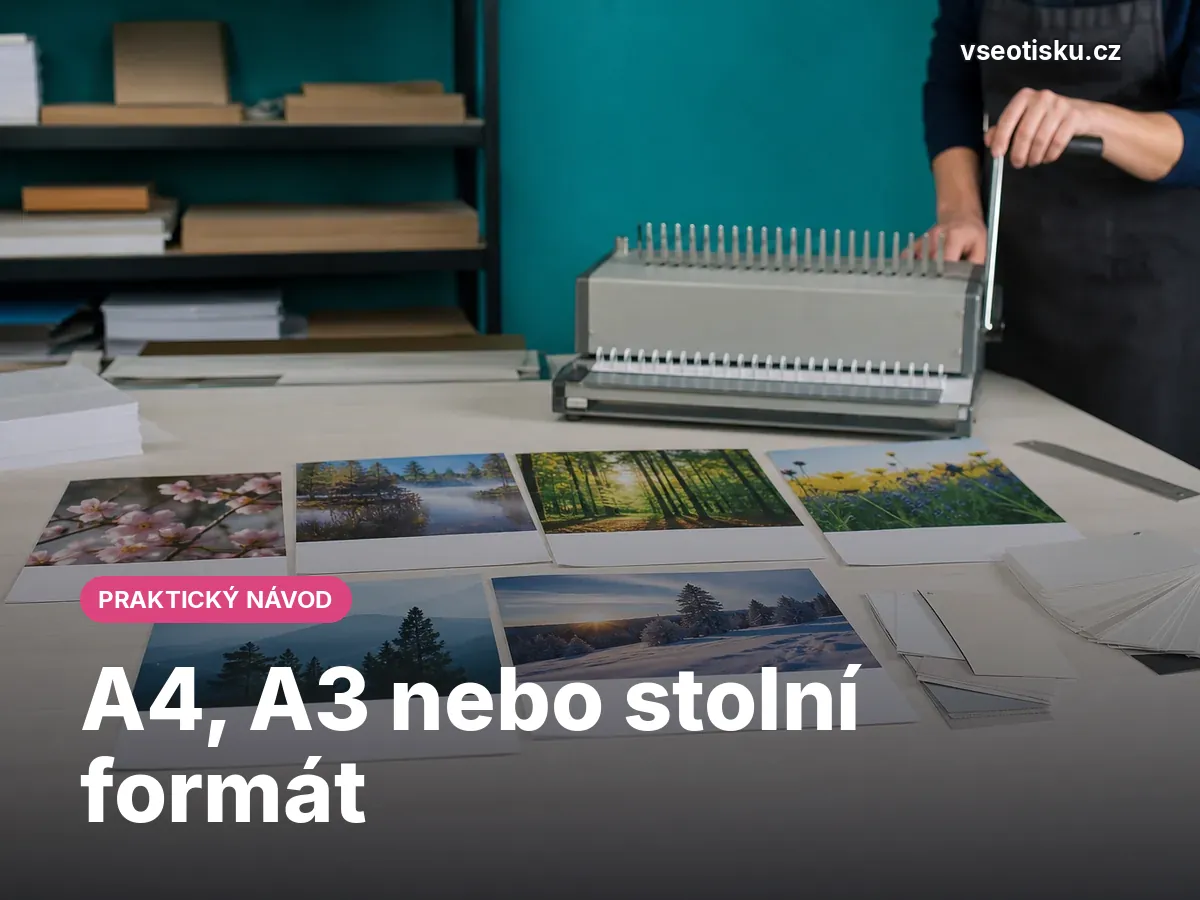
Listy srovnejte, vložte za ně pevná kartonová záda a děrujte všechny listy ve stejné poloze. Kroužková nebo Twin Wire vazba umožní otáčení listů; pokud má integrovaný nebo doplněný háček, také zavěšení. Pokud konstrukce vazby používá samostatný háček, umístěte jej podle rozložení otvorů a těžiště kalendáře tak, aby visel rovně. Před děrováním zkontrolujte, že otvory nezasahují do fotografie ani názvu měsíce.
Stolní kalendář se stojánkem
Stolní kalendář potřebuje pevný stojánek z kartonu nebo dřeva. Listy mohou být spojeny kroužky v horní části, aby se překlápěly. Konstrukci si nejprve vyzkoušejte na obyčejném papíru, protože příliš lehká záda neudrží listy ve vzpřímené poloze.
Jednoduché řešení bez vazacího stroje
Pro jednoduchý nástěnný kalendář stačí klip, závěsná lišta nebo dva rovnoměrně umístěné otvory a provázek. Jednolistový roční kalendář lze vložit do rámu. Tato řešení jsou méně odolná než kroužková vazba, ale nevyžadují vazací stroj.
Domácí tisk versus objednávka: srovnávací tabulka
| Kritérium | Domácí tisk | Online výroba |
|---|---|---|
| Kontrola návrhu | Okamžitá, lze upravit a znovu vytisknout jednotlivý list | Náhled před objednávkou, opravy vyžadují nové odeslání projektu |
| Formáty | Omezené možnostmi domácí tiskárny | Často širší výběr včetně větších formátů |
| Oboustranný tisk | Nutné ověřit podporu tiskárny a vhodný papír | Závisí na zvolené konfiguraci a službě |
| Vazba | Vyžaduje ruční práci nebo vlastní vybavení | Hotová kroužková vazba, háček a pevná záda podle varianty |
| Počet kusů | Praktický pro jeden nebo několik kusů | Vhodnější pro více stejných výtisků |
| Odolnost | Závisí na použitém papíru, kartonových zádech a kvalitě domácí kompletace | Obvykle jednotnější provedení podle zvolené konfigurace, například pevnější záda nebo odolnější vazba |
| Čas | Bez čekání na dopravu, ale s tiskem a kompletací | Méně ruční práce, je nutné počítat s výrobou a doručením |
Doma se vyplatí tisknout jednoduchý A4 nebo stolní kalendář, zejména když potřebujete jediný kus rychle. Online výrobu zvolte pro A3, více kopií, oboustranné listy nebo dárek, u kterého nechcete řešit přesné děrování a vazbu.
Kontrola před tiskem a nejčastější chyby
Rychlý kontrolní seznam
- Je správný rok, počáteční měsíc a pořadí všech měsíců?
- Odpovídá jazyk kalendária vašim potřebám a obsahuje šablona požadované svátky či jmeniny?
- Jsou narozeniny, výročí a další vlastní data na správných dnech?
- Nejsou obličeje, ruce nebo důležité části snímku u ořezu?
- Mají fotografie dostatečné rozlišení pro svou výslednou velikost?
- Je text mimo prostor pro spirálu, otvory a ořez?
- Je v ovladači nastavený správný formát, orientace a typ papíru a je vypnuté automatické přizpůsobení stránce?
- Je fotopapír vložen správnou tiskovou stranou a odpovídá barevnost testovacího výtisku očekávání?
- Máte vytištěnou a zkontrolovanou testovací stranu?
Chyby, které zmenší fotografie nebo uříznou text
Častou chybou je považovat 13 fotografií za povinný počet pro každý kalendář. Tento počet dává smysl pro nástěnný kalendář 12+1, nikoli pro každý typ. Další problém vzniká natažením fotografie do jiného poměru stran místo ořezu.
Kalendář bývá nepřehledný také tehdy, když je na každé stránce příliš mnoho malých fotografií. Text u spirály se může proděrovat a bez kontroly měřítka se může celý návrh nečekaně zmenšit. U online objednávky navíc nezaměňujte akční cenu za běžnou cenu srovnatelné konfigurace.
Časté dotazy k fotokalendáři
Lze vytvořit fotokalendář jen z telefonu?
Ano, pokud online editor funguje v mobilním prohlížeči nebo má aplikaci. Pro domácí tisk je však pohodlnější návrh na počítači, protože lépe zkontrolujete rozměr stránky, ořez i čitelnost malého textu.
Může fotokalendář začínat jiným měsícem než lednem?
Ano, pokud to dovoluje šablona nebo editor. Hodí se to například pro školní rok, narozeninový dárek nebo pracovní plán. Před exportem znovu ověřte rok a návaznost měsíců.
Je možné vytisknout kalendář na běžný kancelářský papír?
Ano, zejména pro pracovní plánovací kalendář. Fotografie ale obvykle nebudou tak výrazné a tenký list nemusí být vhodný pro nástěnnou vazbu. Pro obrazovou část použijte raději médium určené pro konkrétní tiskárnu.
Jaký soubor poslat do online tiskárny?
Řiďte se požadavky konkrétní služby. Pokud používáte její editor, obvykle projekt odešlete přímo z něj. U vlastního PDF ověřte rozměr, orientaci, bezpečné okraje, případný ořez a požadovaný barevný profil.