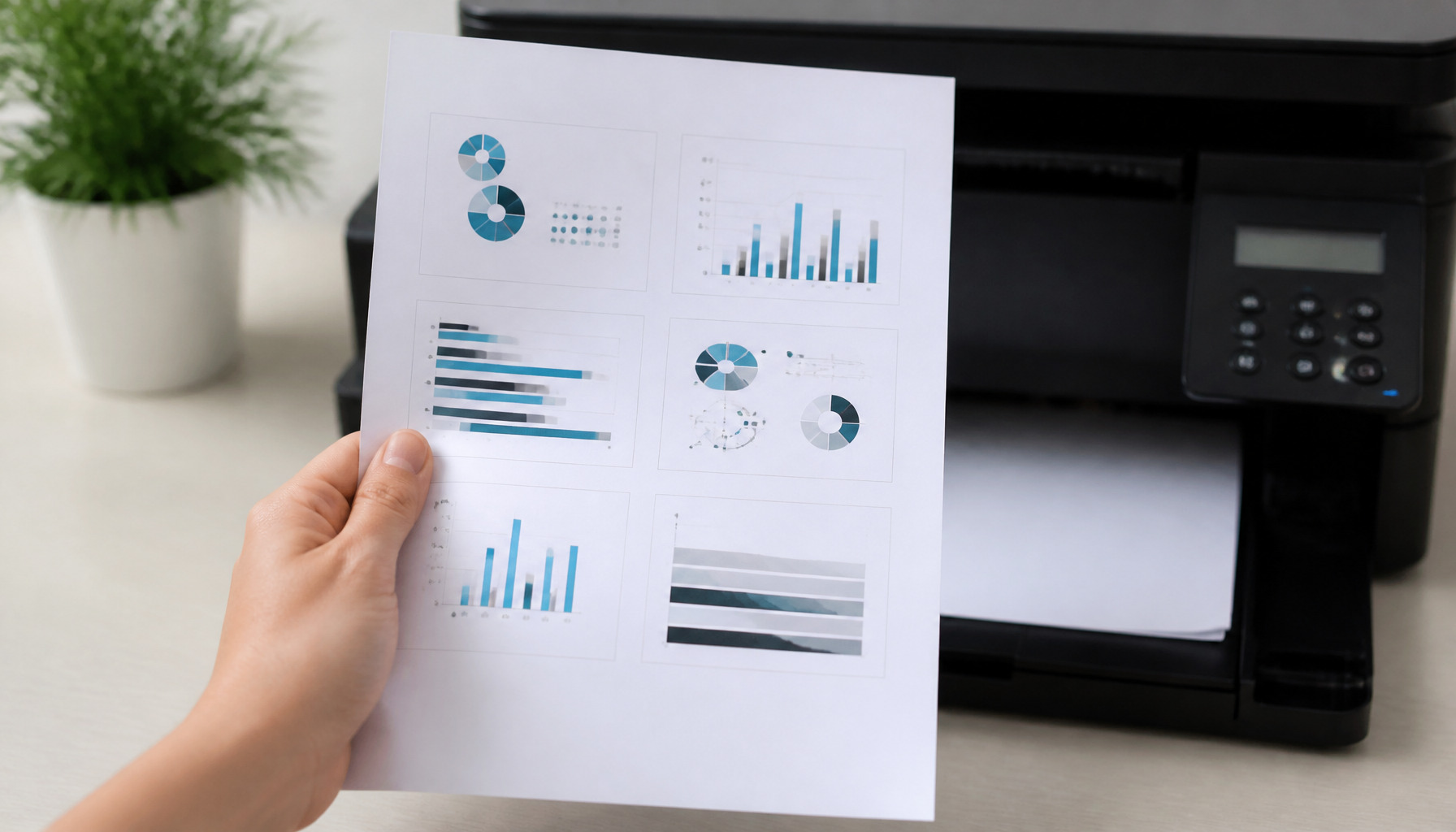
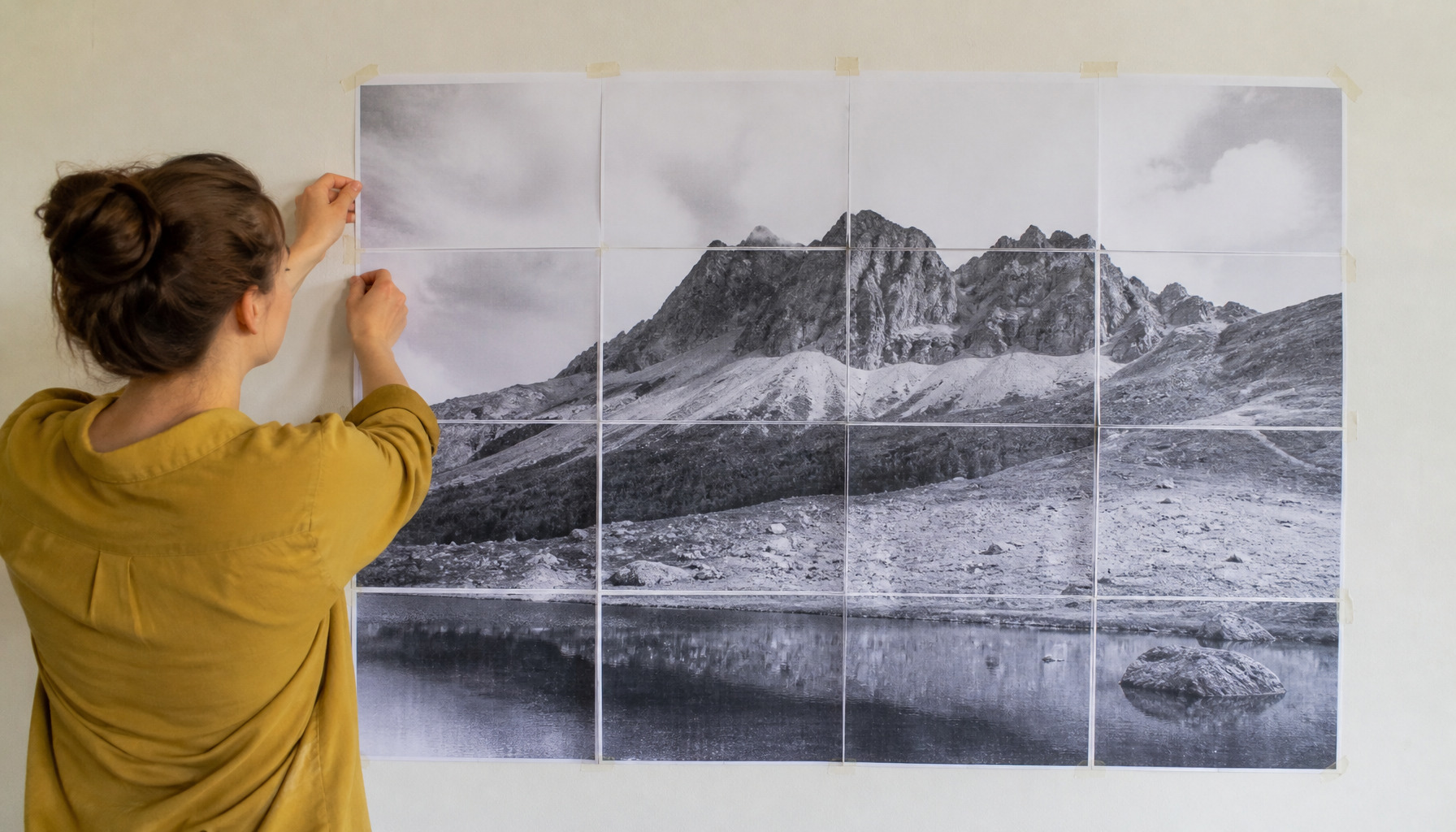
Tisk z Google Disku bez chyb: Jak správně sdílet soubory s tiskárnou
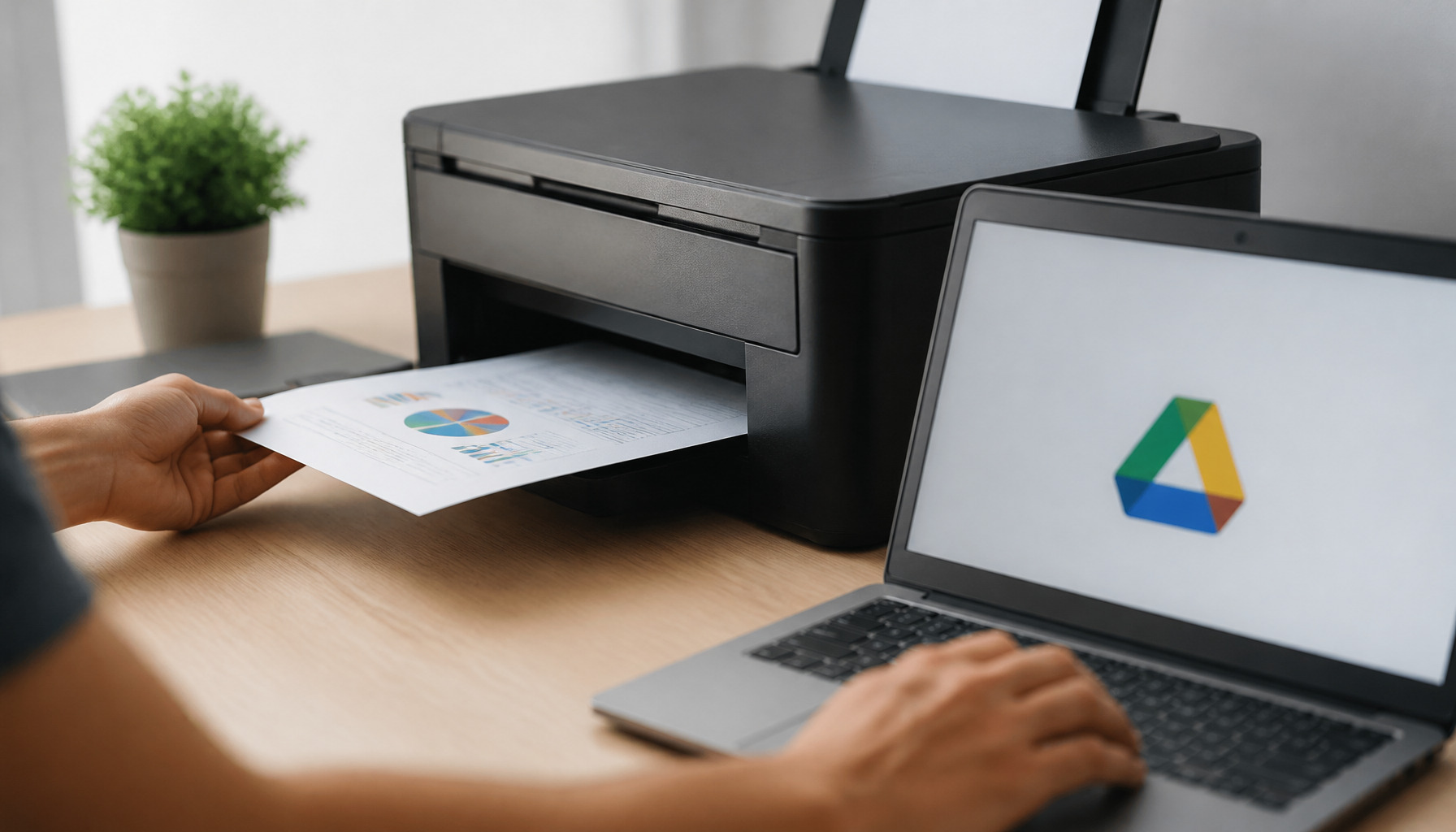
Tisk z Google Disku šetří čas, ale špatně nastavený přístup může zastavit celou zakázku. Soubory nemusíte posílat e-mailem ani nahrávat několikrát. Stačí sdílet odkaz. V našem týmu tento postup používáme každý den při přípravě tiskovin.
Základní přehled
Tisk z Google Disku znamená, že dokument, fotografie nebo grafika zůstává uložená v cloudu. Tiskárna, kolega nebo copycentrum získá přístup přes sdílený odkaz. Soubor si pak stáhne nebo otevře přímo v prohlížeči.
Google Disk je praktický hlavně při tisku letáků, vizitek, plakátů, brožur i běžných dokumentů. Máte vždy po ruce aktuální verzi. Vyhnete se také problémům s přeplněnou e-mailovou schránkou.
Nejlepší tiskový soubor je PDF. Zachová rozvržení, fonty i velikost stránky. Dokumenty Google, Word nebo Excel doporučujeme před tiskem vždy exportovat do PDF.
Jak vytisknout soubor z Google Disku
Máte dvě základní možnosti. První je rychlý domácí nebo kancelářský tisk. Druhá je předání souboru profesionální tiskárně. Každá varianta se hodí pro jiný typ zakázky.
| Varianta | Kdy ji zvolit | Na co dát pozor |
|---|---|---|
| Tisk přímo z prohlížeče | Textové dokumenty a rychlé kopie | Nastavení papíru a oboustranného tisku |
| Stažení PDF | Letáky, plakáty a grafické podklady | Spadávka, rozlišení a barevný režim |
| Sdílený odkaz pro tiskárnu | Větší nebo opakované zakázky | Oprávnění k zobrazení či stažení |
Postup pro běžný tisk dokumentu
- Otevřete Google Disk a vyberte požadovaný soubor.
- Pokud jde o Dokumenty Google, klikněte na Soubor a poté na Tisk.
- Zvolte tiskárnu, počet kopií a formát papíru.
- Zkontrolujte náhled před odesláním.
- Potvrďte tisk až po kontrole okrajů.
Například fakturu nebo interní smlouvu vytisknete během několika minut. U tabulek vždy zkontrolujte měřítko. Široká tabulka se může nevhodně rozdělit na několik stran.
Postup pro profesionální tisk
Chystáte-li firemní leták A5, otevřete zdrojový soubor na Google Disku. Vyberte položku Stáhnout a uložte jej jako PDF. Poté zkontrolujte náhled, ořezové značky a správné rozměry.
Pak můžete PDF nahrát do objednávkového formuláře tiskárny. Druhou možností je poslat sdílený odkaz. V nastavení sdílení zvolte možnost „Kdokoli s odkazem může zobrazit“.
Tip autora: Pro tiskárnu raději vytvořte samostatnou složku. Vložíte do ní jen finální podklady. Předejdete záměně pracovní a schválené verze.
Proč při tisku z Google Disku záleží na formátu
Google Disk zvládne mnoho formátů. Ne každý je ale vhodný pro kvalitní tisk. JPG se hodí pro fotografie. PNG využijete pro grafiku s průhledným pozadím. Pro hotovou tiskovinu však doporučujeme PDF pro tisk.
U plakátu nebo letáku hlídejte rozlišení 300 dpi. Nízké rozlišení způsobí neostré fotografie. Pro barevný ofsetový tisk je důležitý také režim CMYK. Běžné kancelářské soubory bývají často v RGB.
Nejčastější otázky
Lze tisknout přímo z Google Disku?
Ano. Soubor otevřete v náhledu a zvolíte ikonu tiskárny. Tento postup je vhodný pro rychlý tisk dokumentů. Pro reklamní tiskoviny doporučujeme nejdříve stáhnout finální PDF.
Musí mít tiskárna účet Google?
Nemusí. Při správném nastavení může odkaz otevřít každý příjemce. Citlivé soubory však nesdílejte veřejně. Přístup omezte na konkrétní e-mailovou adresu nebo odkaz po tisku zrušte.
Proč tiskárna nevidí můj soubor?
Nejčastější příčinou jsou oprávnění. Soubor může být nastavený jako soukromý. Zkontrolujte také, zda jste odeslali správný odkaz. Odkaz na složku a odkaz na konkrétní PDF nejsou stejné.
Tipy z praxe
- Pojmenujte soubory jasně, například letak_A5_final_2026.pdf.
- Do názvu nepoužívejte jen slovo „nový“ nebo „finální“.
- Před sdílením otevřete odkaz v anonymním okně prohlížeče.
- U letáků přidejte spadávku alespoň 3 mm.
- Kontrolujte, zda dokument obsahuje správný počet stran.
- U vícestránkových brožur ověřte pořadí stránek.
- Po dokončení zakázky zbytečné sdílení vypněte.
Testovali jsme různé způsoby předání podkladů. Sdílené PDF se osvědčilo nejlépe. Je rychlé, přehledné a snižuje riziko chybné verze. U důležitých zakázek doporučujeme připojit i stručné tiskové instrukce.
Závěr
Tisk z Google Disku je pohodlný pro domácnost, kancelář i profesionální výrobu. Základem je správný formát, ověřený odkaz a kontrola náhledu. Pro kvalitní tisk volte vždy finální PDF.
Nejste si jistí přípravou souboru nebo nastavením sdílení? Napište nám svůj dotaz do komentářů. Rádi vám poradíme s podklady pro tisk.