Jak skenovat na tiskárně Epson: Ostré PDF i fotografie bez chyb za pár minut

Skenování na tiskárně Epson zvládnete za pár minut, ale špatné nastavení může znehodnotit i důležitý dokument. V našem týmu často řešíme nečitelné PDF, příliš velké soubory nebo oříznuté fotografie. Ukážeme vám, jak skenovat na tiskárně Epson správně, rychle a bez zbytečných pokusů.
Základní přehled: co potřebujete ke skenování
Multifunkční tiskárna Epson umí naskenovat dokumenty, účtenky i fotografie. Výsledek uložíte jako PDF, JPG nebo PNG. Skenovat lze přímo z panelu tiskárny. Druhou možností je počítač nebo mobilní telefon.
U novějších modelů doporučujeme aplikaci Epson Smart Panel. Na počítači dobře funguje program Epson Scan 2. Obě řešení nabízejí ořez, úpravu barev i volbu rozlišení.
| Co skenujete | Doporučené rozlišení | Vhodný formát |
|---|---|---|
| Smlouvu nebo fakturu | 300 dpi | |
| Text pro úpravy OCR | 300 dpi | PDF nebo JPG |
| Rodinnou fotografii | 600 dpi | JPG nebo PNG |
| Malý obrázek pro archiv | 600 až 1 200 dpi | PNG nebo TIFF |
Rychlý přehled: Pro běžný dokument zvolte 300 dpi, barevný režim automaticky a ukládání do PDF. Pro fotografie použijte 600 dpi.
Jak skenovat na tiskárně Epson přímo z ovládacího panelu
Tato cesta se hodí, když nechcete zapínat počítač. Tiskárna však musí být připojená k Wi-Fi síti. Některé modely podporují také skenování na USB flash disk.
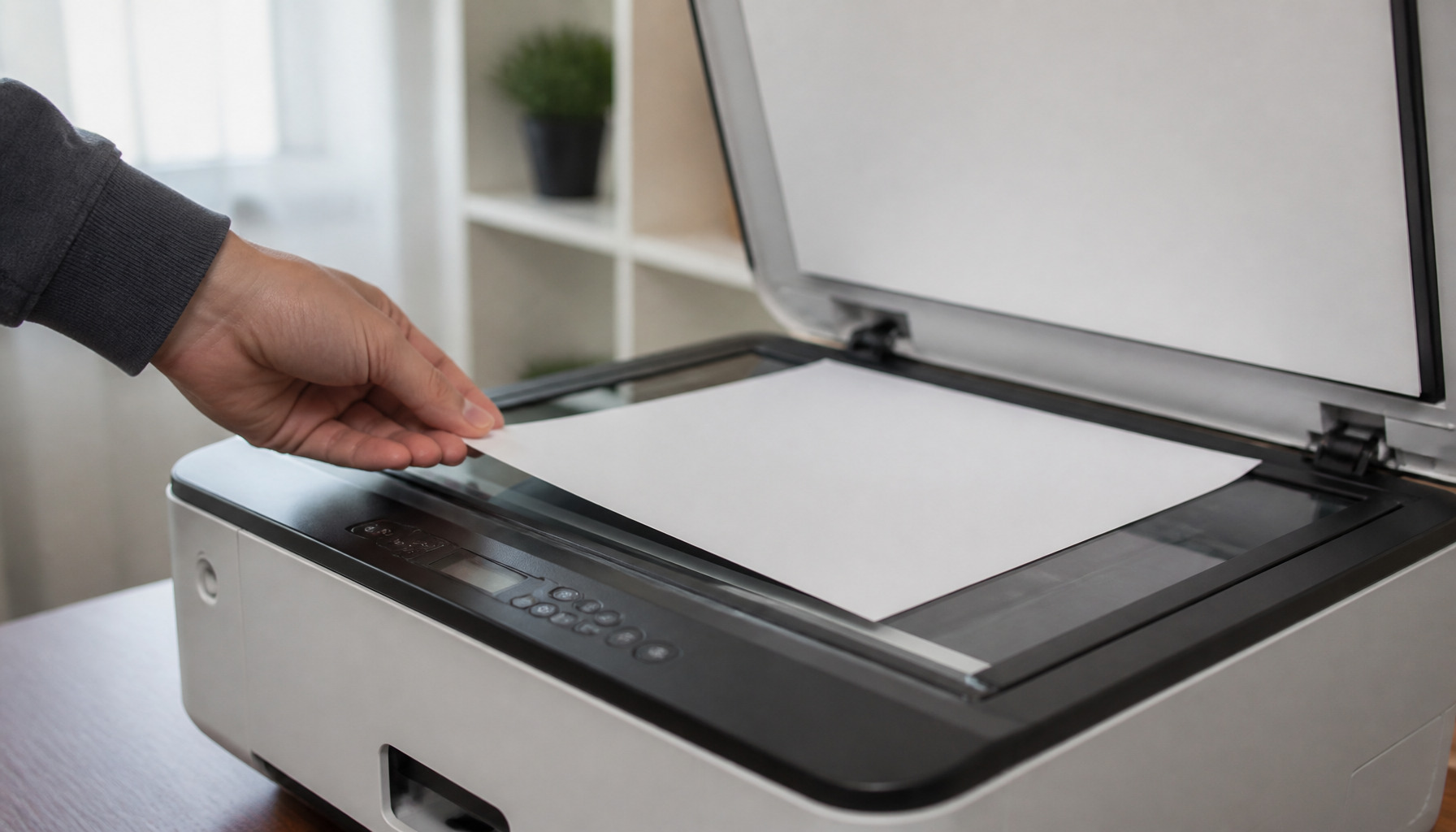
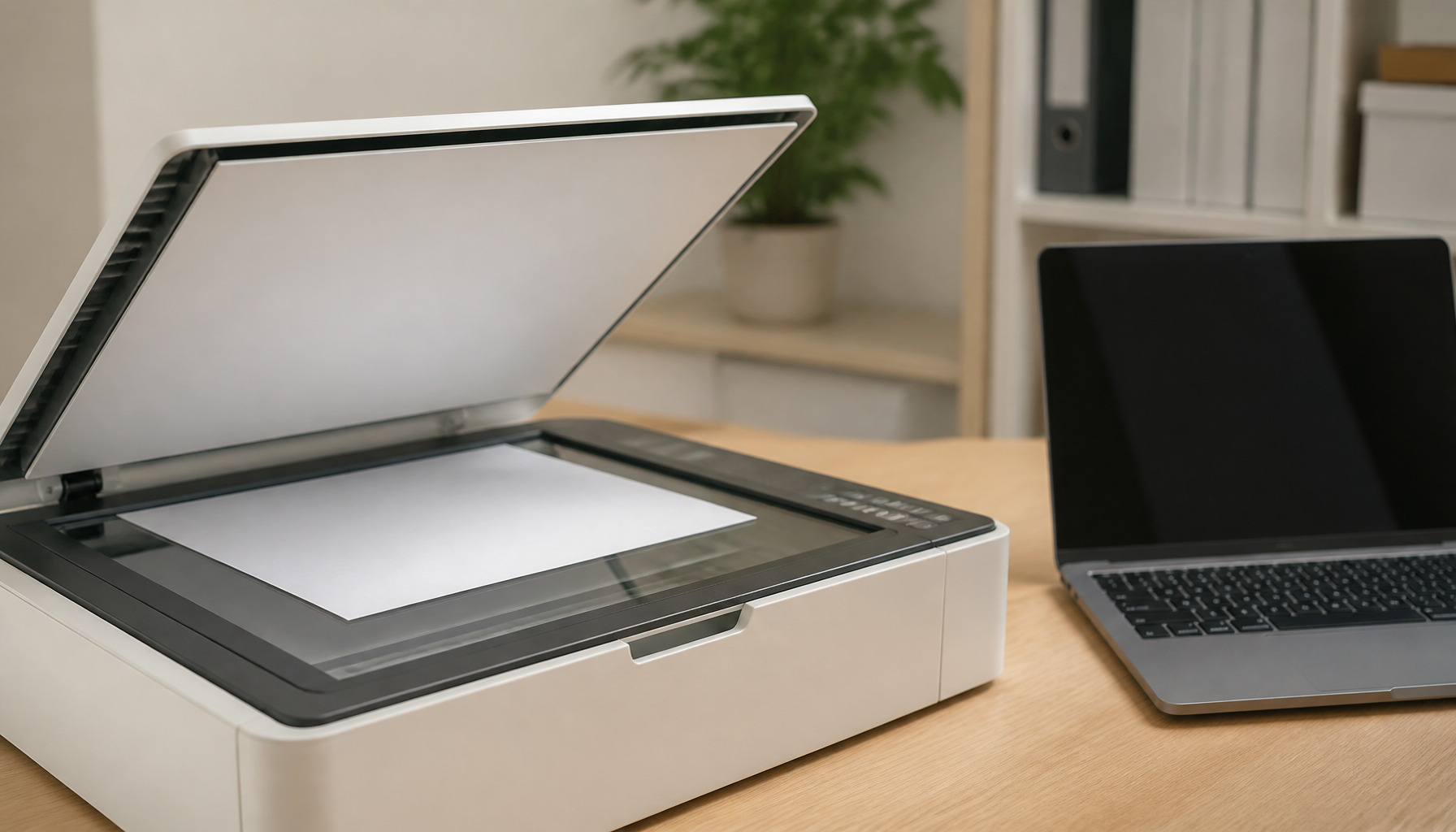
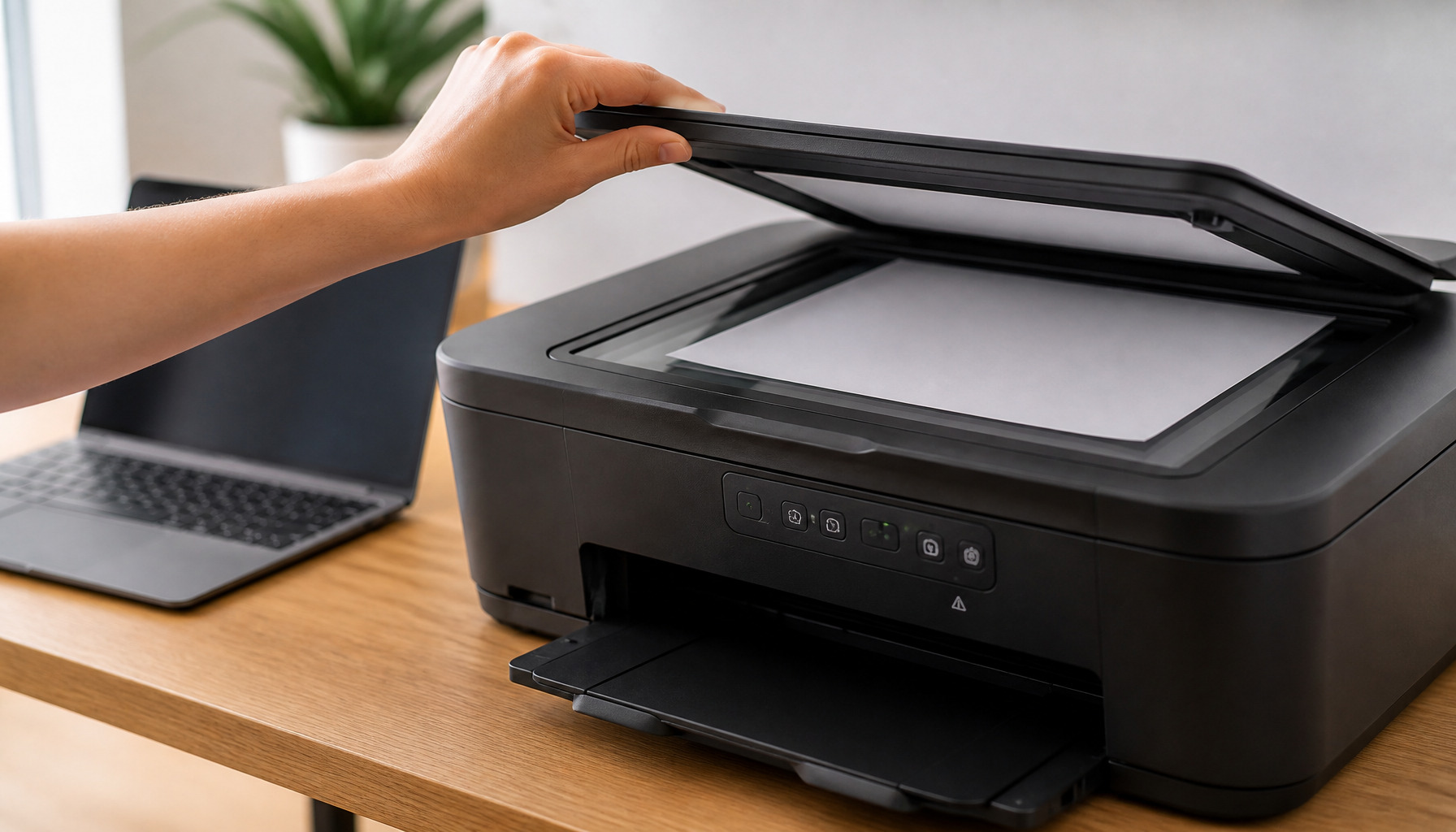
- Otevřete víko skeneru a položte předlohu lícem dolů.
- Zarovnejte papír podle značek v rohu skleněné plochy.
- Na displeji zvolte nabídku Skenovat.
- Vyberte cíl, například počítač, e-mail, cloud nebo USB.
- Nastavte typ souboru a kvalitu skenu.
- Stiskněte tlačítko Start a soubor zkontrolujte.
Mini návod pro smlouvu: Zvolte Skenovat do počítače, formát PDF a rozlišení 300 dpi. Pokud má smlouva více stran, použijte volbu vícestránkové PDF. Vznikne jeden přehledný soubor.
Skenování přes Epson Smart Panel v mobilu
Aplikace Epson Smart Panel je praktická pro domácí použití. Stáhnete ji zdarma pro Android a iPhone. Telefon i tiskárna musí být ve stejné bezdrátové síti.
- Nainstalujte aplikaci Epson Smart Panel.
- Přidejte tiskárnu Epson podle pokynů na displeji.
- V aplikaci klepněte na položku Skenovat.
- Vyberte dokument nebo fotografii.
- Nastavte PDF či JPG a spusťte skenování.
- Soubor uložte, sdílejte e-mailem nebo nahrajte na Disk.
Mini návod pro starou fotografii: Sklo skeneru nejdříve otřete utěrkou z mikrovlákna. V aplikaci vyberte Foto a rozlišení 600 dpi. Vypněte automatické zmenšení, pokud chcete zachovat okraje snímku.
Jak skenovat přes Epson Scan 2 na počítači
Program Epson Scan 2 nabízí nejvíce kontroly nad výsledkem. Hodí se pro pravidelné skenování faktur, archivaci nebo digitální úpravy. Najdete v něm náhled předlohy a přesný výběr oblasti skenování.
Spusťte Epson Scan 2 a vyberte režim Dokument nebo Fotografie. Klikněte na Náhled. Zkontrolujte ořez a nastavte rozlišení. Poté zvolte Uložit a určete složku v počítači.
Nejčastější otázky
- Proč tiskárna Epson neskenuje do počítače? Zkontrolujte Wi-Fi připojení, zapnutí tiskárny a aktuální ovladač Epson Scan 2.
- Jak naskenovat více stránek do jednoho PDF? V programu nebo aplikaci aktivujte vícestránkové PDF. U modelů s podavačem vložte stránky do ADF.
- Jaké rozlišení zvolit? Pro text stačí 300 dpi. Pro fotografie doporučujeme 600 dpi. Vyšší hodnoty zbytečně zvětšují soubor.
- Proč je sken šedý nebo rozmazaný? Očistěte sklo skeneru. Zkontrolujte také správné přiložení předlohy a zvolené rozlišení.
Tipy z praxe
- Před skenováním vždy odstraňte prach, vlasy a otisky ze skla.
- Účtenky skenujte ihned. Termopapír časem bledne.
- Dokumenty posílané e-mailem ukládejte jako PDF s rozlišením 300 dpi.
- Pro citlivé údaje používejte zabezpečený počítač nebo vlastní cloudové úložiště.
- Naskenované soubory pojmenovávejte podle data a obsahu. Později je snadno najdete.
Testovali jsme několik běžných nastavení a nejčastěji doporučujeme PDF v 300 dpi. Text zůstane ostrý a soubor nebude zbytečně velký. Pro fotografie se vyplatí vyšší kvalita a pečlivé čištění skla.
Závěr
Skenování na tiskárně Epson je jednoduché přes displej, mobil i počítač. Důležité je správně zvolit formát, rozlišení a umístění dokumentu. Pro běžné papíry použijte 300 dpi a PDF. Máte problém s konkrétním modelem Epson? Napište nám do komentářů a rádi poradíme.