Canva pro tisk bez chyb: Jak připravit PDF, které tiskárna opravdu ocení
Canva pro tisk dokáže zrychlit přípravu letáku o hodiny, ale jeden špatný export může znehodnotit celý náklad. Canva je skvělý nástroj pro rychlou grafiku. Pro profesionální tisk však nestačí jen hezký návrh. V našem týmu kontrolujeme rozměr, spadávku, barvy i výsledné PDF. Díky tomu zákazník dostane tiskovinu, která vypadá dobře i mimo monitor.
Canva pro tisk: co to znamená?
Canva pro tisk znamená přípravu grafiky v Canvě tak, aby byla vhodná pro tiskárnu. Může jít o vizitky, letáky, plakáty, brožury nebo pozvánky. Canva nabízí šablony a jednoduché ovládání. Přesto je nutné pohlídat několik tiskových pravidel.
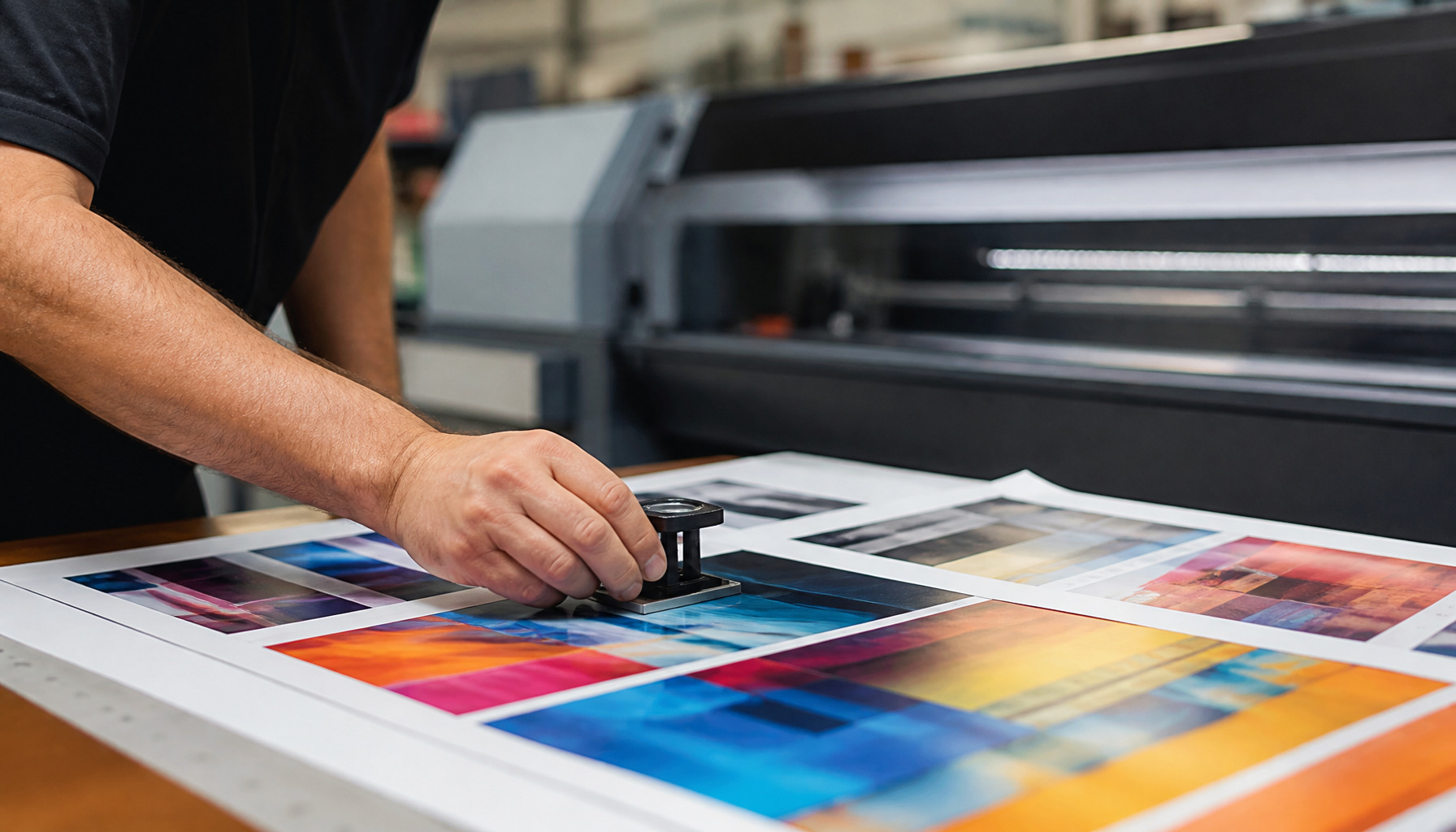
Monitor používá barvy RGB. Tisk funguje převážně v barevném prostoru CMYK. Proto mohou barvy po vytištění působit tmavší nebo méně zářivě. Nejsilnější rozdíl bývá u modré, zelené a neonových odstínů.
Co nastavit před začátkem návrhu
Nejlepší výsledek vzniká ještě před vložením prvního textu. Doporučujeme založit dokument rovnou v přesném finálním formátu. Pro klasický leták je to například A5, tedy 148 × 210 mm.
- Vyberte správný rozměr tiskoviny.
- Nastavte spadávku alespoň 3 mm z každé strany.
- Nechte texty minimálně 3 až 5 mm od okraje.
- Používejte fotografie s dostatečným rozlišením.
- Kontrolujte pravopis, telefon a webovou adresu.
Tip autora: Pozadí, fotografie a barevné plochy vždy protáhněte do spadávky. Po ořezu tak nevznikne nevzhledný bílý proužek.
Jak exportovat Canvu pro kvalitní tisk
Pro tisk doporučujeme stáhnout soubor jako PDF pro tisk. Běžné PNG nebo JPG soubory jsou vhodné spíše pro sociální sítě. PDF zachová texty, rozvržení i kvalitu grafiky lépe.
| Formát | Kdy jej použít | Hodnocení pro tisk |
|---|---|---|
| PDF pro tisk | Letáky, vizitky, plakáty | Nejlepší volba |
| PNG | Online grafika, jednoduché náhledy | Jen výjimečně |
| JPG | Fotografie a web | Nedoporučujeme |
Při stahování zaškrtněte ořezové značky a spadávku. Pokud máte placenou verzi Canvy, ověřte také možnost exportu v CMYK. Tiskárna pak získá soubor připravený pro další zpracování.
Dva praktické příklady z Canvy
1. Leták A5 pro místní akci
Vytvořte dokument A5. Zapněte zobrazení okrajů a spadávky. Hlavní nadpis umístěte do horní třetiny. Datum, místo a kontakt dejte výrazně pod něj. Pozadí protáhněte přes okraj dokumentu. Nakonec stáhněte PDF pro tisk se spadávkou.
2. Oboustranná vizitka
Zvolte rozměr 90 × 50 mm. Na první stranu vložte logo a název firmy. Na druhou stranu dejte kontakt. Drobné písmo nepoužívejte menší než 7 bodů. QR kód nechte dostatečně velký. Před odesláním si zkontrolujte obě strany PDF.
Nejčastější otázky
- Je Canva vhodná pro tisk? Ano, hlavně pro běžné firemní tiskoviny a menší náklady.
- Musím mít spadávku? Ano, pokud grafika nebo fotografie sahá až k okraji papíru.
- Proč nejsou barvy stejné jako na monitoru? Monitor svítí, zatímco papír barvu odráží. Rozdíl je přirozený.
- Mohu poslat tiskárně odkaz z Canvy? Lepší je poslat hotové PDF pro tisk. Předejdete změnám v návrhu.
- Jaké fotografie použít? Ideálně originální fotografie ve vysokém rozlišení. Rozmazané snímky tisk nezachrání.
Tipy z praxe
- Černý drobný text nastavte jako čistě černý. Bude ostřejší.
- Nepoužívejte příliš mnoho druhů písma. Dva fonty většinou stačí.
- Nechte důležité prvky dál od řezu.
- Objednejte si nátisk, pokud řešíte citlivé firemní barvy.
- Po exportu otevřete PDF a projděte každou stránku.
Závěr
Canva pro tisk je jednoduchá cesta k hezkým letákům, vizitkám i plakátům. Klíčem je správný formát, spadávka a export do PDF pro tisk. V našem týmu doporučujeme návrh vždy kontrolovat ještě před objednávkou. Máte otázku k přípravě souboru nebo tisku z Canvy? Napište nám do komentářů.