Patříte mezi 60 % lidí, co loví ovladače? 123.hp.com + HP Smart rozjede vaši HP tiskárnu na 3 kliky
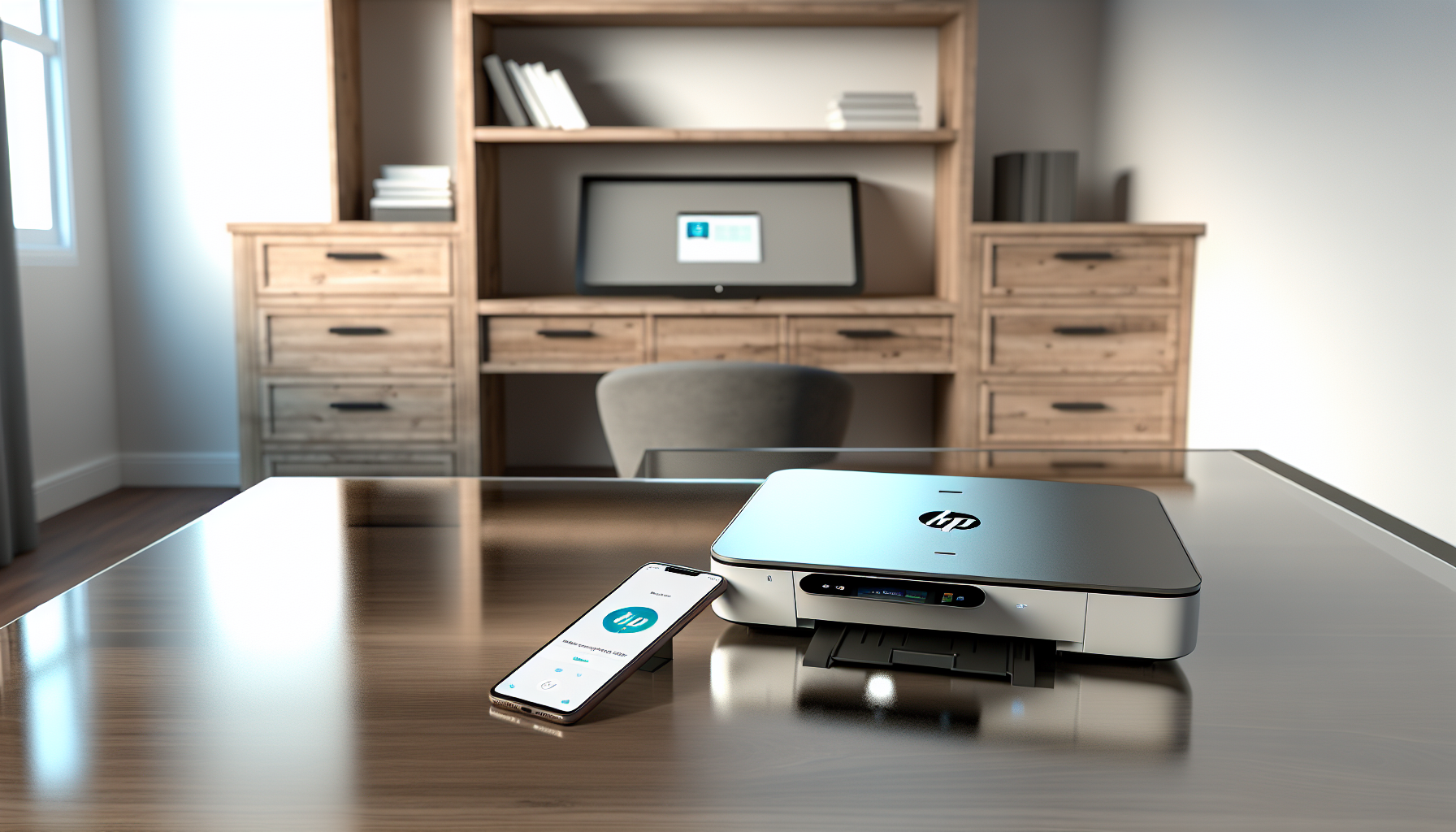
Více než 60 % uživatelů zbytečně tápe, kde sehnat ovladač k tiskárně – 123.hp.com a aplikace HP Smart to umí na tři kliknutí.
V našem týmu každý týden instalujeme několik nových inkoustových i laserových tiskáren. Když se řekne „123.hp.com hp smart“, jde o zkratku pro nejrychlejší způsob, jak zařízení HP rozchodit bez starostí. Řeknu vám, proč tuto kombinaci doporučujeme, jak ji používat a kde narazíte na nejčastější chyby.
Základní přehled
Web 123.hp.com funguje jako centrální brána. Po zadání modelu tiskárny vám nabídne přesný instalační balíček. Součástí balíčku je rovnou aplikace HP Smart. Ta se po instalaci stane centrem pro:
- přidání tiskárny k Wi-Fi,
- kontrolu hladin inkoustu nebo toneru,
- mobilní tisk z telefonu, cloudu či e-mailu,
- rychlé skenování do PDF jediným klepnutím.
Testovali jsme tři aktuální modely: DeskJet 2720e, LaserJet M209dwe a OfficeJet Pro 9010e. Ve všech případech trvala kompletní instalace pod deset minut.
Rychlý přehled postupu
- Otevřete prohlížeč a zadejte 123.hp.com.
- Do pole napište model tiskárny, např. „9010e“.
- Stáhněte doporučený balíček HP Smart – complete setup.
- Spusťte instalátor a postupujte podle obrázků.
- Na výzvu stiskněte na tiskárně tlačítko Wi-Fi. Aplikace ji sama najde.
- Po dokončení vytiskněte zkušební stránku. Hotovo.
Tip: Pokud nemáte Wi-Fi, zvolte při prvním kroku Ethernet/USB. HP Smart rozpozná typ připojení a nabídne správný ovladač.
Srovnání HP Smart vs. starší HP Utility
| Funkce | HP Smart | HP Utility |
|---|---|---|
| Automatické aktualizace | Ano | Ne |
| Mobilní skenování | Ano | Ne |
| Podpora Instant Ink | Ano | Částečná |
| Kompatibilita s Windows 11 | Plná | Omezená |
Hlavní poznatek: HP Smart sjednocuje tisk, sken i správu spotřebního materiálu. Starší Utility zvládá jen základní nastavení.
Nejčastější otázky
- Musím se při používání HP Smart registrovat?
Nemusíte, ale bez vytvoření účtu nepůjde aktivovat cloudové funkce jako vzdálený tisk. - Je aplikace zdarma?
Ano. Platíte jen za volitelný program Instant Ink nebo další služby. - Funguje HP Smart na Linuxu?
Oficiálně ne, HP nabízí pro Linux balíček HPLIP. Lze ale tisknout přes CUPS. - Mohu přes HP Smart tisknout i když jsem mimo kancelář?
Ano, pokud tiskárna podporuje e-Print a je online.
Tipy z praxe
- Název sítě Wi-Fi před instalací zkraťte na 20 znaků a vyhněte se diakritice. Tiskárna se připojí rychleji.
- Skenujte mobilem: Otevřete HP Smart v telefonu, vyberte Sken a namiřte kameru. Aplikace dokument ořízne automaticky.
- Aktualizace firmware spusťte hned po instalaci. Předejdete chybám tisku PDF.
- Instant Ink si nejprve vyzkoušejte během zkušebního období. Odhadnete reálnou spotřebu a vyberete vhodný tarif.
Tip autora: Pokud instalujete víc tiskáren po sobě, stáhněte offline balíček HP Smart. Ušetříte data a vše proběhne i bez internetu.

Závěr
123.hp.com a HP Smart mění instalaci tiskárny na rutinu. Stáhnete jediný balíček, projdete jednoduchého průvodce a tisknete. My v redakci už jiné řešení ani nepoužíváme. Jakou zkušenost máte vy? Napište nám do komentářů, rádi poradíme s každým krokem.