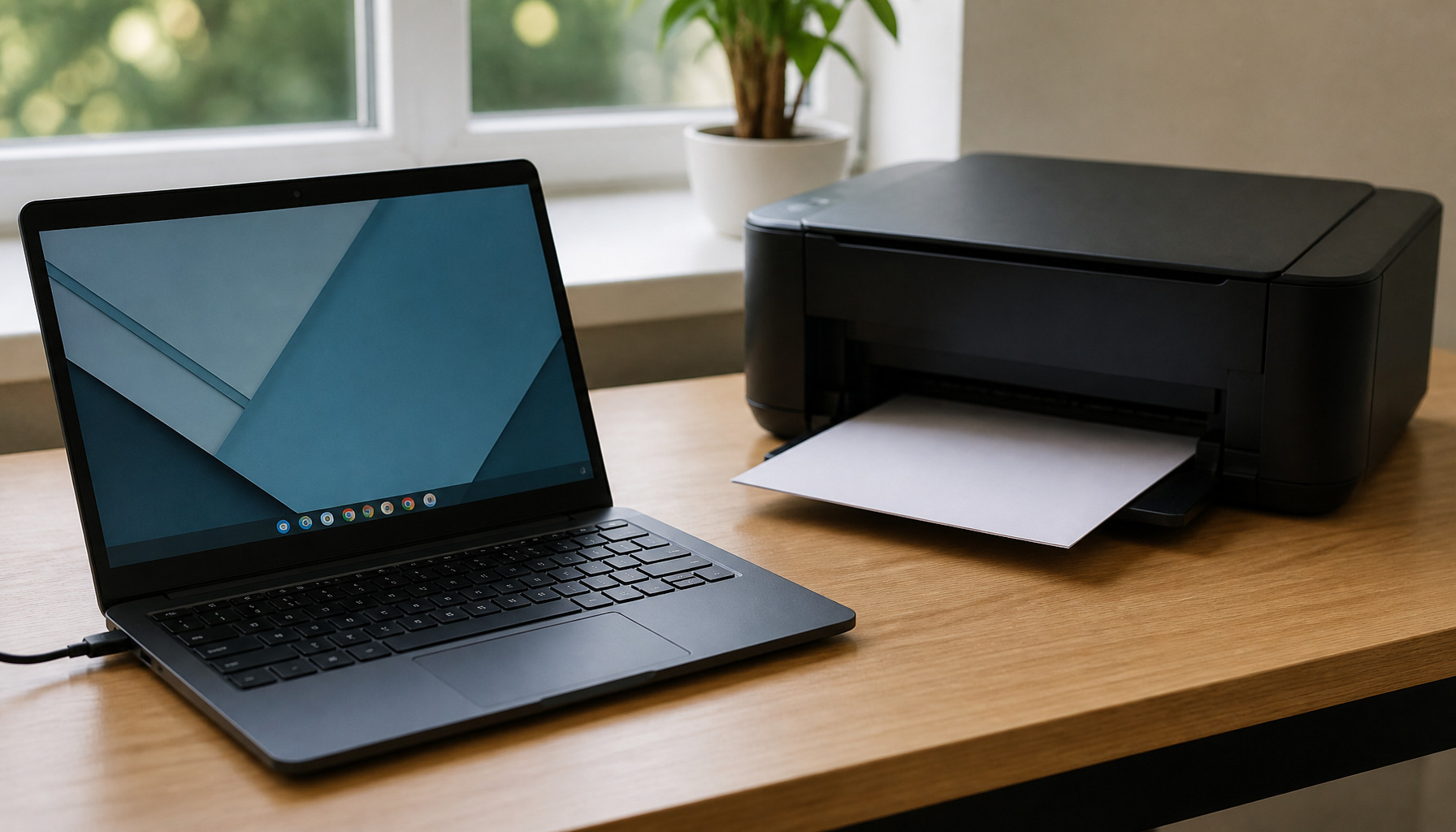
Tiskárna na Linuxu bez starostí: Jak ji připojit a tisknout během pár minut

Tiskárna na Linuxu dnes není žádný technický experiment. U většiny moderních modelů stačí připojení do sítě a několik kliknutí. V našem týmu jsme testovali tisk v Ubuntu, Fedoře i Linux Mintu. Nejlépe fungují tiskárny s podporou IPP Everywhere nebo AirPrint.
Základní přehled: jak funguje tiskárna na Linuxu
Linux využívá pro tisk hlavně službu CUPS. Zkratka znamená Common Unix Printing System. CUPS spravuje tiskové fronty, ovladače i síťové tiskárny. Uživatel obvykle vše nastaví v grafickém prostředí.
Moderní tiskárna na Linuxu často nepotřebuje klasický ovladač. Stačí podpora standardu IPP Everywhere. Systém si zjistí dostupné funkce přímo z tiskárny. Patří sem oboustranný tisk, výběr zásobníku i barevný režim.
Nejlepší výsledky mívají modely od HP, Brother, Epson a Canon. Vždy ale doporučujeme ověřit konkrétní označení modelu. Stejná řada může používat rozdílnou tiskovou technologii.
| Typ připojení | Výhoda | Na co dát pozor |
|---|---|---|
| USB | Rychlé zprovoznění | Počítač musí být u tiskárny |
| Wi-Fi | Tisk z více zařízení | Správná síť a heslo |
| Ethernet | Stabilní kancelářský provoz | Nutnost síťového kabelu |
| IPP Everywhere | Obvykle bez ovladače | Vyžaduje novější tiskárnu |
Jak přidat tiskárnu v Ubuntu a Linux Mintu
První postup se hodí pro většinu domácích tiskáren. Připojte tiskárnu přes USB nebo ji přihlaste do stejné Wi-Fi sítě. Potom otevřete Nastavení a položku Tiskárny.
- Klikněte na tlačítko Přidat tiskárnu.
- Vyberte nalezený model ze seznamu.
- Zvolte doporučený ovladač nebo IPP Everywhere.
- Vytiskněte zkušební stránku.
Pokud systém zařízení nevidí, zjistěte IP adresu tiskárny. Najdete ji v menu zařízení nebo na konfigurační stránce. V dialogu potom zvolte síťovou tiskárnu a zadejte adresu IPP.
Mini návod: síťová tiskárna přes webové rozhraní CUPS
Druhý postup využijete při složitějším nastavení. Do prohlížeče napište adresu http://localhost:631. Otevře se rozhraní CUPS. Zde můžete spravovat tiskové fronty a sledovat chyby.
- V CUPS otevřete sekci Administration.
- Zvolte Add Printer.
- Vyberte síťovou tiskárnu nebo zadejte její adresu.
- Nastavte výchozí formát papíru A4.
- Vytiskněte testovací dokument.
Tip autora: U kancelářské tiskárny vždy nastavujeme pevnou IP adresu. Po restartu routeru se pak neztratí tisková fronta.
Ovladače pro HP, Brother a Epson
HP má v Linuxu dlouhodobě silnou podporu. Pomáhá nástroj HPLIP, který řeší tisk i skenování. U multifunkcí HP může být nutné doinstalovat balíček hplip.
Brother často nabízí ovladače přímo na svém webu. Před stažením zkontrolujte distribuci a architekturu systému. Pro Debian a Ubuntu hledáte balíčky DEB. Fedora a openSUSE obvykle používají RPM balíčky.
Epson mívá dobrou podporu díky ovladačům ESC/P-R. U nových modelů však nejdříve zkuste bezovladačové připojení. Je rychlejší a snáze se udržuje po aktualizaci systému.
Nejčastější otázky
- Funguje každá tiskárna na Linuxu? Ne vždy. Nejlépe fungují modely s IPP Everywhere, AirPrint nebo ovladačem pro Linux.
- Je nutný terminál? Většinou ne. Terminál pomůže hlavně při pokročilé diagnostice nebo instalaci specifického ovladače.
- Proč tiskárna tiskne prázdné stránky? Často jde o špatný ovladač. Vyzkoušejte ovladač IPP Everywhere nebo aktuální balíček výrobce.
- Jak rozchodit skener? Zkontrolujte aplikaci Document Scanner a podporu SANE. U HP pomůže HPLIP.
Tipy z praxe
- Před nákupem ověřte podporu Linuxu na stránkách výrobce.
- Pro domácnost doporučujeme Wi-Fi tiskárnu s podporou AirPrint.
- V kanceláři preferujeme Ethernet a pevnou IP adresu.
- Po instalaci vždy vytiskněte testovací stránku.
- U multifunkce otestujte zvlášť tisk, skenování i kopírování.
- Aktualizace systému mohou vyřešit chyby starších ovladačů.
Závěr
Tiskárna na Linuxu může fungovat stejně pohodlně jako ve Windows nebo macOS. Klíčem je správný model a vhodné připojení. My doporučujeme zařízení s IPP Everywhere. Ušetří vám instalaci ovladačů i budoucí starosti.
Máte zkušenost s konkrétní tiskárnou v Linuxu? Napište nám do komentářů svůj model a distribuci. Rádi poradíme i s výběrem nové tiskárny.