
Jak připojit tiskárnu k Chromebooku: Tisk přes Wi‑Fi i USB bez ovladačů
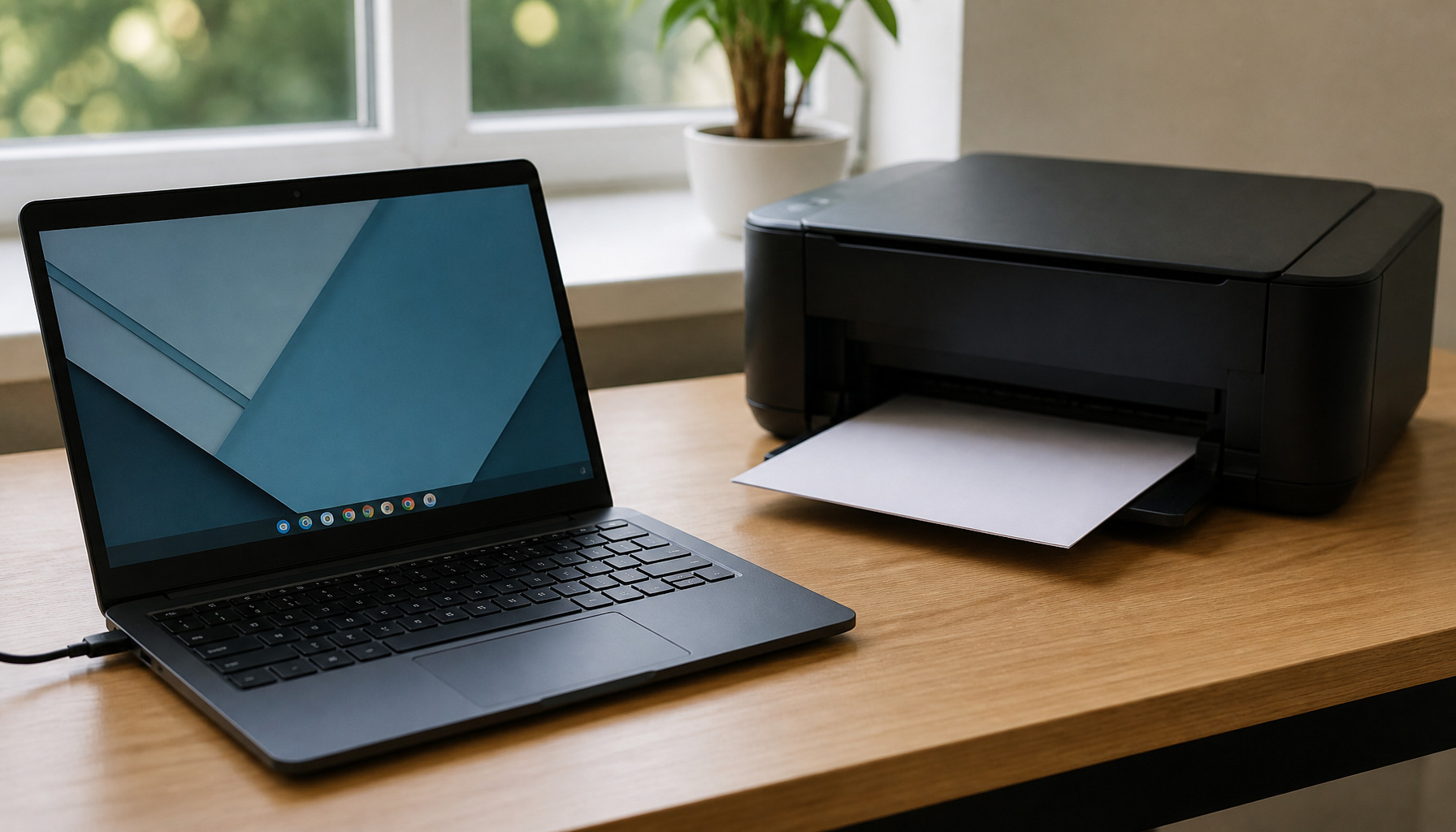
Tiskárna na Chromebooku nemusí být složitá. Moderní ChromeOS umí tisknout bez instalace ovladačů. Stačí správné připojení a několik kliknutí. V našem týmu jsme testovali domácí i kancelářské tiskárny. Nejlépe fungují síťové modely s Wi-Fi.
Základní přehled
Chromebook je notebook postavený na systému ChromeOS. Je rychlý, bezpečný a snadno se ovládá. Mnoho uživatelů ale řeší, jak připojit tiskárnu. Dobrou zprávou je, že Google Cloud Print již nepotřebujete.
ChromeOS podporuje běžný síťový tisk. Chromebook dokáže najít tiskárnu ve stejné Wi-Fi síti. Funguje také kabelové připojení přes USB. Výsledek závisí hlavně na stáří tiskárny a její kompatibilitě.
Nejjednodušší volbou je Wi-Fi tiskárna s podporou AirPrint, Mopria nebo IPP. Tyto standardy bývají u novějších modelů samozřejmostí. Hodí se pro tisk dokumentů, PDF souborů i školních materiálů.
Jak připojit tiskárnu k Chromebooku
Nejdříve připojte Chromebook i tiskárnu ke stejné bezdrátové síti. Poté otevřete Nastavení Chromebooku. V levém menu vyberte položku Pokročilé a následně Tisk a skenování.
- Otevřete Nastavení Chromebooku.
- Zvolte Pokročilé – Tisk a skenování.
- Klikněte na položku Tiskárny.
- Vyberte nalezené zařízení a potvrďte přidání.
- Otevřete dokument a stiskněte Ctrl + P.
Pokud systém tiskárnu nenajde, zkontrolujte připojení k Wi-Fi. Ověřte také, zda není zapnutá síť pro hosty. Zařízení v oddělených sítích spolu často nekomunikují.
Dva rychlé postupy z praxe
Příklad 1: Tisk PDF přes Wi-Fi. Otevřete PDF soubor v Chromu. Stiskněte Ctrl + P a vyberte svou tiskárnu. Nastavte počet kopií, orientaci papíru a oboustranný tisk. Nakonec potvrďte tlačítkem Tisk.
Příklad 2: Tisk na starší USB tiskárně. Připojte tiskárnu do USB portu Chromebooku. ChromeOS ji většinou rozpozná automaticky. Když se nezobrazí, přidejte ji ručně podle IPP adresy. Tu najdete v nastavení tiskárny.
Tip autora: Vytiskněte nejdříve jednu zkušební stránku. Hned ověříte formát papíru, kvalitu tisku i správný výběr zásobníku.
Jakou tiskárnu k Chromebooku vybrat
Pro občasný domácí tisk doporučujeme inkoustovou multifunkční tiskárnu s Wi-Fi. Umí tisk, kopírování i skenování. Do kanceláře se více hodí laserová tiskárna. Má nižší náklady při větším objemu tisku.
| Typ tiskárny | Pro koho se hodí | Hlavní výhoda |
|---|---|---|
| Inkoustová Wi-Fi | Domácnost a škola | Dobré fotografie a nízká cena zařízení |
| Laserová Wi-Fi | Kancelář a častý tisk | Rychlý černobílý tisk |
| Multifunkční zařízení | Uživatelé se skenováním | Tisk, kopie a sken v jednom |
Před nákupem si vždy ověřte podporu ChromeOS. Hledejte zmínku o Wi-Fi, IPP nebo Mopria. Výrobci jako HP, Brother, Canon a Epson mají širokou nabídku kompatibilních zařízení.
Nejčastější otázky
- Musím instalovat ovladač? Většinou ne. ChromeOS používá vestavěnou podporu síťového tisku.
- Funguje tiskárna přes USB? Ano, zejména u novějších zařízení. Některé starší modely ale mohou vyžadovat ruční nastavení.
- Lze tisknout z Google Dokumentů? Ano. V dokumentu vyberte Soubor a potom Tisk.
- Proč Chromebook tiskárnu nevidí? Často jsou zařízení v jiné Wi-Fi síti. Pomůže také restart tiskárny a routeru.
- Umí Chromebook oboustranný tisk? Ano, pokud tuto funkci podporuje konkrétní tiskárna.
Tipy z praxe
- Aktualizujte firmware tiskárny přímo přes její displej nebo aplikaci výrobce.
- Pojmenujte tiskárnu jasně, hlavně v kanceláři s více zařízeními.
- Pro běžné dokumenty zvolte černobílý tisk a ušetřete barevný toner.
- Zkontrolujte náhled před tiskem, zejména u tabulek a prezentací.
- U Wi-Fi tiskáren nastavte stabilní domácí síť s heslem.
Závěr
Tiskárna na Chromebooku funguje jednoduše, pokud zvolíte kompatibilní zařízení. Nejvíce pohodlí přináší Wi-Fi tiskárna ve stejné síti. V našem týmu doporučujeme před nákupem ověřit podporované standardy. Máte s tiskem z Chromebooku problém nebo vlastní tip? Napište nám do komentářů.